Скидка 5% на первый заказ — RDS5




Как в автокаде повернуть объект по двум точкам
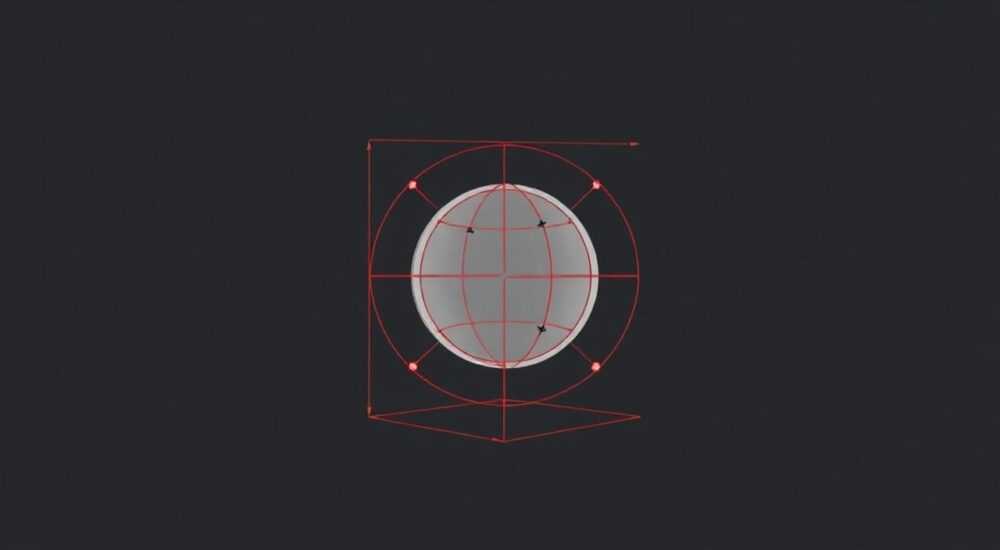
В AutoCAD поворот объекта по двум точкам — это точный способ ориентировать элементы чертежа относительно заданной базовой линии. Вместо указания угла вручную, вы используете существующие точки на чертеже, чтобы автоматически вычислить нужный угол поворота. Это особенно полезно при работе с фрагментами от сканированных планов, несоответствующих осях или при привязке блоков к наклонным конструкциям. Метод обеспечивает высокую точность и исключает ошибки округления.
Чтобы повернуть объект по двум точкам в AutoCAD, используйте команду ROTATE с опцией «Ссылка» (Reference). Укажите базовую точку, затем начальную и конечную точки эталонного отрезка — AutoCAD рассчитает угол автоматически.
Содержание статьи:
- Поворот по ссылке: основы метода
- Пошаговая инструкция: как выполнить поворот
- Пример: выравнивание двери по стене
- Горячие клавиши и ускорение работы
- Практические примеры применения
- Архитектурная реконструкция
- Ландшафтный дизайн
- Механическое проектирование
- Распространённые ошибки и как их избежать
- Ошибка 1: Неправильный выбор базовой точки
- Ошибка 2: Смешение порядка точек
- Ошибка 3: Отсутствие объектной привязки
- Продвинутые приёмы и альтернативы
- Использование параметрических зависимостей
- Скрипты и LISP-программы
- Альтернатива: команда ALIGN
- Экспертное мнение
- Вопросы и ответы
- Заключение
Поворот по ссылке: основы метода
В AutoCAD поворот объектов — одна из базовых операций редактирования. Обычно пользователи задают угол вручную, но когда требуется точная привязка к существующим элементам, например, к стене под углом или к оси дороги, ручной ввод становится неточным. На помощь приходит опция «Ссылка» (Reference) в команде ROTATE. Она позволяет определить текущий угол объекта через две точки, а затем указать, куда этот угол должен быть направлен.
Метод работает по принципу геометрической трансформации: AutoCAD вычисляет разницу между текущим положением отрезка (заданного двумя точками) и целевым направлением. Это особенно актуально при работе с импортированными DWG-файлами, где чертёж может быть развернут произвольно. Использование ссылочного поворота устраняет необходимость в измерении углов с помощью DIMANGULAR или калькулятора.
Полезно знать: Опция «Ссылка» доступна не только в команде ROTATE, но и в других командах масштабирования и перемещения, таких как SCALE и MOVE с дополнительными параметрами в версиях AutoCAD с поддержкой параметризации.
Технология особенно эффективна в архитектурных и инженерных проектах, где важна привязка к реальным координатам. Например, при проектировании реконструкции здания, чертёж которого был отсканирован под углом, поворот по двум точкам позволяет быстро выровнять план по осям координат. Это экономит время и снижает риск ошибок при дальнейшем моделировании.
Пошаговая инструкция: как выполнить поворот
Чтобы корректно использовать поворот по двум точкам, важно следовать чёткой последовательности действий. Ниже приведён алгоритм, который работает во всех современных версиях AutoCAD, включая 2023–2026 годы.
- Выделите объект: выберите элемент, который нужно повернуть — будь то полилиния, блок, текст или группа объектов.
- Запустите команду ROTATE: введите в командной строке
ROTATEили найдите инструмент на панели «Редактирование». - Укажите базовую точку: кликните по точке, вокруг которой будет происходить вращение. Обычно это один из концов будущего эталонного отрезка.
- Активируйте опцию «Ссылка»: в командной строке выберите опцию
Ссылка (R). - Задайте текущий угол: укажите первую точку эталонного отрезка (начало), затем вторую (конец). AutoCAD зафиксирует текущее направление.
- Укажите новое направление: задайте точку, куда должен быть направлен отрезок после поворота. Это может быть существующая линия или произвольная точка в пространстве.
Пример: выравнивание двери по стене
Представьте, что дверной блок установлен под углом к стене. Вам нужно его выровнять. Выбираете блок, запускаете ROTATE, указываете базовую точку — например, нижний угол двери. Выбираете опцию «Ссылка», затем кликаете по двум точкам на коробке двери, чтобы задать её текущее положение. Затем указываете две точки на стене — AutoCAD автоматически поворачивает дверь параллельно стене.
«При работе с блоками всегда проверяйте, что базовая точка совпадает с точкой вращения. В противном случае объект сместится. Лучше заранее задавать базовую точку при создании блока.» — Алексей Миронов, главный BIM-менеджер проектной компании «АрхСтройКомплекс», 12 лет опыта в AutoCAD
Горячие клавиши и ускорение работы
Для профессионалов важно минимизировать количество кликов. Вот несколько советов:
- Используйте командную строку: наберите
ROвместоROTATE. - Включите динамический ввод (F12), чтобы видеть угол поворота в реальном времени.
- Применяйте объектную привязку (OSNAP): активируйте режимы «Конец», «Середина», «Пересечение» для точного выбора точек.
Практические примеры применения
Метод поворота по двум точкам широко используется в различных сферах проектирования. Рассмотрим три типичных кейса, где этот приём оказывается незаменимым.
Архитектурная реконструкция
При работе с историческими зданиями часто приходится использовать старые чертежи, сканированные под неправильным углом. Повернув растр с помощью двух контрольных точек (например, углы фундамента), вы точно выравниваете его под систему координат. Затем, используя ту же технику, можно поворачивать новые элементы — стены, окна — по линиям сканированного плана.
Ландшафтный дизайн
Допустим, вам нужно расположить садовую дорожку под углом к дому. Вы рисуете отрезок вдоль стены дома, затем поворачиваете блоки плитки по этому отрезку. Это гарантирует, что вся композиция будет гармонично вписана в существующую застройку.
Механическое проектирование
В сборочных чертежах детали часто должны быть ориентированы относительно друг друга. Например, вал должен быть параллелен оси корпуса. Повернув деталь по двум точкам на базовой плоскости, вы обеспечиваете точное совмещение без использования внешних измерений.
Сфера применения |
Базовый объект |
Целевое направление |
Преимущество |
|---|---|---|---|
Архитектура |
Стена здания |
Ось координат X |
Точное выравнивание плана |
Инженерные сети |
Трубопровод |
Направление уклона |
Сохранение проектных углов |
Мебельное производство |
Фасад ящика |
Кромка ДСП |
Согласованность сборки |
Полезно знать: Если вы работаете с 3D-моделями, аналогичный принцип применяется через команду 3DROTATE, но там требуется задавать ось вращения. Для 2D-чертежей поворот по ссылке остаётся самым быстрым решением.
Распространённые ошибки и как их избежать
Несмотря на простоту метода, пользователи часто допускают ошибки, которые приводят к неточному результату или необходимости переделывать работу.
Ошибка 1: Неправильный выбор базовой точки
Если базовая точка находится далеко от объекта, он может «улететь» за пределы чертежа. Всегда выбирайте точку, принадлежащую самому объекту — например, угол блока или пересечение линий.
Ошибка 2: Смешение порядка точек
AutoCAD интерпретирует направление от первой точки ко второй. Если вы случайно поменяете их местами, угол может быть рассчитан с ошибкой в 180°. Всегда соблюдайте последовательность: от начала к концу эталонного отрезка.
Ошибка 3: Отсутствие объектной привязки
Работа «на глаз» приводит к неточностям. Даже малое отклонение в одной точке может вызвать заметный перекос в крупном масштабе. Всегда включайте OSNAP и используйте подходящие режимы привязки.
«Перед поворотом сделайте копию объекта (команда COPY) и работайте с дубликатом. Это страхует вас от потери исходного положения, если что-то пойдёт не так.» — Екатерина Шульц, CAD-координатор в строительной компании «Горизонт», 9 лет опыта
Продвинутые приёмы и альтернативы
Для опытных пользователей существуют более сложные методы, расширяющие возможности стандартного поворота.
Использование параметрических зависимостей
В AutoCAD с включённой параметризацией можно задать геометрическую связь «Параллельно» между двумя линиями. Это позволяет автоматически выравнивать объекты без ручного поворота. Однако такой подход требует больше ресурсов и подходит не для всех типов чертежей.
Скрипты и LISP-программы
Если вы регулярно выполняете однотипные повороты, можно написать LISP-рутину, которая автоматизирует процесс. Например, скрипт может запрашивать два отрезка и выполнять поворот первого по направлению второго без участия пользователя.
Альтернатива: команда ALIGN
Команда ALIGN позволяет не только поворачивать, но и перемещать, а также масштабировать объекты по трём парам точек. Это мощный инструмент для сложной трансформации, но для простого поворота он избыточен.
Полезно знать: Команда ALIGN особенно полезна при совмещении фрагментов чертежей из разных источников. Она решает сразу три задачи: положение, угол и масштаб.
Экспертное мнение
«Поворот по двум точкам — один из самых недооценённых инструментов в AutoCAD. Большинство пользователей годами вводят углы вручную, не зная об этой опции. Между тем, она экономит до 30% времени при работе с нестандартными углами. Особенно важно это в BIM-проектах, где точность критична.» — Дмитрий Ковалёв, технический директор CADLab, 15 лет в области автоматизации проектирования
Профессионалы отмечают, что знание таких «скрытых» функций отличает начинающего пользователя от эксперта. Владение командой ROTATE с опцией «Ссылка» — признак глубокого понимания возможностей AutoCAD. Это не просто удобство, а часть культуры точного проектирования.
Вопросы и ответы
Можно ли использовать поворот по двум точкам для 3D-объектов?
Да, но не через стандартную команду ROTATE. В 3D-пространстве используйте команду 3DROTATE или команду ALIGN, которая поддерживает трёхмерные преобразования.
Что делать, если после поворота объект исчезает из виду?
Скорее всего, он сместился из-за неправильно выбранной базовой точки. Используйте команду UNDO, затем повторите операцию, убедившись, что базовая точка корректна. Также проверьте масштаб вида — возможно, объект просто вышел за пределы экрана.
Поддерживается ли поворот по ссылке в AutoCAD LT?
Да, команда ROTATE с опцией «Ссылка» доступна и в AutoCAD LT. Это одна из немногих продвинутых функций, включённых в упрощённую версию.
Как повернуть несколько объектов одновременно?
Просто выделите все нужные элементы перед запуском команды ROTATE. Они будут повёрнуты как единая группа относительно одной базовой точки.
Можно ли сохранить угол поворота для повторного использования?
Косвенно — да. Вы можете измерить угол с помощью DIMANGULAR, затем использовать его в будущем. Или создать пользовательский шаблон с уже настроенными параметрами.
Заключение
Поворот объекта по двум точкам в AutoCAD — это не просто удобный инструмент, а обязательный элемент арсенала любого проектировщика. Он заменяет ручные расчёты, устраняет ошибки округления и повышает общую точность чертежа. Освоив эту технику, вы переходите от механического ввода данных к интеллектуальному проектированию, где программа работает на вас, а не наоборот.
Главное преимущество метода — скорость и точность. Вместо того чтобы измерять угол, переключаться между окнами и вводить значения, вы просто указываете точки — и AutoCAD делает всё остальное.
- Используйте опцию «Ссылка» в команде ROTATE для точного поворота.
- Всегда выбирайте правильную базовую точку — лучше всего на самом объекте.
- Активируйте OSNAP для точного выбора точек.
- Применяйте метод в архитектуре, инженерии и дизайне для согласования элементов.
- Освойте команду ALIGN для более сложных трансформаций.
⚠️ Дисклеймер — нажмите, чтобы развернуть
Материалы, опубликованные в разделе «Блог» на сайте RU DESIGN SHOP (rudesignshop.ru), носят исключительно информационный и ознакомительный характер и не являются руководством к действию, финансовой рекомендацией, медицинской услугой, ветеринарным назначением либо рекламой товаров и услуг, включая азартные игры. Публикации не содержат призывов к участию в азартных играх и не направлены на продвижение соответствующих операторов.
Безопасность применения товаров и веществ: при использовании строительных материалов, бытовой химии, пестицидов и агрохимикатов необходимо строго следовать инструкциям производителя и действующему законодательству Российской Федерации, включая Федеральный закон РФ от 19.07.1997 № 109-ФЗ «О безопасном обращении с пестицидами и агрохимикатами».
Упоминание товарных знаков, брендов и организаций носит исключительно информационный характер и не означает наличие партнёрских отношений или одобрения со стороны правообладателей.
Материалы, содержащие сведения о медицинских, ветеринарных или косметических средствах, представлены в справочных целях и не являются медицинской консультацией или назначением. Перед применением рекомендуется обратиться к врачу, ветеринарному специалисту или иному сертифицированному профессионалу.
Возрастные ограничения: материалы, содержащие сведения о продукции категории 18+, включая алкоголь или азартные игры, предназначены исключительно для совершеннолетней аудитории и публикуются в информационных целях.
Правовая ответственность: решения, принятые на основе опубликованной информации, пользователь принимает самостоятельно и на свой риск; редакция и авторы несут ответственность в пределах, установленных законодательством Российской Федерации.
Редакция не допускает публикаций, содержащих пропаганду экстремизма, терроризма, наркотических средств или суицида; подобные материалы подлежат немедленному удалению.
Упоминание организаций с ограниченным статусом: компания Meta Platforms Inc. (социальные сети Facebook и Instagram) признана экстремистской организацией решением суда РФ, её деятельность запрещена на территории Российской Федерации; любые упоминания приводятся исключительно в информационных целях.
Авторские права и источники: информация собирается из открытых источников; её актуальность указывается на дату публикации и может изменяться.
Изображения и иллюстрации используются на условиях, разрешённых правообладателями. При возникновении претензий редакция готова оперативно рассмотреть обращение и внести необходимые изменения.
Персональные данные и cookies: сайт использует cookies и обрабатывает персональные данные пользователей в соответствии с Федеральным законом № 152-ФЗ «О персональных данных» и Политикой конфиденциальности RU DESIGN SHOP.
Мнения авторов могут не совпадать с позицией государственных органов или коммерческих организаций, упомянутых в материалах.
РЕКОМЕНДУЕМ
Товары от российских производителей



