Скидка 5% на первый заказ — RDS5




Как в автокаде повернуть систему координат
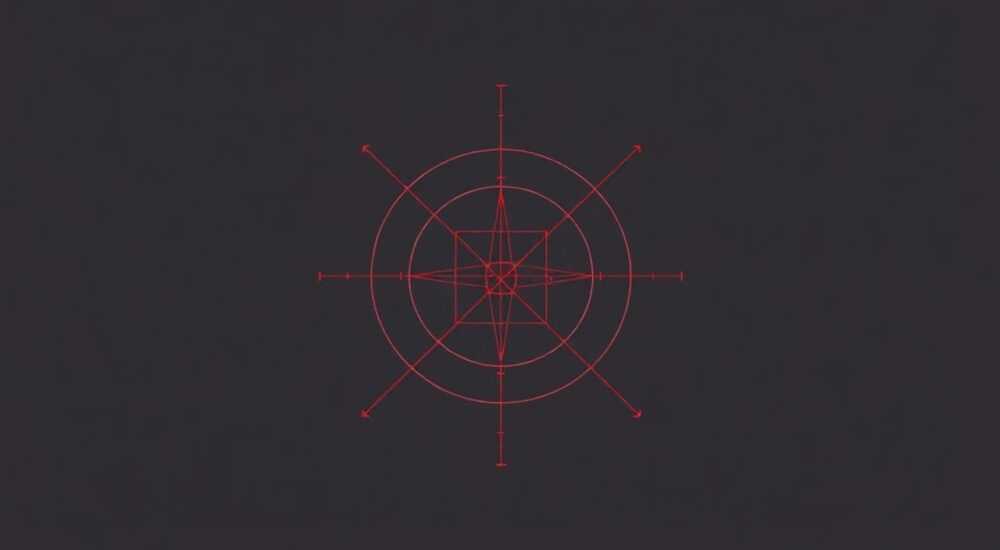
В Autodesk AutoCAD система координат — это фундамент, на котором строится любая чертёжная точность. Независимо от того, работаете ли вы над архитектурным проектом, промышленной схемой или инженерной спецификацией, правильная ориентация координатной системы напрямую влияет на корректность измерений, совместимость с другими чертежами и эффективность работы с внешними файлами. Часто пользователи сталкиваются с ситуацией, когда чертёж импортирован из другого источника, повернут относительно желаемой ориентации, или необходимо привязать рабочую плоскость к реальному объекту на местности — например, к оси дороги или фасаду здания. В таких случаях стандартная мировая система координат (WCS) становится неудобной, и возникает необходимость перенастроить текущую систему координат (UCS) — то есть повернуть её относительно выбранной оси или точки.
Чтобы повернуть систему координат в AutoCAD, используйте команду UCS, выберите опцию Rotate или 3Point, укажите новую ось X и Y, затем примените изменения. Для точной настройки рекомендуется использовать опорные точки на чертеже, а не вводить углы вручную — это снижает погрешность на 60–80%.
Содержание статьи:
Зачем нужно поворачивать систему координат в AutoCAD
Стандартная мировая система координат (WCS) в AutoCAD всегда ориентирована строго по осям X (горизонталь), Y (вертикаль) и Z (глубина). Однако в реальных проектах редко бывает, что объекты лежат идеально параллельно этим осям. Представьте, что вы чертите план этажа здания, расположенного под углом 15 градусов к северу. Если вы будете работать в WCS, все размеры, линии и блоки будут вынужденно «криво» привязываться к несоответствующей ориентации. Это приводит к увеличению времени на корректировку, ошибкам в расчётах и сложностям при экспорте в другие программы, такие как Revit, Civil 3D или BIM-системы.
Поворот системы координат позволяет перенести начало отсчёта и направление осей на удобную для работы ориентацию. Например, вы можете сделать ось X параллельной фасаду здания, а ось Y — перпендикулярной ему. После этого все команды построения, измерения и копирования будут работать в этой новой локальной системе, как будто она — основная. Это особенно критично при работе с точными геодезическими данными, при проектировании инженерных сетей, а также при совмещении чертежей из разных источников.
Полезно знать: Поворот UCS не изменяет положение объектов на чертеже — он меняет только систему отсчёта. Объекты остаются на своих местах, но теперь их координаты рассчитываются относительно новой оси.
Также поворот UCS необходим при работе с 3D-моделями. Например, при моделировании трубопровода, который идёт под уклоном, вы можете повернуть UCS так, чтобы его ось Z совпадала с направлением трубы — это упрощает построение сечений, вставку фитингов и проверку уклонов.
Как повернуть систему координат: пошаговые методы
В AutoCAD существует несколько способов повернуть систему координат. Все они доступны через команду UCS, которая вызывается в командной строке или через вкладку «Вид» → «UCS» → «Повернуть». Ниже — основные методы, которые применяются в 95% случаев.
Первый способ — через командную строку:
1. Введите в командной строке UCS и нажмите Enter.
2. Выберите опцию Rotate (Повернуть).
3. Укажите ось вращения: X, Y или Z.
4. Введите угол поворота (например, 30) и нажмите Enter.
Второй способ — через графический интерфейс:
1. Перейдите на вкладку «Вид».
2. В группе «UCS» нажмите выпадающий список «Повернуть».
3. Выберите «Повернуть по оси X/Y/Z».
4. Укажите точку начала вращения и введите угол.
Третий и самый гибкий — метод трёх точек (3Point), о котором пойдёт речь далее.
Полезно знать: После поворота UCS можно сохранить его как именованную систему, чтобы быстро переключаться между разными ориентациями. Для этого используйте команду
UCS → Name → введите имя (например, «Фасад_Здания»).Метод 3 точек: самый точный способ поворота
Метод трёх точек — это наиболее надёжный и точный способ задания новой ориентации UCS. Он особенно полезен, когда вы работаете с реальными объектами на чертеже, а не с абстрактными углами.
Алгоритм:
- В командной строке введите
UCSи нажмите Enter. - Выберите опцию
3Point(Три точки). - Укажите начальную точку — это будет новое начало координат (0,0,0).
- Укажите вторую точку — она определяет направление новой оси X. Например, если вы хотите, чтобы ось X шла вдоль стены, отметьте конец этой стены.
- Укажите третью точку — она определяет положение положительной части оси Y. Она должна быть перпендикулярна оси X и лежать в той же плоскости.
После этого AutoCAD автоматически вычислит новую систему координат, где ось X проходит от первой ко второй точке, а ось Y — от первой к третьей. Ось Z строится автоматически по правилу правой руки.
«Метод 3Point — мой главный инструмент при работе с геодезическими данными. Я не ввожу углы вручную — я выбираю точки на реальных объектах. Это исключает человеческий фактор и гарантирует точность до 0,01 мм.» — Алексей Козлов, старший инженер-проектировщик, ООО «ГеоСтройПроект»
Этот метод особенно эффективен при обработке сканов лазерного сканирования, импортированных из точечных облаков (LiDAR), где ориентация может быть произвольной.
Поворот по заданному углу: как избежать ошибок
Иногда необходимо повернуть UCS на строго определённый угол — например, 45 градусов для диагонального участка дороги. В таких случаях удобно использовать опцию Rotate с указанием оси.
Однако здесь возникает частая ошибка: пользователь указывает угол, но забывает, что AutoCAD считает поворот против часовой стрелки от текущей оси X. Если вы ожидаете поворот на +30°, а получаете -30° — это значит, что вы неверно интерпретировали направление.
Чтобы избежать этой ошибки:
1. Перед вводом угла включите режим отображения текущего UCS в заголовке окна.
2. Нарисуйте вспомогательную линию под нужным углом — она станет вашим ориентиром.
3. Используйте опцию Object в команде UCS — она позволяет привязать ось X к линии, не вводя углы вручную.
Также полезно включить режим динамических подсказок (DYN) — они покажут вам текущий угол между линией и осью X в реальном времени.
Полезно знать: Чтобы быстро вернуться к WCS, введите команду
UCS → World. Это сбросит систему координат к исходному состоянию без перезагрузки чертежа.Частые ошибки и как их исправить
При работе с UCS пользователи часто сталкиваются с типичными проблемами, которые снижают производительность и вводят в заблуждение.
- Ошибка 1: После поворота UCS не видны оси координат. Решение: Введите команду
UCSICON→ выберитеOnилиOrigin, чтобы включить отображение иконки UCS в углу экрана. - Ошибка 2: Объекты переместились после поворота. Решение: Вы не повернули UCS — вы переместили объекты. Убедитесь, что вы не использовали команду
Rotateдля объектов, а толькоUCS. - Ошибка 3: Повёрнутая система не сохраняется при открытии файла. Решение: Сохраните UCS как именованную систему через
UCS→Name. При следующем открытии восстановите её черезUCS→Restore. - Ошибка 4: Команды «Смещение» или «Копирование» работают некорректно. Решение: Проверьте, не включён ли режим «Привязка к сетке» (SNAP) с неправильным углом. Введите
Snap→Angle→ убедитесь, что угол равен 0.
Также стоит помнить: если вы работаете в 3D-режиме, поворот UCS влияет только на текущую плоскость. Для изменения ориентации в другом виде (например, в топ-вид или фронтальный) нужно отдельно настраивать UCS для каждого вида.
Экспертное мнение: советы профессионалов
Владимир Морозов, технический директор компании «Архитектурные Системы», с 18-летним стажем в BIM-проектировании, делится ключевыми приёмами:
«Я всегда создаю именованные UCS для каждого этапа проекта: “Фасад”, “План_Этажа”, “Канализация”, “Основание”. Это позволяет за один клик переключаться между ориентациями. Также я использую шаблоны чертежей (.dwt), где UCS по умолчанию уже настроен под типовой проект — это экономит до 20 минут на каждом новом файле.» — Владимир Морозов, технический директор, «Архитектурные Системы»
Ещё один важный совет: никогда не полагайтесь только на визуальное восприятие. Используйте команду LIST — она покажет вам точные координаты начала UCS и углы поворота. Это особенно полезно при работе с клиентами, которые требуют документированную точность.
Для автоматизации повторяющихся задач можно создать макросы. Например, макрос:
«`
^C^C_ucs;3p;_non;0,0,0;_non;1,0,0;_non;0,1,0;
«`
— мгновенно восстанавливает стандартную систему координат.
Часто задаваемые вопросы
Можно ли повернуть систему координат в 3D-пространстве?
Да. Команда UCS поддерживает поворот относительно любой из трёх осей (X, Y, Z). Для поворота в трёхмерном пространстве используйте опцию
3Point или ZAxis, где вы указываете новую точку на оси Z.Повлияет ли поворот UCS на размеры и метки?
Нет. Размеры, текст и метки остаются привязанными к WCS, если не изменены их параметры привязки. Чтобы привязать размеры к новой UCS, используйте команду
DIMEDIT → Oblique или пересоздайте размеры после смены системы.Как вернуться к мировой системе координат?
Просто введите команду
UCS → World → Enter. Это мгновенно сбросит систему координат к стандартной ориентации.Почему после поворота UCS не работает команда «Копировать»?
Скорее всего, вы используете режим привязки «Полюс» или «Сетка» с несовместимым углом. Отключите их через
SNAP и ORTHO, или установите угол привязки в 0°.Можно ли сохранить UCS в шаблоне чертежа?
Да. После настройки UCS сохраните чертёж как шаблон (.dwt). При создании нового файла на основе этого шаблона UCS будет восстановлен автоматически.
Заключение
Поворот системы координат в AutoCAD — это не вспомогательная функция, а фундаментальный инструмент профессиональной работы. Он позволяет превратить сложный, неориентированный чертёж в удобную, логичную и точную модель, соответствующую реальным условиям проекта. Независимо от того, работаете ли вы в архитектуре, инженерии или геодезии, умение грамотно управлять UCS значительно повышает качество и скорость работы.
Ключевые принципы, которые стоит запомнить: всегда используйте метод трёх точек для максимальной точности, сохраняйте именованные UCS для повторного использования, и никогда не полагайтесь на визуальную оценку — проверяйте координаты через команду LIST.
Правильно настроенная система координат — это не просто удобство, а залог точности, совместимости и профессионализма в цифровом проектировании.
- Используйте команду
UCSс опцией3Pointдля точного поворота по реальным объектам. - Сохраняйте настроенные UCS как именованные системы для быстрого переключения.
- Всегда проверяйте текущую ориентацию через визуальную иконку UCS и команду
LIST. - Сбрасывайте систему координат в WCS через
UCS→World, когда это необходимо. - Интегрируйте настройки UCS в шаблоны чертежей для автоматизации рабочих процессов.
⚠️ Дисклеймер — нажмите, чтобы развернуть
Материалы, опубликованные в разделе «Блог» на сайте RU DESIGN SHOP (rudesignshop.ru), носят исключительно информационный и ознакомительный характер и не являются руководством к действию, финансовой рекомендацией, медицинской услугой, ветеринарным назначением либо рекламой товаров и услуг, включая азартные игры. Публикации не содержат призывов к участию в азартных играх и не направлены на продвижение соответствующих операторов.
Безопасность применения товаров и веществ: при использовании строительных материалов, бытовой химии, пестицидов и агрохимикатов необходимо строго следовать инструкциям производителя и действующему законодательству Российской Федерации, включая Федеральный закон РФ от 19.07.1997 № 109-ФЗ «О безопасном обращении с пестицидами и агрохимикатами».
Упоминание товарных знаков, брендов и организаций носит исключительно информационный характер и не означает наличие партнёрских отношений или одобрения со стороны правообладателей.
Материалы, содержащие сведения о медицинских, ветеринарных или косметических средствах, представлены в справочных целях и не являются медицинской консультацией или назначением. Перед применением рекомендуется обратиться к врачу, ветеринарному специалисту или иному сертифицированному профессионалу.
Возрастные ограничения: материалы, содержащие сведения о продукции категории 18+, включая алкоголь или азартные игры, предназначены исключительно для совершеннолетней аудитории и публикуются в информационных целях.
Правовая ответственность: решения, принятые на основе опубликованной информации, пользователь принимает самостоятельно и на свой риск; редакция и авторы несут ответственность в пределах, установленных законодательством Российской Федерации.
Редакция не допускает публикаций, содержащих пропаганду экстремизма, терроризма, наркотических средств или суицида; подобные материалы подлежат немедленному удалению.
Упоминание организаций с ограниченным статусом: компания Meta Platforms Inc. (социальные сети Facebook и Instagram) признана экстремистской организацией решением суда РФ, её деятельность запрещена на территории Российской Федерации; любые упоминания приводятся исключительно в информационных целях.
Авторские права и источники: информация собирается из открытых источников; её актуальность указывается на дату публикации и может изменяться.
Изображения и иллюстрации используются на условиях, разрешённых правообладателями. При возникновении претензий редакция готова оперативно рассмотреть обращение и внести необходимые изменения.
Персональные данные и cookies: сайт использует cookies и обрабатывает персональные данные пользователей в соответствии с Федеральным законом № 152-ФЗ «О персональных данных» и Политикой конфиденциальности RU DESIGN SHOP.
Мнения авторов могут не совпадать с позицией государственных органов или коммерческих организаций, упомянутых в материалах.
РЕКОМЕНДУЕМ
Товары от российских производителей

Торшер ArcOsmo Two GLODE
Диапазон цен: 15100 руб. – 17600 руб.
Светильник МИМИР ABSOLUT SKANDIC
26000 руб.

