Скидка 5% на первый заказ — RDS5




Как в автокаде раскрыть панели инструментов
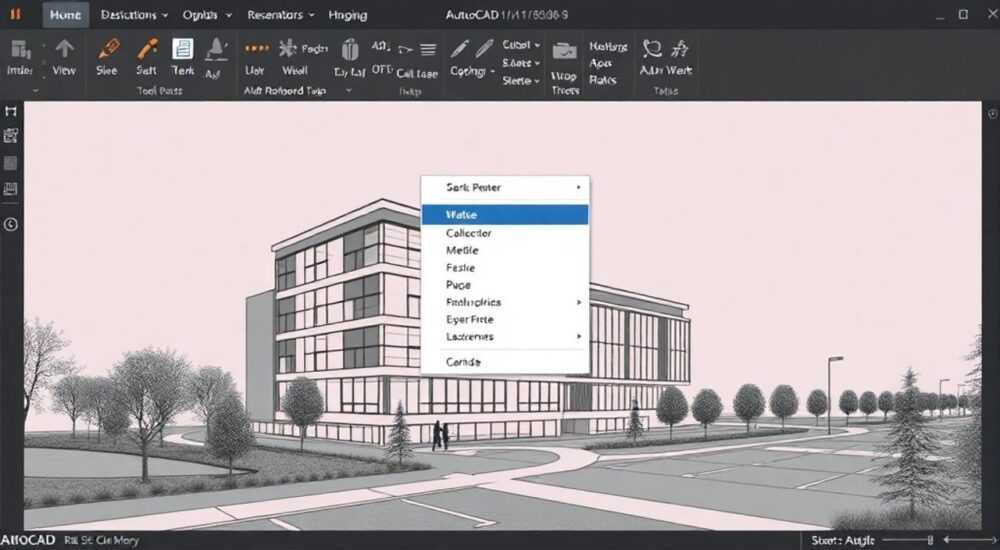
Работа в AutoCAD требует эффективного использования интерфейса программы, где панели инструментов играют ключевую роль. Многие пользователи сталкиваются с проблемой отображения необходимых элементов управления, что существенно замедляет рабочий процесс. Представьте, что вы работаете над важным проектом, а нужные инструменты внезапно исчезают с экрана – такая ситуация может привести к потере времени и снижению производительности. В этой статье мы подробно разберем, как раскрыть панели инструментов в AutoCAD, предоставим пошаговые инструкции и поделимся профессиональными советами для оптимизации рабочего пространства.
Основные способы отображения панелей инструментов
Существует несколько проверенных методов раскрытия панелей инструментов в AutoCAD, каждый из которых имеет свои особенности применения. Первый способ – использование контекстного меню. Просто щелкните правой кнопкой мыши на любой видимой панели инструментов или в области вкладок ленты. В появившемся меню выберите «Панели инструментов» (Toolbars), после чего откроется список доступных наборов инструментов. Установите галочки напротив тех, которые хотите отобразить.
Второй метод базируется на использовании командной строки. Введите команду TOOLBAR, нажмите Enter, и перед вами появится диалоговое окно «Настройка». Здесь можно не только выбрать нужные панели, но и настроить их расположение. Стоит отметить, что этот способ особенно полезен для опытных пользователей, предпочитающих точный контроль над интерфейсом.
Третий вариант предполагает работу через главное меню. Нажмите на вкладку «Вид» (View), затем выберите пункт «Панели инструментов» (Toolbars). Это наиболее интуитивно понятный способ, подходящий для начинающих пользователей автокада. В открывшемся окне можно выбрать как стандартные наборы инструментов, так и созданные пользовательские конфигурации.
Пошаговая инструкция по настройке интерфейса
Давайте рассмотрим детальную последовательность действий для настройки панелей инструментов в AutoCAD:
- Шаг 1: Оцените текущее состояние интерфейса. Обратите внимание на уже открытые панели и их расположение.
- Шаг 2: Выберите удобный способ открытия панелей – через контекстное меню, командную строку или главное меню.
- Шаг 3: В открывшемся списке найдите необходимую категорию инструментов. Рекомендуется начинать с базовых наборов: «Стандартная», «Свойства», «Слои».
- Шаг 4: Активируйте выбранные панели, установив галочки напротив их названий.
- Шаг 5: Настройте положение панелей перетаскиванием их в нужное место на экране.
Важно помнить, что правильно организованное рабочее пространство может повысить продуктивность на 20-30%. Для сравнения различных способов отображения панелей инструментов рассмотрим следующую таблицу:
Метод |
Скорость доступа |
Гибкость настройки |
Удобство для новичков |
|---|---|---|---|
Контекстное меню |
Быстро |
Средняя |
Высокое |
Командная строка |
Средне |
Высокая |
Низкое |
Главное меню |
Быстро |
Средняя |
Очень высокое |
Частые ошибки и рекомендации по их устранению
При работе с панелями инструментов в AutoCAD пользователи часто допускают типичные ошибки. Одна из самых распространенных – случайное закрытие важной панели и последующие трудности с ее восстановлением. Чтобы избежать этой проблемы, рекомендуется сразу после настройки рабочего пространства сохранить его конфигурацию через меню «Рабочие пространства» (Workspaces).
Еще одна характерная ошибка – чрезмерная загруженность интерфейса множеством одновременно открытых панелей. Это приводит к перегрузке экрана и затрудняет работу. Профессионалы советуют придерживаться правила «минимальной достаточности»: открывать только те инструменты, которые действительно необходимы для текущей задачи.
Не менее важно правильно настраивать свойства панелей. Например, многие забывают зафиксировать плавающие панели, что приводит к их случайному перемещению во время работы. Для фиксации достаточно щелкнуть по границе панели ПКМ и выбрать пункт «Фиксировать».
Экспертное мнение: взгляд профессионала
Александр Петров, сертифицированный специалист Autodesk с 15-летним опытом работы в области автоматизированного проектирования, делится своим опытом: «За годы практики я столкнулся с тысячами случаев, когда неправильно настроенный интерфейс становился причиной серьезных задержек в работе. Особенно важно обучать этому новичков, ведь грамотная организация рабочего пространства – это основа продуктивной работы.»
По словам эксперта, существует несколько профессиональных приемов:
- Создание нескольких рабочих пространств под разные задачи
- Использование быстрых клавиш для переключения между конфигурациями
- Регулярное обновление пользовательских настроек
«Один из моих клиентов увеличил скорость работы на 40% только за счет рациональной организации панелей инструментов,» – добавляет Александр.
Вопросы и ответы по теме
- Как вернуть исчезнувшие панели инструментов? Используйте комбинацию Ctrl+3 или выполните сброс настроек через меню «Рабочие пространства».
- Можно ли создавать собственные наборы инструментов? Да, через CUI Editor можно настраивать пользовательские конфигурации.
- Почему некоторые кнопки на панелях неактивны? Это зависит от текущего режима работы и типа документа.
Заключение
Правильная настройка панелей инструментов в AutoCAD – это фундамент эффективной работы в программе. Мы рассмотрели различные способы раскрытия панелей, проанализировали типичные ошибки и получили ценные советы от эксперта. Помните, что оптимальная организация рабочего пространства напрямую влияет на скорость и качество выполнения проектов.
RU DESIGN SHOP — это интернет магазин товаров для дома и ремонта от российских производителей, rudesignshop.ru предлагает большой выбор по доступной цене и является надежным партнером при покупке с быстрой доставкой по всем городам России. RU DESIGN SHOP помогает подобрать товар по вашему проекту, а также есть система лояльности, акции и скидки. RU DESIGN SHOP реализует товары произведенные в России. RU DESIGN SHOP приглашает к сотрудничеству дизайнеров интерьера, архитекторов, строителей и мастеров.
⚠️ Дисклеймер — нажмите, чтобы развернуть
Материалы, опубликованные в разделе «Блог» на сайте RU DESIGN SHOP (rudesignshop.ru), носят исключительно информационный и ознакомительный характер и не являются руководством к действию, финансовой рекомендацией, медицинской услугой, ветеринарным назначением либо рекламой товаров и услуг, включая азартные игры. Публикации не содержат призывов к участию в азартных играх и не направлены на продвижение соответствующих операторов.
Безопасность применения товаров и веществ: при использовании строительных материалов, бытовой химии, пестицидов и агрохимикатов необходимо строго следовать инструкциям производителя и действующему законодательству Российской Федерации, включая Федеральный закон РФ от 19.07.1997 № 109-ФЗ «О безопасном обращении с пестицидами и агрохимикатами».
Упоминание товарных знаков, брендов и организаций носит исключительно информационный характер и не означает наличие партнёрских отношений или одобрения со стороны правообладателей.
Материалы, содержащие сведения о медицинских, ветеринарных или косметических средствах, представлены в справочных целях и не являются медицинской консультацией или назначением. Перед применением рекомендуется обратиться к врачу, ветеринарному специалисту или иному сертифицированному профессионалу.
Возрастные ограничения: материалы, содержащие сведения о продукции категории 18+, включая алкоголь или азартные игры, предназначены исключительно для совершеннолетней аудитории и публикуются в информационных целях.
Правовая ответственность: решения, принятые на основе опубликованной информации, пользователь принимает самостоятельно и на свой риск; редакция и авторы несут ответственность в пределах, установленных законодательством Российской Федерации.
Редакция не допускает публикаций, содержащих пропаганду экстремизма, терроризма, наркотических средств или суицида; подобные материалы подлежат немедленному удалению.
Упоминание организаций с ограниченным статусом: компания Meta Platforms Inc. (социальные сети Facebook и Instagram) признана экстремистской организацией решением суда РФ, её деятельность запрещена на территории Российской Федерации; любые упоминания приводятся исключительно в информационных целях.
Авторские права и источники: информация собирается из открытых источников; её актуальность указывается на дату публикации и может изменяться.
Изображения и иллюстрации используются на условиях, разрешённых правообладателями. При возникновении претензий редакция готова оперативно рассмотреть обращение и внести необходимые изменения.
Персональные данные и cookies: сайт использует cookies и обрабатывает персональные данные пользователей в соответствии с Федеральным законом № 152-ФЗ «О персональных данных» и Политикой конфиденциальности RU DESIGN SHOP.
Мнения авторов могут не совпадать с позицией государственных органов или коммерческих организаций, упомянутых в материалах.
РЕКОМЕНДУЕМ
Товары от российских производителей




