Скидка 5% на первый заказ — RDS5




Как в автокаде разделить блок
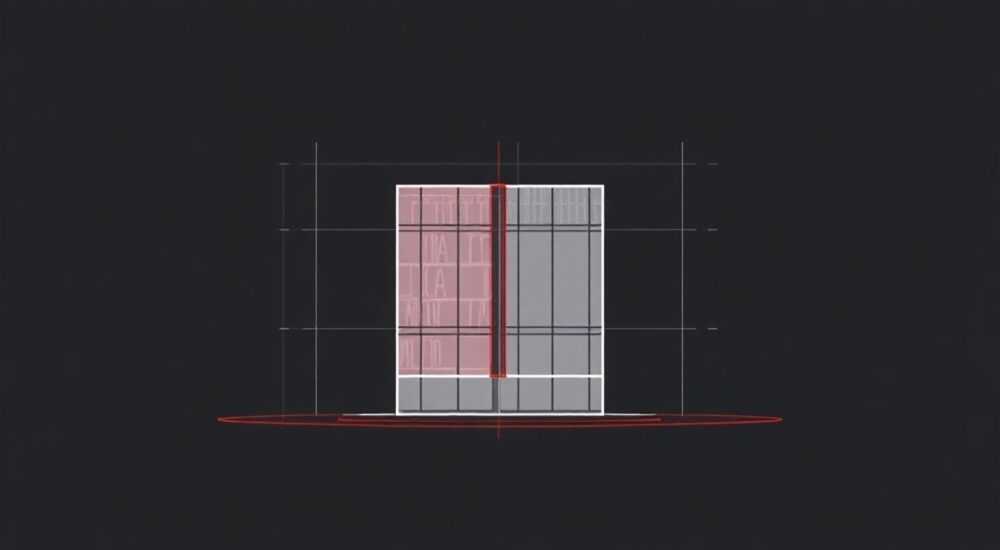
Разделение блока в AutoCAD — одна из типичных задач, с которой сталкиваются как начинающие, так и опытные пользователи. Блоки позволяют оптимизировать чертежи, ускоряя работу за счёт повторного использования групп объектов. Однако иногда возникает необходимость изменить содержимое блока, а стандартный инструмент редактирования не всегда решает проблему. В таких случаях применяется разбиение (разрушение) блока на составляющие элементы. Это позволяет получить полный доступ к отдельным объектам: линиям, окружностям, тексту и другим примитивам.
Чтобы разделить блок в AutoCAD, используйте команду РАЗБИТЬ (EXPLODE). Выберите блок, вызовите команду и подтвердите действие. После этого все элементы станут независимыми объектами.
Содержание статьи:
- Что такое блок в AutoCAD и зачем его разделять
- Как разделить блок в AutoCAD: пошаговая инструкция
- Альтернативные способы вызова команды
- Работа с атрибутами и вложенными блоками
- Продвинутые методы работы с блоками
- Редактирование блока на месте (BEDIT)
- Извлечение блока в отдельный файл (WBLOCK)
- Использование Express Tools
- Работа с динамическими блоками
- Типичные ошибки при разбиении блоков и как их избежать
- Ошибка 1: Разбиение всех блоков без необходимости
- Ошибка 2: Потеря атрибутов после разбиения
- Ошибка 3: Разбиение вложенных блоков без планирования
- Ошибка 4: Отсутствие резервной копии
- Экспертное мнение
- Вопросы и ответы
- Заключение
Что такое блок в AutoCAD и зачем его разделять
Блок в AutoCAD — это группа объектов, объединённых в единый элемент для удобства многократного использования. Блоки экономят место в файле, упрощают вставку типовых элементов (например, мебели, сантехники, электроприборов) и обеспечивают согласованность проекта. При создании блока вы задаёте имя, базовую точку и набор геометрических примитивов. Эти данные хранятся в определении блока, которое можно использовать сколько угодно раз.
Однако бывают ситуации, когда необходимо изменить внутреннюю структуру блока. Например, вы вставили готовый блок двери, но вам нужно сдвинуть коробку или изменить размер проёма. Если блок не редактируем напрямую (например, он «заморожен» или содержит атрибуты), остаётся только один путь — разбить его на составляющие. Разделение блока превращает его в отдельные объекты: линии, дуги, текстовые метки, штриховки и т.д.
После разбиения теряется связь с оригинальным определением блока. Это означает, что если вы внесли изменения в исходный блок через редактор блоков, они больше не повлияют на уже разбитые экземпляры. Такой подход даёт свободу, но требует осторожности. Особенно это важно в коллективной работе, где другие специалисты могут полагаться на целостность блоков.
Полезно знать: Разделение блока — это необратимая операция. После выполнения команды EXPLODE восстановить структуру блока можно только вручную или через отмену действия (Ctrl+Z).
Как разделить блок в AutoCAD: пошаговая инструкция
Процесс разделения блока прост, но требует понимания последствий. Ниже приведена универсальная инструкция, актуальная для всех современных версий AutoCAD (включая 2024–2026).
- Выберите блок. Щёлкните по нужному блоку на чертеже. Убедитесь, что вы выбрали именно блок, а не отдельные объекты. При выборе блока появляются ручки (маленькие квадраты), указывающие на его границы.
- Вызовите команду РАЗБИТЬ. Нажмите клавишу Enter, чтобы активировать последнюю команду, или введите в командной строке
РАЗБИТЬ(илиEXPLODEна английском). - Подтвердите действие. AutoCAD запросит подтверждение. Нажмите Enter или щёлкните мышью, чтобы выполнить разбиение.
- Проверьте результат. После выполнения команды блок перестанет быть единым объектом. Теперь вы можете выделять и редактировать каждую линию, текст или штриховку отдельно.
Если блок содержит вложенные блоки (блоки внутри блока), команда РАЗБИТЬ разобьёт только верхний уровень. Чтобы полностью раскрыть все уровни, придётся применить команду несколько раз. Также учтите, что атрибуты блока (например, надписи типа «Помещение №101») после разбиения превращаются в обычный текст.
«Всегда делайте резервную копию чертежа перед массовым разбиением блоков. Особенно если работаете с большими проектами или чужими файлами.» — Алексей Миронов, ведущий CAD-инженер, BIM-координатор
Альтернативные способы вызова команды
Команду РАЗБИТЬ можно активировать несколькими способами:
- Через командную строку: введите
РАЗБИТЬилиEXPLODE. - Через ленту: на вкладке «Главная» в группе «Редактирование» найдите кнопку «Разбить».
- Через контекстное меню: выделите блок, кликните правой кнопкой мыши и выберите «Разбить».
- Через сочетание клавиш: в некоторых настройках назначено Ctrl+Shift+E.
Работа с атрибутами и вложенными блоками
Особого внимания требуют блоки с атрибутами. Атрибут — это поле, содержащее переменные данные (например, номер детали, материал, примечание). Перед разбиением рекомендуется проверить, не потеряете ли вы важную информацию.
Тип объекта |
Состояние до разбиения |
Состояние после разбиения |
|---|---|---|
Линия в блоке |
Часть блока, недоступна для редактирования |
Независимый объект, редактируется как обычный примитив |
Атрибут блока |
Динамическое поле, связано с определением блока |
Статический текст, не обновляется автоматически |
Вложенный блок |
Объект внутри родительского блока |
Остаётся блоком, требует повторного разбиения |
Штриховка |
Часть составного блока |
Отдельная штриховка, может быть изменена независимо |
Полезно знать: Если вы хотите сохранить возможность обновления данных, не разбивайте блоки с атрибутами. Лучше используйте команду BEDIT (редактирование блока на месте) или создайте новое определение блока.
Продвинутые методы работы с блоками
Хотя команда РАЗБИТЬ — самый прямой способ получить доступ к элементам блока, существуют более гибкие и безопасные подходы, особенно в профессиональной практике.
Редактирование блока на месте (BEDIT)
Команда BEDIT (или «Редактировать блок на месте») позволяет изменить содержимое блока без его разрушения. Это идеальный вариант, если вы хотите внести правки, сохранив связь с другими экземплярами.
- Введите
BEDITв командной строке. - Выберите блок на чертеже или укажите имя из списка.
- Внесите изменения: переместите объекты, добавьте линии, измените текст.
- Завершите редактирование, нажав «Сохранить изменения».
Все экземпляры этого блока на чертеже обновятся автоматически. Это мощный инструмент для согласованности проекта.
Извлечение блока в отдельный файл (WBLOCK)
Если вы хотите работать с блоком отдельно, используйте команду WBLOCK. Она позволяет экспортировать блок в отдельный DWG-файл. Затем вы можете открыть этот файл, разбить блок, внести изменения и снова вставить как новый блок.
«WBLOCK — мой любимый способ реанимировать «сломанные» блоки из чужих чертежей. Особенно когда они защищены от редактирования.» — Екатерина Соколова, CAD-методист, автор курсов по AutoCAD
Использование Express Tools
AutoCAD предлагает расширенный набор инструментов через пакет Express Tools. Один из них — команда XOPEN, которая открывает чертёж, содержащий определение блока, прямо из текущего файла. Это полезно при работе с библиотеками.
Также доступна команда EXPLODENAME, которая разбивает все блоки указанного имени за один раз. Это эффективно при массовой обработке.
Работа с динамическими блоками
Динамические блоки — это продвинутая функция AutoCAD, позволяющая изменять форму блока с помощью параметров и действий (например, растягивать дверь, поворачивать окно). Разделение динамического блока уничтожает всю его логику.
Перед тем как применять EXPLODE, проверьте, не является ли блок динамическим. Иконка с маленьким молотком или стрелками на ручках — признак динамического блока. Лучше использовать встроенные ручки для настройки, чем разбивать.
Полезно знать: Динамические блоки можно конвертировать в обычные, но нельзя восстановить динамику после разбиения.
Типичные ошибки при разбиении блоков и как их избежать
Несмотря на простоту команды, пользователи часто допускают ошибки, которые приводят к потере данных, увеличению размера файла или нарушению согласованности проекта.
Ошибка 1: Разбиение всех блоков без необходимости
Некоторые пользователи привыкли сразу разбивать все импортированные блоки, считая, что так будет проще. На самом деле это нарушает структуру чертежа и делает невозможным массовое обновление.
- Решение: Оцените, действительно ли нужно разбивать блок. Если изменения нужны только одному экземпляру — лучше создать новый блок или использовать BEDIT.
Ошибка 2: Потеря атрибутов после разбиения
Атрибуты превращаются в текст, и если они содержали динамические данные (например, номер этажа), эта информация может быть утеряна при последующих изменениях.
- Решение: Перед разбиением запишите значения атрибутов или используйте команду
ATTEXTдля экспорта данных в таблицу.
Ошибка 3: Разбиение вложенных блоков без планирования
При разбиении сложного блока с множеством вложений легко потерять ориентацию. Объекты могут оказаться в неправильных слоях, иметь случайные свойства.
- Решение: Применяйте команду поэтапно. После каждого шага проверяйте, какие объекты появились. Используйте палитру «Свойства» для контроля слоёв и цветов.
Ошибка 4: Отсутствие резервной копии
Разбиение невозможно отменить после сохранения и закрытия файла. Если вы разбили блок по ошибке, восстановить его можно только из резервной копии.
- Решение: Включите автосохранение (AUTOISAVE) и регулярно делайте ручные копии чертежей. Используйте систему версий, если работаете в команде.
Опасность |
Последствия |
Профилактика |
|---|---|---|
Массовое разбиение |
Увеличение размера файла, потеря связи между элементами |
Разбивайте только при необходимости, используйте фильтры выбора |
Разбиение динамических блоков |
Потеря интерактивности и гибкости |
Проверяйте тип блока перед разбиением |
Разбиение блоков с XREF |
Нарушение внешних ссылок |
Не разбивайте XREF напрямую — используйте отвязку или перезагрузку |
Полезно знать: Чтобы быстро проверить, является ли объект блоком, выберите его и откройте палитру «Свойства». В поле «Тип» будет указано «Вставка» (именно так AutoCAD называет блоки).
Экспертное мнение
В профессиональной среде отношение к разбиению блоков неоднозначное. С одной стороны, это необходимый инструмент. С другой — признак плохой организации проекта.
«Разбивайте блоки только в крайнем случае. Если вам приходится это делать часто — пересмотрите систему библиотек. Создайте гибкие динамические блоки или настройте атрибуты правильно.» — Дмитрий Кузнецов, BIM-менеджер, Autodesk Certified Professional
Современные стандарты проектирования (ГОСТ, ISO, BIM) требуют максимальной структурированности. Блоки должны быть управляемыми, а не разрозненными объектами. Поэтому эксперты рекомендуют:
- Использовать именованные слои для разных типов блоков.
- Создавать библиотеки с логичной структурой именования.
- Применять атрибуты вместо статического текста.
- Документировать изменения в определениях блоков.
Также стоит обратить внимание на новые возможности AutoCAD 2026: улучшенный редактор блоков, поддержка JSON-метаданных в блоках и интеграция с Autodesk Docs. Эти инструменты позволяют управлять блоками без необходимости их разбиения.
Вопросы и ответы
Можно ли разбить блок, если он защищён от редактирования?
Да, команда EXPLODE работает даже с защищёнными блоками. Однако если блок вставлен как внешняя ссылка (XREF), его нельзя разбить напрямую. Сначала нужно отвязать XREF или использовать команду XCLIP для извлечения.
Почему после разбиения блока объекты исчезают?
Скорее всего, они находятся на замороженном или выключенном слое. Проверьте диспетчер слоёв. Также возможно, что объекты были очень маленькими или совпадали по координатам с другими элементами.
Как разбить все блоки одного типа за раз?
Используйте команду
SELECTSIMILAR: выберите один блок, щёлкните правой кнопкой и выберите «Выбрать подобные». Затем примените EXPLODE. Альтернатива — скрипт или LISP-программа для автоматизации.Можно ли вернуть блок после разбиения?
Нет, если только не использовать отмену (Ctrl+Z) или не восстановить из резервной копии. Однако вы можете создать новый блок из разбитых объектов с помощью команды
СОЗДБЛОК (BLOCK).Влияет ли разбиение блока на размер файла?
Да, особенно если блок использовался много раз. При разбиении каждый экземпляр превращается в набор отдельных объектов, что увеличивает объём данных. В некоторых случаях размер файла может вырасти в 2–3 раза.
Заключение
Разделение блока в AutoCAD — простая, но ответственная операция. Она даёт полный контроль над геометрией, но лишает проект структуры и согласованности. Поэтому её следует применять осознанно, только когда другие методы редактирования недоступны.
Главное правило: разбивайте блоки только тогда, когда уверены, что это необходимо. Всегда проверяйте тип блока, наличие атрибутов и вложенных элементов. Используйте альтернативы — BEDIT, WBLOCK, динамические параметры — чтобы сохранить гибкость проекта.
- Команда РАЗБИТЬ (EXPLODE) — основной способ разделения блока на отдельные объекты.
- Разбиение уничтожает связь с определением блока и делает изменения необратимыми.
- Атрибуты и динамические параметры теряются после разбиения — будьте осторожны.
- Используйте BEDIT и WBLOCK как безопасные альтернативы.
- Всегда делайте резервные копии перед массовыми изменениями.
⚠️ Дисклеймер — нажмите, чтобы развернуть
Материалы, опубликованные в разделе «Блог» на сайте RU DESIGN SHOP (rudesignshop.ru), носят исключительно информационный и ознакомительный характер и не являются руководством к действию, финансовой рекомендацией, медицинской услугой, ветеринарным назначением либо рекламой товаров и услуг, включая азартные игры. Публикации не содержат призывов к участию в азартных играх и не направлены на продвижение соответствующих операторов.
Безопасность применения товаров и веществ: при использовании строительных материалов, бытовой химии, пестицидов и агрохимикатов необходимо строго следовать инструкциям производителя и действующему законодательству Российской Федерации, включая Федеральный закон РФ от 19.07.1997 № 109-ФЗ «О безопасном обращении с пестицидами и агрохимикатами».
Упоминание товарных знаков, брендов и организаций носит исключительно информационный характер и не означает наличие партнёрских отношений или одобрения со стороны правообладателей.
Материалы, содержащие сведения о медицинских, ветеринарных или косметических средствах, представлены в справочных целях и не являются медицинской консультацией или назначением. Перед применением рекомендуется обратиться к врачу, ветеринарному специалисту или иному сертифицированному профессионалу.
Возрастные ограничения: материалы, содержащие сведения о продукции категории 18+, включая алкоголь или азартные игры, предназначены исключительно для совершеннолетней аудитории и публикуются в информационных целях.
Правовая ответственность: решения, принятые на основе опубликованной информации, пользователь принимает самостоятельно и на свой риск; редакция и авторы несут ответственность в пределах, установленных законодательством Российской Федерации.
Редакция не допускает публикаций, содержащих пропаганду экстремизма, терроризма, наркотических средств или суицида; подобные материалы подлежат немедленному удалению.
Упоминание организаций с ограниченным статусом: компания Meta Platforms Inc. (социальные сети Facebook и Instagram) признана экстремистской организацией решением суда РФ, её деятельность запрещена на территории Российской Федерации; любые упоминания приводятся исключительно в информационных целях.
Авторские права и источники: информация собирается из открытых источников; её актуальность указывается на дату публикации и может изменяться.
Изображения и иллюстрации используются на условиях, разрешённых правообладателями. При возникновении претензий редакция готова оперативно рассмотреть обращение и внести необходимые изменения.
Персональные данные и cookies: сайт использует cookies и обрабатывает персональные данные пользователей в соответствии с Федеральным законом № 152-ФЗ «О персональных данных» и Политикой конфиденциальности RU DESIGN SHOP.
Мнения авторов могут не совпадать с позицией государственных органов или коммерческих организаций, упомянутых в материалах.
РЕКОМЕНДУЕМ
Товары от российских производителей

Светильник СИН 1 ABSOLUT SKANDIC
17000 руб.
Светильник УЛЛЬ ABSOLUT SKANDIC
14000 руб.

