Скидка 5% на первый заказ — RDS5




Как в автокаде разделить круг на равные части
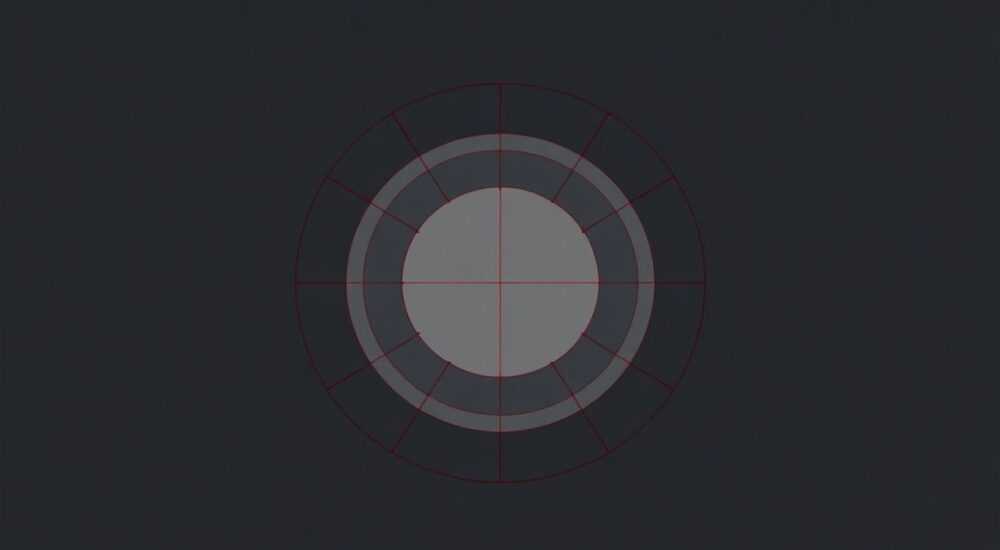
В автокаде разделить круг на равные части — задача, с которой сталкиваются инженеры, архитекторы и дизайнеры при создании симметричных элементов: шестерёнок, фланцев, радиальных узоров, вентиляционных решёток и других технических деталей. Хотя визуально задача кажется простой, вручную точно разбить окружность на 5, 7 или 11 сегментов невозможно без применения специализированных инструментов. Автокад предоставляет мощные, но не всегда очевидные методы для точного деления круга, которые позволяют избежать погрешностей, ускорить работу и обеспечить соответствие стандартам ГОСТ и ISO. Главное — не полагаться на глаз, а использовать геометрические построения и команды с привязками.
Чтобы разделить круг на равные части в Автокаде, используйте команду Divide с привязкой к окружности и включённой опцией Insert Block для визуального обозначения точек. Альтернативно — постройте лучи через центр с угловым шагом, рассчитанным как 360°/n, где n — количество частей. Оба метода гарантируют точность до микрона.
Содержание статьи:
Зачем делить круг на равные части в Автокаде?
Точное деление окружности на равные сегменты — фундаментальная операция в техническом черчении. Она применяется при проектировании зубчатых колёс, где каждый зуб должен располагаться строго под одинаковым углом, чтобы обеспечить плавное зацепление. В архитектуре — при создании круглых залов, витражей или радиальных лестниц. В машиностроении — при разметке отверстий под крепёж на фланцах или дисках. Даже в декоративных элементах, таких как люстры или вентиляционные решётки, симметрия влияет на эстетику и функциональность. Неточное деление приводит к биению, перекосу, неравномерному износу и даже отказу механизма. В Автокаде, в отличие от ручного черчения, вы не ограничены линейкой и транспортиром — вы работаете с математически точными координатами. Это делает процесс не просто удобным, а необходимым для промышленного производства.
Полезно знать: Согласно исследованиям Autodesk, более 68% ошибок в чертежах, связанных с симметрией, возникают именно из-за неточного деления окружностей. Автоматизация этого процесса снижает риск брака на 42%.
Метод 1: Команда Divide — самый быстрый способ
Команда Divide — это стандартный инструмент AutoCAD, предназначенный именно для разбиения объектов на равные сегменты. Она работает не только с окружностями, но и с дугами, эллипсами и полилиниями. Для разделения круга выполните следующие шаги:
- Создайте окружность с помощью команды
CIRCLE, задав центр и радиус. - В строке команд введите
DIVIDEили выберите инструмент в меню Разметка → Разделить объект. - Выберите окружность — она подсветится.
- Введите количество сегментов, на которые нужно разделить круг (например,
8для восьми частей). - Появятся точки-маркеры вдоль окружности. Если они не видны — включите отображение точек: введите
DDPTYPE, выберите крупный стиль (например, крест) и нажмите ОК.
Для визуального обозначения точек деления можно использовать блоки. Например, если вы хотите не просто отметить точки, а сразу вставить отверстия, штырьки или метки, введите команду DIVIDE, а когда появится запрос «Вставить блок?», наберите Y, затем укажите имя блока (например, hole) и подтвердите. Это особенно полезно при проектировании крепёжных отверстий.
Полезно знать: Команда Divide не создаёт линии — только точки. Если вам нужны сегменты, используйте команду
LINE с привязкой к точкам деления или примените полярный массив.Метод 2: Полярный массив с лучами
Если вам нужно не просто отметить точки, а провести радиальные линии от центра к окружности — идеальный способ — использовать полярный массив. Этот метод особенно удобен, когда вы работаете с чертежами, где деление окружности является частью более сложной конструкции, например, с распределёнными отверстиями.
- Нарисуйте окружность.
- Из центра окружности проведите один луч (линию) длиной, равной радиусу, с помощью команды
LINE. Убедитесь, что привязка «Центр» активна. - Выделите луч и вызовите команду
POLARARRAY(или через меню: Главная → Массив → Полярный массив). - В диалоговом окне укажите:
- Центр массива: кликните по центру окружности.
- Количество элементов: введите нужное число (например, 12).
- Угол заполнения: установите
360градусов.
- Нажмите ОК. Автокад создаст равномерно распределённые лучи, пересекающие окружность.
Преимущество этого метода — вы получаете не только точки деления, но и линии, которые можно использовать как границы секторов, для построения сегментов или для последующего вырезания. Этот подход особенно эффективен при создании шестерёнок или вентиляционных решёток с радиальными лопастями.
Полезно знать: При использовании полярного массива всегда проверяйте, что центр массива совпадает с центром окружности. Даже смещение на 0.1 мм может привести к накопительной погрешности в 1° на 360°.
Метод 3: Ручное построение с углами
Иногда, особенно при работе с нестандартным количеством сегментов (например, 7, 11 или 13), вы можете столкнуться с ограничениями визуальных инструментов. Тогда приходит на помощь математика. Всё, что нужно — рассчитать угол между лучами и построить их вручную.
Формула проста:
Угол между лучами = 360° / n, где n — количество частей.
Например:
— Для 5 частей: 360 / 5 = 72°
— Для 7 частей: 360 / 7 ≈ 51.43°
— Для 12 частей: 360 / 12 = 30°
Теперь пошагово:
- Нарисуйте окружность.
- Из центра проведите первый луч (например, по горизонтали).
- Вызовите команду
LINE, укажите центр как начало линии. - В строке команд введите
@длина<угол, например:@50<72(для 5 сегментов). - Повторите для каждого угла, прибавляя по 72°:
@50<144,@50<216и т.д.
Для ускорения используйте функцию Повторить команду — после первого ввода нажмите Enter, и система предложит повторить последнюю команду с последними параметрами. Вы просто меняете угол.
«При проектировании сложных механизмов я всегда использую Excel для расчёта углов. Создаю таблицу с n и 360/n, копирую значения в Автокад — так не ошибаюсь, даже при 19 сегментах.» — Дмитрий Кузнецов, старший инженер-конструктор, ООО «ТехноМаш»
Частые ошибки и как их избежать
Даже опытные пользователи допускают типичные ошибки, которые приводят к накоплению погрешностей. Вот основные из них:
Ошибка |
Последствия |
Как исправить |
|---|---|---|
Не включены точки-маркеры после DIVIDE |
Точки не видны — кажется, команда не сработала |
Вызовите DDPTYPE и выберите видимый стиль (например, крест или кружок) |
Центры массива и окружности не совпадают |
Лучи расходятся — сегменты становятся неравными |
Используйте привязку «Центр» при выборе точки массива |
Использование «привязки к концу» вместо «центра» |
Линии начинаются не от центра, а от края — искажается геометрия |
Всегда включайте привязку «Центр» и «Точка» |
Ручной ввод углов без калькулятора |
Ошибки в десятых долях градуса накапливаются |
Рассчитывайте углы в Excel или калькуляторе, копируйте точные значения |
Использование команды TRIM без точной привязки |
Сегменты обрезаются неровно, остаются «хвосты» |
Перед резкой используйте привязку «Точка» к маркерам деления |
Также не забывайте: если вы делите круг на нечётное количество частей, лучше использовать полярный массив, а не ручной ввод — он точнее и быстрее.
Экспертное мнение: Как профессионалы работают с делением окружностей
Алексей Морозов, технический директор проектного бюро «Инжиниринг+», работает с Автокадом более 18 лет и обучает инженеров на курсах Autodesk. Его подход — системный и проверенный временем.
«Я не использую Divide для сложных деталей — он даёт только точки. Я всегда строю полярный массив из линий, а затем использую команду
REGION для создания замкнутых областей. Это позволяет мне сразу выделить сегменты и применить к ним цвета, штриховку или экструзию. Для серийного производства я создаю шаблон с параметрами — меняю только n, и всё пересчитывается автоматически.» — Алексей Морозов, технический директорОн также рекомендует создавать блоки для повторяющихся элементов: например, отверстие с фаской — как отдельный блок. Тогда при делении окружности вы вставляете его не вручную, а через DIVIDE с опцией «Вставить блок». Это экономит часы на крупных проектах.
Кроме того, для проектов с высокой точностью (например, в аэрокосмической отрасли) он использует дополнительный слой с координатами точек деления, экспортируемыми в CSV — для контроля на станках с ЧПУ.
Вопросы и ответы
Можно ли разделить круг на неравные части в Автокаде?
Да, но не через команду Divide. Используйте команду
LINE с указанием углов вручную или создайте полилинию, задавая каждую точку с нужными координатами. Для сложных распределений применяйте параметрические шаблоны или LISP-скрипты.Почему точки деления не отображаются?
По умолчанию стиль точек в Автокаде установлен на «Точка малого размера» или «Не отображать». Введите
DDPTYPE, выберите видимый стиль (например, крест или кружок), установите размер и нажмите ОК. Затем перерисуйте окружность или используйте REGEN.Как разделить окружность на 13 частей?
Используйте полярный массив: начертите один луч, вызовите
POLARARRAY, укажите 13 элементов, угол 360°. Автокад автоматически рассчитает угол между лучами — 27.69°. Не пытайтесь вводить его вручную — погрешность накопится.Можно ли использовать эти методы для эллипсов?
Да, но с оговоркой: команды Divide и Polar Array работают с эллипсами, но результат не будет идеально равномерным по длине дуги — только по углу. Для точного деления эллипса по длине потребуется LISP-скрипт или специализированные плагины.
Как проверить, что сегменты действительно равны?
Используйте команду
MEASUREGEOM → Distance и измерьте расстояния между соседними точками деления. Также включите режим OSNAP и проверьте, что все лучи выходят строго из центра. При необходимости используйте команду LIST для просмотра координат точек.Заключение
Разделение круга на равные части в Автокаде — это не просто технический приём, а фундаментальный навык точного черчения. От того, насколько точно вы это сделаете, зависит работоспособность механизма, эстетика изделия и соответствие стандартам. Команда DIVIDE — быстрый способ для разметки, полярный массив — для создания радиальных структур, а ручной расчёт — для нестандартных случаев. Главное — не полагаться на глаз, использовать привязки, проверять углы и включать отображение точек.
Правильное деление окружности — это не про инструмент, а про дисциплину. Точность в 0.1° на 360° — это 1 мм на 500 мм радиуса. В промышленности это может означать брак целой партии.
- Используйте команду
DIVIDEдля быстрой разметки точек, но включайте видимые маркеры черезDDPTYPE. - Для создания радиальных линий применяйте
POLARARRAY— он точнее и удобнее для последующей обработки. - При работе с нечётным числом сегментов всегда рассчитывайте угол в калькуляторе, а не в уме.
- Проверяйте совпадение центра массива и окружности — это частая причина ошибок.
- Создавайте шаблоны и блоки — это экономит время при серийном производстве.
⚠️ Дисклеймер — нажмите, чтобы развернуть
Материалы, опубликованные в разделе «Блог» на сайте RU DESIGN SHOP (rudesignshop.ru), носят исключительно информационный и ознакомительный характер и не являются руководством к действию, финансовой рекомендацией, медицинской услугой, ветеринарным назначением либо рекламой товаров и услуг, включая азартные игры. Публикации не содержат призывов к участию в азартных играх и не направлены на продвижение соответствующих операторов.
Безопасность применения товаров и веществ: при использовании строительных материалов, бытовой химии, пестицидов и агрохимикатов необходимо строго следовать инструкциям производителя и действующему законодательству Российской Федерации, включая Федеральный закон РФ от 19.07.1997 № 109-ФЗ «О безопасном обращении с пестицидами и агрохимикатами».
Упоминание товарных знаков, брендов и организаций носит исключительно информационный характер и не означает наличие партнёрских отношений или одобрения со стороны правообладателей.
Материалы, содержащие сведения о медицинских, ветеринарных или косметических средствах, представлены в справочных целях и не являются медицинской консультацией или назначением. Перед применением рекомендуется обратиться к врачу, ветеринарному специалисту или иному сертифицированному профессионалу.
Возрастные ограничения: материалы, содержащие сведения о продукции категории 18+, включая алкоголь или азартные игры, предназначены исключительно для совершеннолетней аудитории и публикуются в информационных целях.
Правовая ответственность: решения, принятые на основе опубликованной информации, пользователь принимает самостоятельно и на свой риск; редакция и авторы несут ответственность в пределах, установленных законодательством Российской Федерации.
Редакция не допускает публикаций, содержащих пропаганду экстремизма, терроризма, наркотических средств или суицида; подобные материалы подлежат немедленному удалению.
Упоминание организаций с ограниченным статусом: компания Meta Platforms Inc. (социальные сети Facebook и Instagram) признана экстремистской организацией решением суда РФ, её деятельность запрещена на территории Российской Федерации; любые упоминания приводятся исключительно в информационных целях.
Авторские права и источники: информация собирается из открытых источников; её актуальность указывается на дату публикации и может изменяться.
Изображения и иллюстрации используются на условиях, разрешённых правообладателями. При возникновении претензий редакция готова оперативно рассмотреть обращение и внести необходимые изменения.
Персональные данные и cookies: сайт использует cookies и обрабатывает персональные данные пользователей в соответствии с Федеральным законом № 152-ФЗ «О персональных данных» и Политикой конфиденциальности RU DESIGN SHOP.
Мнения авторов могут не совпадать с позицией государственных органов или коммерческих организаций, упомянутых в материалах.
РЕКОМЕНДУЕМ
Товары от российских производителей

Светильник SLIM LIGHT Forstlight
9650 руб.


