Скидка 5% на первый заказ — RDS5




Как в автокаде разделить линию на равные отрезки
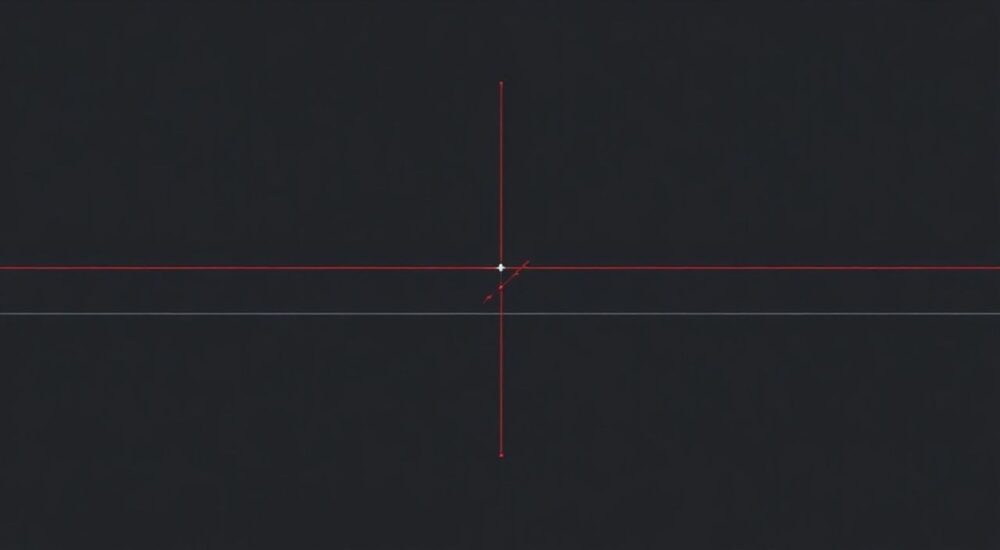
В AutoCAD разделить линию на равные отрезки можно с помощью встроенных инструментов, таких как команды DIVIDE и MEASURE. Основной подход — использование точек или блоков для обозначения делений, что позволяет точно размечать объекты без ручных расчётов.
Чтобы быстро разделить линию на равные части в AutoCAD, используйте команду DIVIDE — она автоматически расставляет точки по длине объекта. Для большей гибкости применяйте MEASURE, если нужно делить с заданным расстоянием между отметками.
Проектирование в AutoCAD требует высокой точности, особенно при создании чертежей, где необходимо равномерно распределить элементы: опоры, крепления, маркеры или технологические узлы. Одна из типичных задач — разделение линии, полилинии, дуги или сплайна на несколько одинаковых участков. Хотя на первый взгляд это может показаться простым, реализация зависит от версии программы, типа объекта и желаемого результата. Многие пользователи сталкиваются с тем, что после применения команды ничего визуально не меняется — точки не отображаются, и начинают сомневаться в правильности действий. На самом деле всё работает корректно, но требует дополнительной настройки видимости точек.
Содержание статьи:
- Как работает команда DIVIDE
- Вставка блоков вместо точек
- Как использовать MEASURE для фиксированных интервалов
- Отличия DIVIDE и MEASURE
- Как сделать точки видимыми в AutoCAD
- Альтернатива: использование временных объектов
- Разделение полилиний, дуг и сплайнов
- Практические примеры и сферы применения
- Автоматизация через LISP
- Распространённые ошибки и их решения
- Экспертное мнение
- Вопросы и ответы
- Заключение
Как работает команда DIVIDE
Команда DIVIDE — это стандартный инструмент AutoCAD, предназначенный для деления объектов на заданное количество равных частей с помощью точек. Она поддерживается во всех современных версиях программы, включая AutoCAD 2023–2026, а также в AutoCAD LT. Команда не разрезает объект физически, а лишь добавляет на него специальные узловые точки, которые служат ориентирами.
Для вызова команды достаточно ввести в командной строке `DIVIDE` или `РАЗДЕЛИТЬ`, затем выбрать объект — линию, полилинию, дугу или сплайн. После этого система запросит количество сегментов. Например, если вы хотите разделить отрезок на 5 равных частей, укажите число 5. В результате появятся 4 точки (разделители), так как сами концы не считаются.
Важно понимать, что команда DIVIDE делит объект по его геометрической длине, а не по координатам. Это особенно актуально для криволинейных элементов, таких как дуги и сплайны, где расстояние между точками будет равномерным по кривой, а не по прямой.
- Введите в командной строке DIVIDE.
- Выберите объект, который нужно разделить.
- Укажите количество сегментов (например, 6 для пяти делений).
- Нажмите Enter.
Полезно знать: Точки, созданные командой DIVIDE, являются полноценными объектами типа POINT. Их можно использовать как базовые узлы для дальнейшего проектирования — например, для привязки новых объектов или вставки блоков.
Вставка блоков вместо точек
AutoCAD позволяет заменить стандартные точки на пользовательские блоки. Это удобно, когда нужно визуально обозначить места креплений, сварных швов или других конструктивных элементов. Перед использованием этой функции необходимо предварительно создать и сохранить блок.
После запуска команды DIVIDE система спрашивает: «Разместить блоки? [Д/Н]». Если выбрать «Д», программа предложит выбрать блок из текущего чертежа. Затем укажите количество сегментов — и блоки будут равномерно расставлены по объекту.
«Использование блоков вместо точек делает чертёж нагляднее и ускоряет подготовку проектной документации. Особенно полезно при работе с типовыми элементами — болтами, заклёпками, светильниками.» — Алексей Миронов, инженер-проектировщик, 12 лет опыта в AutoCAD
Как использовать MEASURE для фиксированных интервалов
Если вам нужно разделить линию через определённое расстояние, а не на заданное количество частей, используйте команду MEASURE (или МЕРЯ). Эта команда аналогична DIVIDE, но работает по принципу шага — вы указываете длину интервала, и AutoCAD ставит точки с этим шагом, начиная с ближайшего к точке выбора конца объекта.
Например, если у вас есть линия длиной 10 метров, и вы зададите интервал 2 метра, на ней появится 5 точек (на отметках 2, 4, 6, 8 и 10 метров). Последняя точка может не попасть точно в конец, если длина объекта не кратна шагу.
- Введите MEASURE в командной строке.
- Выберите объект.
- Введите значение интервала (например, 500 мм).
- Подтвердите ввод.
Отличия DIVIDE и MEASURE
Хотя обе команды работают с точками и блоками, их логика различается. Ниже представлена таблица сравнения:
Критерий |
DIVIDE |
MEASURE |
|---|---|---|
Принцип работы |
Деление на N равных частей |
Размещение через заданный интервал |
Входной параметр |
Количество сегментов |
Длина шага |
Точность конца |
Всегда достигает конца объекта |
Может не достичь, если длина не кратна шагу |
Типичное применение |
Равномерное распределение (например, 8 колонн) |
Стандартный шаг (например, кабельные стяжки каждые 30 см) |
Полезно знать: Команда MEASURE также поддерживает вставку блоков. Это полезно при моделировании повторяющихся элементов — например, светильников вдоль дороги или кронштейнов на трубопроводе.
Как сделать точки видимыми в AutoCAD
Одна из самых частых проблем — после выполнения DIVIDE или MEASURE на чертеже ничего не видно. При этом команды отработали успешно. Причина в том, что точки по умолчанию отображаются как одиночные пиксели, практически невидимые на экране.
Чтобы точки стали заметными, необходимо изменить их стиль. Это делается через команду DDPTYPE (или ПТИП) — она открывает диалоговое окно «Тип точки». Здесь доступны различные формы: крест, круг, квадрат, звезда и другие. Рекомендуется выбирать стиль с размером, зависящим от экрана (например, 5% от высоты окна).
- Введите DDPTYPE.
- Выберите графический вид (например, «+» или «○»).
- Установите размер: «По экрану» — 3–7%.
- Нажмите «ОК».
После изменения стиля все существующие и будущие точки станут видимыми. Это не влияет на точность — только на отображение.
«Не оставляйте точки по умолчанию. Даже опытные проектировщики могут их не заметить. Установка чёткого стиля — базовый элемент эффективной работы.» — Светлана Ковалёва, преподаватель CAD-технологий, Московский архитектурный институт
Альтернатива: использование временных объектов
Если вы не хотите захламлять чертёж точками, можно использовать вспомогательные линии или блоки с прозрачностью. Также возможна автоматическая очистка точек после использования — например, через LISP-скрипт или быструю группу.
Разделение полилиний, дуг и сплайнов
Команды DIVIDE и MEASURE работают не только с прямыми линиями, но и с другими типами объектов: полилиниями, дугами, эллиптическими дугами и сплайнами. Однако есть особенности.
Полилиния делится по всей её длине, включая все сегменты — прямые и дуговые. Точки расставляются равномерно по суммарной длине. Это важно при проектировании трасс, маршрутов или контуров сложной формы.
Дуга делится по длине дуги, а не по хорде. То есть расстояние между точками измеряется вдоль кривой. Это обеспечивает точное равномерное распределение, что критично в машиностроении и архитектуре.
Сплайн — наиболее сложный объект. Из-за своей параметрической природы он делится с высокой точностью, но может потребовать больше времени на пересчёт, особенно при большом количестве точек.
- Полилинии: точки учитывают всю длину, включая изгибы.
- Дуги: деление строго по кривой, не по прямой.
- Сплайны: возможны небольшие задержки при обработке.
- Эллипсы: поддерживаются, но деление происходит по периметру.
Полезно знать: Если полилиния содержит очень мелкие сегменты, точки могут визуально «наслаиваться». В этом случае увеличьте масштаб или используйте фильтрацию при выборе объектов.
Практические примеры и сферы применения
Разделение линии на равные части — не просто академическая задача. Она активно используется в реальных проектах.
В строительстве — для расстановки колонн, свай или оконных проёмов на фасаде. Архитектор может разделить стену на 6 частей, чтобы равномерно расположить светильники. В машиностроении — для разметки отверстий на фланце или креплений на валу.
В электротехнике — при проектировании трасс кабельных лотков, где необходимо установить опоры каждые 80 см. Команда MEASURE идеально подходит для такой задачи.
В ландшафтном дизайне — для расстановки деревьев или фонарей вдоль аллеи. Блок с изображением дерева можно равномерно расставить вдоль кривой дорожки.
«В одном из проектов мы размечали 120-метровый мост на 24 секции. Без DIVIDE пришлось бы вручную считать координаты. Команда сэкономила более часа ручной работы.» — Дмитрий Петров, проектировщик мостов, ООО «ТрансПроект»
Автоматизация через LISP
Для повышения эффективности можно использовать LISP-скрипты. Например, скрипт, который автоматически делит выбранный объект на 10 частей и вставляет блок «КРЕПЁЖ». Это особенно полезно при массовой обработке.
Пример простого кода:
(command "._divide" pause "10")
Такие скрипты можно привязать к кнопке или клавише.
Распространённые ошибки и их решения
Пользователи часто допускают типичные ошибки при работе с DIVIDE и MEASURE.
Первая — жалоба «ничего не появилось». Причина, как уже говорилось, в невидимом стиле точки. Решение — настройка DDPTYPE.
Вторая — попытка разделить 3D-полилинию или многогранник. Эти объекты не поддерживаются. Нужно преобразовать их в 2D-аналог или использовать другую методику.
Третья — неправильный выбор объекта. Если выделено несколько объектов, команда запросит один. Убедитесь, что кликаете точно.
Четвёртая — игнорирование направления. MEASURE начинает отсчёт от ближайшего к точке щелчка конца. Чтобы изменить начало, выбирайте объект с нужного края.
- Ошибка: точки не видны → решение: измените стиль через DDPTYPE.
- Ошибка: команда не работает → проверьте тип объекта (поддерживаются: линии, дуги, полилинии, сплайны).
- Ошибка: блоки вставлены криво → включите опцию «Выравнивать блоки с объектом».
Полезно знать: Если блок вставляется под углом, убедитесь, что в настройках команды включено выравнивание. Это делается через контекстное меню или системную переменную ATTDIA.
Экспертное мнение
Мы обратились к Сергею Нестерову, ведущему инженеру-проектировщику компании «ГеоСтройАвтоматика», с опытом работы в AutoCAD более 15 лет.
«DIVIDE и MEASURE — это те команды, которые кажутся простыми, но их недооценивают. Они экономят часы рутинной работы. Я рекомендую всем новичкам освоить их в первую очередь. Особенно важно понимать, что точки — это не просто метки, а полноценные объекты привязки. Их можно использовать в сочетании с массивами, параметрическими зависимостями и скриптами.»
Он также отметил: «В последних версиях AutoCAD появилась возможность использовать эти команды в динамических блоках. Например, вы можете создать блок с параметром длины и сразу же делить его на части — это мощный инструмент для типовых решений.»
Вопросы и ответы
Можно ли разделить линию на отрезки физически?
Да, но команды DIVIDE и MEASURE этого не делают. Чтобы разрезать линию, используйте команду BREAK (РАЗОРВАТЬ) в каждой точке деления. Или примените LISP-скрипт для автоматического разбиения.
Почему точки не вставляются при использовании блоков?
Убедитесь, что блок существует в чертеже и не является анонимным. Также проверьте, включена ли опция «Размещать блоки» при вызове команды.
Поддерживаются ли замкнутые объекты, например, окружности?
Да. Окружность делится на равные дуги. Например, при делении на 8 частей вы получите 8 точек, равномерно расположенных по периметру.
Можно ли использовать команду на нескольких объектах одновременно?
Нет, DIVIDE и MEASURE работают с одним объектом за раз. Но можно создать скрипт или использовать инструменты массовой обработки из AutoLISP или .NET.
Как удалить все точки после использования?
Введите команду SELECTSIMILAR, выберите одну точку, затем нажмите Delete. Или используйте команду FILTER, задав тип объекта «Point».
Заключение
Разделение линии на равные отрезки в AutoCAD — это базовая, но крайне важная операция, которая значительно ускоряет проектирование и повышает точность. Команды DIVIDE и MEASURE позволяют автоматизировать процесс, избегая ручных расчётов и ошибок. Главное — помнить о настройке стиля точек, иначе результат будет незаметен.
Освоив эти инструменты, вы сможете эффективнее работать с любыми линейными объектами — от простых отрезков до сложных сплайнов. Это знание применимо в архитектуре, строительстве, машиностроении и других областях.
- Используйте DIVIDE для деления на заданное количество частей.
- Применяйте MEASURE, если нужен фиксированный интервал.
- Настройте стиль точек через DDPTYPE для лучшей видимости.
- Вставляйте блоки вместо точек для наглядности.
- Не забывайте, что команды работают с дугами, полилиниями и сплайнами.
⚠️ Дисклеймер — нажмите, чтобы развернуть
Материалы, опубликованные в разделе «Блог» на сайте RU DESIGN SHOP (rudesignshop.ru), носят исключительно информационный и ознакомительный характер и не являются руководством к действию, финансовой рекомендацией, медицинской услугой, ветеринарным назначением либо рекламой товаров и услуг, включая азартные игры. Публикации не содержат призывов к участию в азартных играх и не направлены на продвижение соответствующих операторов.
Безопасность применения товаров и веществ: при использовании строительных материалов, бытовой химии, пестицидов и агрохимикатов необходимо строго следовать инструкциям производителя и действующему законодательству Российской Федерации, включая Федеральный закон РФ от 19.07.1997 № 109-ФЗ «О безопасном обращении с пестицидами и агрохимикатами».
Упоминание товарных знаков, брендов и организаций носит исключительно информационный характер и не означает наличие партнёрских отношений или одобрения со стороны правообладателей.
Материалы, содержащие сведения о медицинских, ветеринарных или косметических средствах, представлены в справочных целях и не являются медицинской консультацией или назначением. Перед применением рекомендуется обратиться к врачу, ветеринарному специалисту или иному сертифицированному профессионалу.
Возрастные ограничения: материалы, содержащие сведения о продукции категории 18+, включая алкоголь или азартные игры, предназначены исключительно для совершеннолетней аудитории и публикуются в информационных целях.
Правовая ответственность: решения, принятые на основе опубликованной информации, пользователь принимает самостоятельно и на свой риск; редакция и авторы несут ответственность в пределах, установленных законодательством Российской Федерации.
Редакция не допускает публикаций, содержащих пропаганду экстремизма, терроризма, наркотических средств или суицида; подобные материалы подлежат немедленному удалению.
Упоминание организаций с ограниченным статусом: компания Meta Platforms Inc. (социальные сети Facebook и Instagram) признана экстремистской организацией решением суда РФ, её деятельность запрещена на территории Российской Федерации; любые упоминания приводятся исключительно в информационных целях.
Авторские права и источники: информация собирается из открытых источников; её актуальность указывается на дату публикации и может изменяться.
Изображения и иллюстрации используются на условиях, разрешённых правообладателями. При возникновении претензий редакция готова оперативно рассмотреть обращение и внести необходимые изменения.
Персональные данные и cookies: сайт использует cookies и обрабатывает персональные данные пользователей в соответствии с Федеральным законом № 152-ФЗ «О персональных данных» и Политикой конфиденциальности RU DESIGN SHOP.
Мнения авторов могут не совпадать с позицией государственных органов или коммерческих организаций, упомянутых в материалах.
РЕКОМЕНДУЕМ
Товары от российских производителей




