Скидка 5% на первый заказ — RDS5




Как в автокаде редактировать таблицу
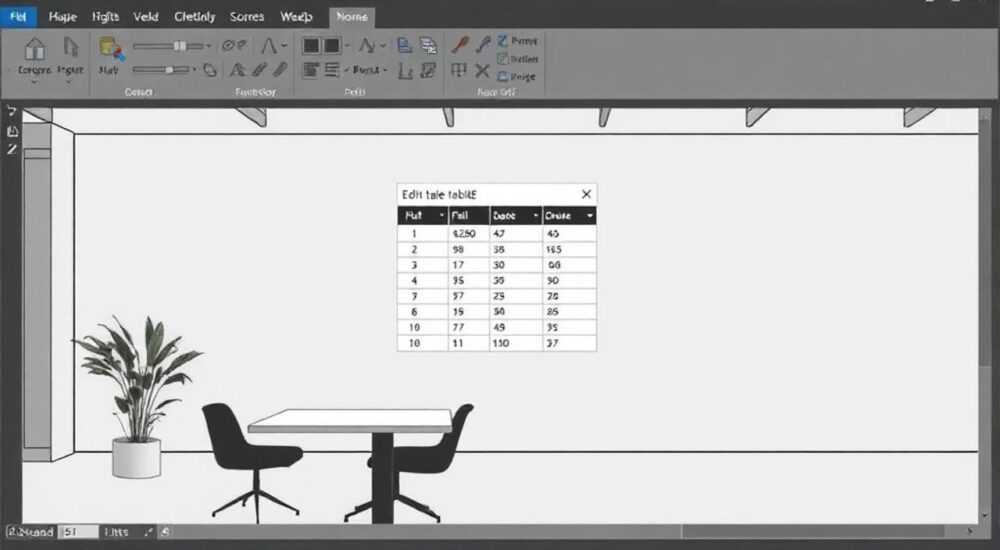
Работа с таблицами в AutoCAD представляет собой важный аспект проектирования и оформления технической документации. Каждый специалист, сталкивающийся с необходимостью редактирования табличных данных в программе, знает, насколько это может быть непростой задачей без правильного понимания инструментов. Интересно, что многие пользователи даже не подозревают о существовании скрытых возможностей программы для работы с таблицами, которые могут значительно упростить их работу.
Основные трудности при работе с таблицами
Прежде чем погрузиться в подробное руководство, важно понять основные проблемы, с которыми сталкиваются пользователи при редактировании таблиц в AutoCAD. Среди наиболее распространенных сложностей можно выделить: форматирование ячеек, выравнивание текста, изменение структуры таблицы и работа с формулами. Знание эффективных способов решения этих задач позволит значительно повысить продуктивность работы.
- Сложности с изменением размеров строк и столбцов
- Проблемы форматирования текстового содержимого
- Ошибки при копировании данных из других источников
- Непонимание принципов работы с формулами
В этой статье мы детально разберем все аспекты работы с таблицами в AutoCAD, предоставив пошаговые инструкции и полезные советы. Вы узнаете как создавать, редактировать и оптимизировать таблицы, а также получите экспертные рекомендации по решению типичных проблем.
Инструментарий для создания и редактирования таблиц
В AutoCAD существует несколько способов создания таблиц. Первый метод предполагает использование командной строки, где необходимо ввести «TABLE» или выбрать соответствующую иконку на панели инструментов. При этом открывается диалоговое окно Insert Table, содержащее множество настроек.
Параметр |
Описание |
Пример значений |
|---|---|---|
Rows |
Количество строк |
5-50 |
Columns |
Количество столбцов |
3-20 |
Cell size |
Размер ячейки |
10-100mm |
Важно отметить, что начальные параметры можно всегда изменить. Для этого существуют специальные инструменты редактирования, доступные через контекстное меню. Например, команда «Properties» позволяет быстро изменить основные характеристики таблицы.
Пошаговое руководство по редактированию
Первым шагом в процессе редактирования является выделение таблицы. Сделать это можно несколькими способами: либо кликнув по таблице левой кнопкой мыши, либо используя команду SELECT. После выделения становятся доступны различные инструменты редактирования.
- Для изменения размеров ячеек используйте маркеры на границах
- Форматирование текста осуществляется через панель Text Formatting
- Добавление новых строк/столбцов выполняется через контекстное меню
- Объединение ячеек производится командой Merge Cells
Процесс редактирования таблиц в AutoCAD требует внимательности. Многие пользователи допускают ошибки при попытке одновременно изменить несколько параметров. Рекомендуется выполнять каждое действие последовательно, проверяя результат на каждом этапе.
Расширенные возможности форматирования
AutoCAD предлагает широкие возможности для форматирования таблиц. В частности, можно создавать собственные стили таблиц (Table Styles), которые затем можно использовать повторно. Это особенно полезно при работе над большими проектами, где требуется единое оформление всей документации.
Создание нового стиля таблицы начинается с вызова диалогового окна Table Style. Здесь доступны настройки:
- Text height — высота текста
- Alignment — выравнивание содержимого
- Border visibility — видимость границ
- Cell margins — отступы внутри ячеек
Экспериментируя с различными комбинациями настроек, можно создать уникальный стиль, полностью соответствующий требованиям проекта. Кроме того, существующие стили можно модифицировать в любой момент.
Автоматизация работы с таблицами
Для повышения эффективности работы с таблицами в AutoCAD существуют специальные инструменты автоматизации. Особенно это актуально при работе с большими объемами данных или при необходимости регулярного обновления информации.
Инструмент |
Функционал |
Преимущества |
|---|---|---|
Data Link |
Связь с внешними данными |
Автоматическое обновление |
Fields |
Использование полей |
Динамическое обновление |
Formulas |
Вычисления в ячейках |
Автоматический пересчет |
Особенно стоит отметить возможность использования формул. Программа поддерживает базовые математические операции, что позволяет создавать динамические таблицы с автоматическим пересчетом значений при изменении исходных данных.
Экспертное мнение
Александр Иванович Петров, ведущий инженер-проектировщик с 15-летним опытом работы в AutoCAD, делится своим опытом: «За годы практики я столкнулся со множеством ситуаций, когда правильная организация работы с таблицами позволяла значительно сократить время на подготовку документации. Особое внимание следует уделить созданию шаблонов и стилей таблиц заранее.»
По словам эксперта, наиболее частая ошибка новичков — попытка настроить каждый параметр вручную для каждой таблицы. «Грамотное использование стилей и шаблонов может сэкономить до 40% времени на стандартных операциях,» — отмечает Александр Иванович.
Частые вопросы и ответы
- Как импортировать данные из Excel?
Используйте функцию «Data Link», которая позволяет связать таблицу AutoCAD с файлом Excel. Важно помнить о корректном форматировании исходных данных.
- Можно ли использовать формулы?
Да, AutoCAD поддерживает базовые формулы. Доступны операции сложения, вычитания, умножения и деления, а также некоторые функции.
- Как исправить проблемы с отображением текста?
Проверьте настройки текстового стиля и убедитесь, что используется подходящий шрифт. Часто проблемы возникают из-за использования нестандартных шрифтов.
Новые возможности в современных версиях
Последние версии AutoCAD предлагают улучшенные инструменты работы с таблицами. Например, появилась возможность более гибкой настройки условного форматирования и расширенные возможности для работы с большими наборами данных.
Особого внимания заслуживает функция Dynamic Blocks в сочетании с таблицами. Это позволяет создавать интерактивные элементы документации, где изменение данных в таблице автоматически обновляет связанные блоки на чертеже.
Также стоит отметить улучшенную интеграцию с облачными сервисами. Теперь таблицы можно легко синхронизировать между участниками проекта, что особенно важно для коллективной работы.
Заключение
Работа с таблицами в AutoCAD — это комплексный процесс, требующий понимания различных инструментов и подходов. От простого создания и форматирования до сложной автоматизации и интеграции с внешними данными — возможности программы практически безграничны. Освоив базовые принципы и продвинутые техники, вы сможете значительно повысить эффективность своей работы с табличными данными.
RU DESIGN SHOP — это интернет магазин товаров для дома и ремонта от российских производителей, rudesignshop.ru предлагает большой выбор по доступной цене и является надежным партнером при покупке с быстрой доставкой по всем городам России. RU DESIGN SHOP помогает подобрать товар по вашему проекту, а также есть система лояльности, акции и скидки. RU DESIGN SHOP реализует товары произведенные в России. RU DESIGN SHOP приглашает к сотрудничеству дизайнеров интерьера, архитекторов, строителей и мастеров.
⚠️ Дисклеймер — нажмите, чтобы развернуть
Материалы, опубликованные в разделе «Блог» на сайте RU DESIGN SHOP (rudesignshop.ru), носят исключительно информационный и ознакомительный характер и не являются руководством к действию, финансовой рекомендацией, медицинской услугой, ветеринарным назначением либо рекламой товаров и услуг, включая азартные игры. Публикации не содержат призывов к участию в азартных играх и не направлены на продвижение соответствующих операторов.
Безопасность применения товаров и веществ: при использовании строительных материалов, бытовой химии, пестицидов и агрохимикатов необходимо строго следовать инструкциям производителя и действующему законодательству Российской Федерации, включая Федеральный закон РФ от 19.07.1997 № 109-ФЗ «О безопасном обращении с пестицидами и агрохимикатами».
Упоминание товарных знаков, брендов и организаций носит исключительно информационный характер и не означает наличие партнёрских отношений или одобрения со стороны правообладателей.
Материалы, содержащие сведения о медицинских, ветеринарных или косметических средствах, представлены в справочных целях и не являются медицинской консультацией или назначением. Перед применением рекомендуется обратиться к врачу, ветеринарному специалисту или иному сертифицированному профессионалу.
Возрастные ограничения: материалы, содержащие сведения о продукции категории 18+, включая алкоголь или азартные игры, предназначены исключительно для совершеннолетней аудитории и публикуются в информационных целях.
Правовая ответственность: решения, принятые на основе опубликованной информации, пользователь принимает самостоятельно и на свой риск; редакция и авторы несут ответственность в пределах, установленных законодательством Российской Федерации.
Редакция не допускает публикаций, содержащих пропаганду экстремизма, терроризма, наркотических средств или суицида; подобные материалы подлежат немедленному удалению.
Упоминание организаций с ограниченным статусом: компания Meta Platforms Inc. (социальные сети Facebook и Instagram) признана экстремистской организацией решением суда РФ, её деятельность запрещена на территории Российской Федерации; любые упоминания приводятся исключительно в информационных целях.
Авторские права и источники: информация собирается из открытых источников; её актуальность указывается на дату публикации и может изменяться.
Изображения и иллюстрации используются на условиях, разрешённых правообладателями. При возникновении претензий редакция готова оперативно рассмотреть обращение и внести необходимые изменения.
Персональные данные и cookies: сайт использует cookies и обрабатывает персональные данные пользователей в соответствии с Федеральным законом № 152-ФЗ «О персональных данных» и Политикой конфиденциальности RU DESIGN SHOP.
Мнения авторов могут не совпадать с позицией государственных органов или коммерческих организаций, упомянутых в материалах.
РЕКОМЕНДУЕМ
Товары от российских производителей

Настенный светильник BaseLume One GLODE
Диапазон цен: 22500 руб. – 48800 руб.


