Скидка 5% на первый заказ — RDS5




Как в автокаде рисовать в 3д
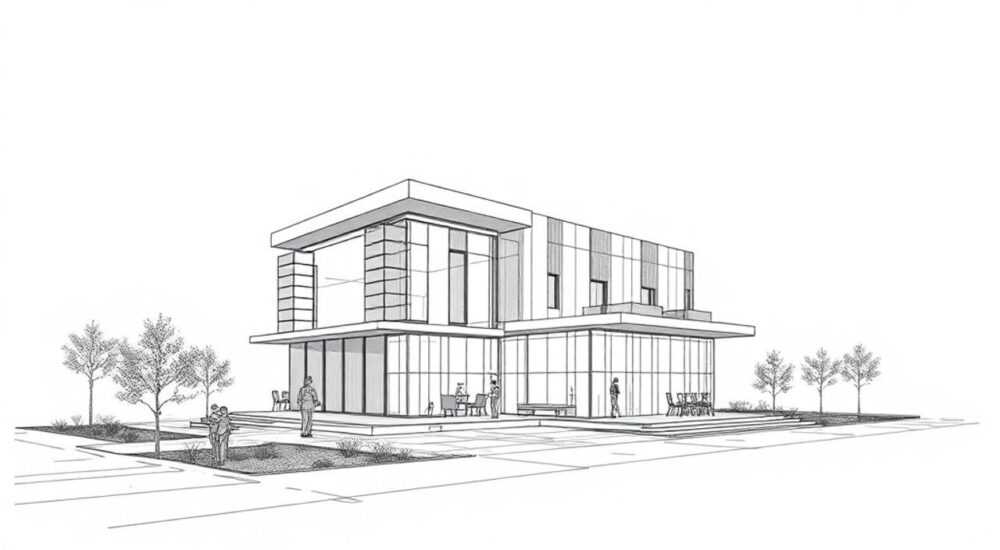
Создание трехмерных моделей в AutoCAD — это мощный инструмент для проектировщиков, архитекторов и инженеров. Владение 3D-моделированием позволяет не только визуализировать проекты на ранних этапах, но и проводить анализ, проверку интерференций и подготовку к производству. В отличие от плоского чертежа, 3D-модель дает полное представление о геометрии объекта, что особенно важно при работе со сложными конструкциями. Освоение 3D-функций AutoCAD требует понимания основных принципов работы с пространством, выбора подходящего метода моделирования и знания специализированных команд.
Для рисования в 3D в AutoCAD необходимо переключиться в соответствующее рабочее пространство, использовать базовые примитивы или команды выдавливания, а также освоить навигацию в 3D-пространстве. Начните с простых тел, постепенно переходя к сложным операциям.
Содержание статьи:
- Настройка рабочего пространства для 3D
- Как выбрать нужный вид
- Создание базовых 3D-примитивов
- Пример: создание подшипника
- Выдавливание и вращение: от 2D к 3D
- Пошаговый пример: создание втулки
- Редактирование 3D-объектов
- Управление свойствами тела
- Навигация в 3D-пространстве
- Лучшие практики и типичные ошибки
- Экспертное мнение
- Вопросы и ответы
- Заключение
Настройка рабочего пространства для 3D
Первый шаг к успешному 3D-моделированию — правильная настройка среды. AutoCAD предлагает несколько предустановленных рабочих пространств, из которых наиболее подходящим для трехмерного проектирования является «3D Modeling» («Моделирование 3D»). Чтобы активировать его, откройте вкладку «Вид» → «Рабочие пространства» → выберите «Моделирование 3D». Это изменит панель инструментов, добавив группы команд, ориентированные на создание и редактирование объемных тел.
После переключения вы увидите новые ленты: «Главная», «Создание», «Редактирование», «Визуализация». Каждая из них содержит специализированные инструменты. Например, в разделе «Создание» находятся команды для построения примитивов: параллелепипед, цилиндр, сфера и другие. Также важно настроить систему координат — пользовательскую (UCS), чтобы удобно ориентироваться при построении на наклонных или вертикальных гранях.
Для точной работы рекомендуется включить сетку (GRID) и привязку (SNAP), установив подходящий шаг. Это поможет контролировать размеры и положение объектов. Кроме того, используйте режим «Orbit» (вращение) для предварительного просмотра модели под разными углами.
Полезно знать: Если вы работаете с большими сборками, настройте уровень детализации отображения (VIEWRES), чтобы ускорить работу графики без потери качества.
Как выбрать нужный вид
AutoCAD предоставляет стандартные виды: сверху, снизу, спереди, сзади, слева, справа, а также изометрические (SE Isometric, SW Isometric и др.). Переключайтесь между ними через вкладку «Вид» → «Виды» или используйте ViewCube — интерактивный элемент в правом верхнем углу экрана. Щелчок по граням, ребрам или вершинам куба мгновенно меняет ориентацию камеры.
- Изометрический вид идеален для общего обзора модели.
- Вид «Сверху» используется для построения исходного 2D-контура перед выдавливанием.
- Вид «Спереди» помогает контролировать высоту и фасадные параметры.
Создание базовых 3D-примитивов
Начать 3D-моделирование проще всего с готовых геометрических тел. AutoCAD включает набор команд для быстрого создания стандартных форм:
- BOX (Параллелепипед) — задается двумя угловыми точками или длиной, шириной и высотой.
- SPHERE (Сфера) — строится по центру и радиусу.
- CYLINDER (Цилиндр) — определяется центром основания, радиусом и высотой.
- CONE (Конус) — аналогично цилиндру, но с одним радиусом равным нулю.
- TORUS (Тор) — бублик, задается двумя радиусами.
- WEDGE (Клин) — треугольная призма.
Эти команды доступны как через ленточный интерфейс (вкладка «Создание»), так и через командную строку. Например, введите cylinder, укажите центр, введите радиус и высоту — и цилиндр готов. Такой подход эффективен при создании механических деталей, корпусов, опор и других элементов.
«Используйте 3D-примитивы как строительные блоки. Даже сложные формы можно собрать из простых тел с помощью булевых операций.» — Алексей Петров, инженер-конструктор, стаж 15 лет
Пример: создание подшипника
Представьте, что вам нужно смоделировать простой подшипник. Начните с цилиндра — внешнего кольца. Затем создайте второй цилиндр меньшего диаметра и вычтите его из первого (команда SUBTRACT). Результат — полое кольцо. Добавьте сферы по окружности — тела качения. Готово.
Примитив |
Команда |
Основные параметры |
|---|---|---|
Параллелепипед |
BOX |
Длина, ширина, высота |
Сфера |
SPHERE |
Центр, радиус |
Цилиндр |
CYLINDER |
Центр основания, радиус, высота |
Конус |
CONE |
Центр основания, радиус, высота, вершина |
Тор |
TORUS |
Центр, радиус тора, радиус трубы |
Выдавливание и вращение: от 2D к 3D
Один из самых распространенных способов создания 3D-объектов — преобразование 2D-контуров. Для этого используются команды EXTRUDE (выдавливание) и REVOLVE (вращение).
Команда EXTRUDE превращает замкнутую 2D-геометрию (например, круг, прямоугольник, полилинию) в объемное тело. Выберите контур, введите команду extrude, укажите высоту. Дополнительно можно задать угол выдавливания (taper angle) — для создания конических форм.
Команда REVOLVE вращает 2D-объект вокруг оси, создавая тело вращения. Подходит для создания симметричных деталей: валов, шкивов, колпаков. Укажите контур, затем задайте ось вращения (двумя точками) и угол поворота (обычно 360°).
Полезно знать: Перед использованием EXTRUDE или REVOLVE убедитесь, что контур замкнут. Разрывы приведут к ошибке. Используйте команду PEDIT для объединения сегментов в полилинию.
Пошаговый пример: создание втулки
- Перейдите в вид «Сверху».
- Нарисуйте два концентрических круга — внешний и внутренний диаметр.
- Выделите оба круга, примените команду
extrude. - Введите высоту, например, 50 мм.
- Готово — получилось полое цилиндрическое тело.
Альтернативно: нарисуйте прямоугольник, задайте ось на одной из сторон и примените REVOLVE — результат будет тот же.
Редактирование 3D-объектов
После создания тела часто требуется его модифицировать. AutoCAD предлагает мощные инструменты редактирования:
- SUBTRACT — вычитание одного тела из другого (например, создание отверстия).
- UNION — объединение нескольких тел в одно.
- INTERSECT — пересечение тел, оставляется только общая часть.
Также доступны команды изменения формы: FILLET (скругление ребер), CHAMFER (фаска), SLICE (распил тела по плоскости). Например, чтобы скруглить край цилиндра, выберите команду FILLET, укажите радиус и щелкните по ребру.
Для точного позиционирования используйте 3D-движение: MOVE, ROTATE, ALIGN. Команда 3DMOVE позволяет перемещать объект по осям X, Y, Z одновременно. Аналогично, 3DROTATE вращает вокруг произвольной оси.
«Булевы операции — основа 3D-моделирования в AutoCAD. Освойте их, и вы сможете создавать любые механические детали.» — Марина Соколова, CAD-менеджер, машиностроительное предприятие
Управление свойствами тела
Через палитру «Свойства» (PROPERTIES) можно изменять цвет, материал, прозрачность, слой и другие параметры. Особенно полезно назначать материалы перед визуализацией. AutoCAD включает библиотеку материалов: металл, пластик, дерево, стекло.
Навигация в 3D-пространстве
Работа в 3D требует умения свободно перемещаться по сцене. AutoCAD предлагает несколько инструментов:
- Orbit (Вращение) — динамическое вращение модели. Нажмите SHIFT + ПКМ или кнопку на панели.
- Pan (Панорамирование) — смещение вида без изменения угла обзора.
- Zoom (Масштабирование) — приближение/удаление.
- ViewCube — визуальный навигатор в углу экрана.
- SteeringWheels — многофункциональный инструмент с режимами орбиты, панорамирования, масштабирования и измерений.
Используйте сочетания клавиш: колесо мыши для Zoom, Shift+колесо — для Pan, Ctrl+Orbit — для свободного вращения. Настройте чувствительность в «Опциях» → «3D Navigation».
Полезно знать: Сохраните пользовательские виды с помощью команды VIEW. Это ускорит доступ к нужным ракурсам при последующей работе.
Лучшие практики и типичные ошибки
Новички часто сталкиваются с трудностями при первых попытках 3D-моделирования. Вот типичные ошибки и как их избежать:
- Ошибка: Не видно 3D-объекта после построения. Причина — неверный вид или масштаб. Решение: используйте ZOOM Extents (Z → E).
- Ошибка: Команда EXTRUDE не работает. Причина — контур не замкнут. Проверьте с помощью команды BOUNDARY или PEDIT.
- Ошибка: Объекты сливаются, теряется структура. Решение: работайте слоями, используйте группировку (GROUP) и именованные объекты.
Рекомендации по эффективной работе:
- Планируйте модель заранее — решите, какой метод моделирования использовать.
- Разбивайте сложные объекты на части, моделируйте поэтапно.
- Регулярно сохраняйте промежуточные версии файла.
- Используйте параметрические ограничения (Constraints) для контроля размеров.
Экспертное мнение
Профессионалы подчеркивают важность системного подхода. «Не стремитесь сразу создавать сложные модели. Начните с простого: куб, цилиндр, выдавливание контура. Освойте навигацию и базовые операции — и дальше пойдет легче», — говорит Дмитрий Кузнецов, преподаватель AutoCAD в техническом университете.
Также эксперты рекомендуют использовать шаблоны. Создайте свой DWT-файл с настроенными слоями, стилями, единицами измерения и рабочим пространством. Это сэкономит время при запуске новых проектов.
Для повышения реалистичности применяйте визуализацию: RENDER, MATERIALS, LIGHTING. Даже простой рендер с фоном и тенями делает презентацию проекта значительно убедительнее.
Вопросы и ответы
Можно ли импортировать 3D-модели из других программ?
Да, AutoCAD поддерживает форматы: SAT, STL, FBX, 3DS, DAE. Используйте команды IMPORT или OPEN. Однако могут возникнуть проблемы с точностью или потерей параметрической информации.
Чем отличается 3D-твердотельное моделирование от полигонального?
Твердотельное (Solid) — объект имеет объем, массу, плотность, поддерживает физический анализ. Полигональное (Mesh) — состоит из граней, больше подходит для визуализации и анимации. В AutoCAD можно конвертировать между ними.
Как измерить объем детали?
Используйте команду MASSPROP (Массовые свойства). Выберите тело — AutoCAD покажет объем, площадь, центр масс, моменты инерции. Полезно для расчетов.
Почему не работает булева операция?
Возможные причины: объекты не пересекаются, один из них не является телом, или используется неправильный порядок выбора. Убедитесь, что оба объекта — 3D Solids.
Можно ли анимировать 3D-модель в AutoCAD?
Да, с помощью команды ANIMSWEEP или через Autodesk 3ds Max. В AutoCAD можно создать простую анимацию движения по траектории.
Заключение
Освоение 3D-моделирования в AutoCAD открывает широкие возможности для проектирования, анализа и презентации объектов. Ключ к успеху — системный подход: начинайте с настройки рабочего пространства, используйте базовые примитивы и постепенно переходите к сложным операциям. Важно понимать разницу между 2D и 3D, уметь навигировать в пространстве и применять редактирующие команды.
Главное — практика. Чем больше вы строите, тем увереннее чувствуете себя в среде. Не бойтесь экспериментировать: создавайте тестовые модели, пробуйте разные команды, изучайте реакцию программы.
- Используйте рабочее пространство «Моделирование 3D» для доступа ко всем инструментам.
- Начинайте с простых тел и 2D-контуров, преобразуемых через EXTRUDE и REVOLVE.
- Освойте булевы операции — они ключевые для создания сложных форм.
- Научитесь навигировать в 3D с помощью Orbit, ViewCube и SteeringWheels.
- Проверяйте геометрию перед операциями и используйте слои для организации проекта.
⚠️ Дисклеймер — нажмите, чтобы развернуть
Материалы, опубликованные в разделе «Блог» на сайте RU DESIGN SHOP (rudesignshop.ru), носят исключительно информационный и ознакомительный характер и не являются руководством к действию, финансовой рекомендацией, медицинской услугой, ветеринарным назначением либо рекламой товаров и услуг, включая азартные игры. Публикации не содержат призывов к участию в азартных играх и не направлены на продвижение соответствующих операторов.
Безопасность применения товаров и веществ: при использовании строительных материалов, бытовой химии, пестицидов и агрохимикатов необходимо строго следовать инструкциям производителя и действующему законодательству Российской Федерации, включая Федеральный закон РФ от 19.07.1997 № 109-ФЗ «О безопасном обращении с пестицидами и агрохимикатами».
Упоминание товарных знаков, брендов и организаций носит исключительно информационный характер и не означает наличие партнёрских отношений или одобрения со стороны правообладателей.
Материалы, содержащие сведения о медицинских, ветеринарных или косметических средствах, представлены в справочных целях и не являются медицинской консультацией или назначением. Перед применением рекомендуется обратиться к врачу, ветеринарному специалисту или иному сертифицированному профессионалу.
Возрастные ограничения: материалы, содержащие сведения о продукции категории 18+, включая алкоголь или азартные игры, предназначены исключительно для совершеннолетней аудитории и публикуются в информационных целях.
Правовая ответственность: решения, принятые на основе опубликованной информации, пользователь принимает самостоятельно и на свой риск; редакция и авторы несут ответственность в пределах, установленных законодательством Российской Федерации.
Редакция не допускает публикаций, содержащих пропаганду экстремизма, терроризма, наркотических средств или суицида; подобные материалы подлежат немедленному удалению.
Упоминание организаций с ограниченным статусом: компания Meta Platforms Inc. (социальные сети Facebook и Instagram) признана экстремистской организацией решением суда РФ, её деятельность запрещена на территории Российской Федерации; любые упоминания приводятся исключительно в информационных целях.
Авторские права и источники: информация собирается из открытых источников; её актуальность указывается на дату публикации и может изменяться.
Изображения и иллюстрации используются на условиях, разрешённых правообладателями. При возникновении претензий редакция готова оперативно рассмотреть обращение и внести необходимые изменения.
Персональные данные и cookies: сайт использует cookies и обрабатывает персональные данные пользователей в соответствии с Федеральным законом № 152-ФЗ «О персональных данных» и Политикой конфиденциальности RU DESIGN SHOP.
Мнения авторов могут не совпадать с позицией государственных органов или коммерческих организаций, упомянутых в материалах.
РЕКОМЕНДУЕМ
Товары от российских производителей




