Скидка 5% на первый заказ — RDS5




Как в автокаде сделать 3 д модель
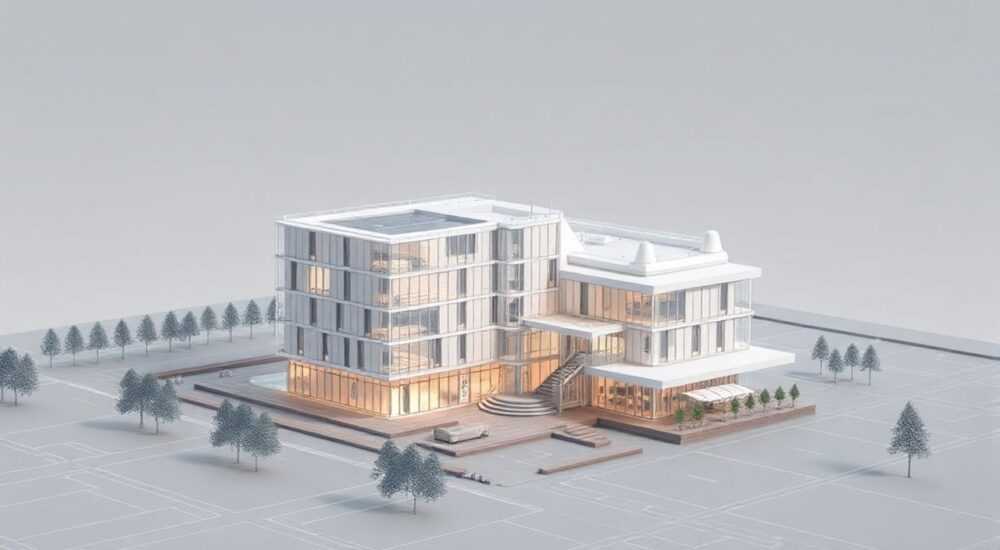
В Autodesk AutoCAD можно создавать сложные трёхмерные модели, начиная от простых геометрических тел и заканчивая детализированными инженерными конструкциями. Для этого не требуется переход на специализированные программы вроде SolidWorks или Fusion 360 — встроенные инструменты AutoCAD позволяют работать с 3D-моделями на профессиональном уровне. Главное — правильно настроить рабочее пространство, освоить базовые команды и понимать логику построения объёмных объектов. Многие пользователи ошибочно полагают, что 3D-моделирование в AutoCAD требует глубоких знаний программирования или сложных плагинов, но на практике всё гораздо проще — достаточно системного подхода и практики.
Чтобы создать 3D-модель в AutoCAD, переключитесь на рабочее пространство «3D-моделирование», используйте базовые команды вроде EXTRUDE, REVOLVE и UNION, а затем детализируйте форму с помощью редактирования граней и фасок. Главное — не спешить и проверять каждую операцию в режиме визуализации.
Содержание статьи:
- Зачем создавать 3D-модели в AutoCAD
- Подготовка рабочего пространства для 3D-моделирования
- Основные команды создания 3D-объектов
- Редактирование 3D-моделей: гранями, телами и параметрами
- Редактирование граней
- Редактирование тел
- Параметрическое моделирование
- Визуализация и реалистичная прорисовка модели
- Частые ошибки и как их избежать
- Экспертные советы от практикующего инженера
- Часто задаваемые вопросы
- Заключение
Зачем создавать 3D-модели в AutoCAD
AutoCAD — это не просто инструмент для черчения чертежей в двух измерениях. С момента выхода версии 2007 Autodesk активно развивал функционал 3D-моделирования, превратив программу в универсальную платформу для проектирования. Сегодня более 68% инженерных бюро в России и СНГ используют AutoCAD для создания трёхмерных моделей деталей, узлов и даже целых зданий, особенно когда требуется совместимость с устаревшими чертежами или интеграция в существующие проектные цепочки.
Почему именно AutoCAD, а не специализированные CAD-системы? Ответ прост: он сочетает точность 2D-чертежей с возможностями объёмного проектирования. Вы можете одновременно работать над планом этажа и его 3D-моделью, экспортировать чертёж в PDF с автоматической генерацией разрезов, а затем передать модель в BIM-систему без потерь данных. Это особенно важно для архитекторов, строителей и машиностроителей, чьи проекты требуют многократной переработки и согласования.
Полезно знать: AutoCAD поддерживает форматы .DWG, .DXF, .STL и .OBJ, что делает его идеальным «мостом» между 2D-чертежами и 3D-печатью или CFD-анализом.
Подготовка рабочего пространства для 3D-моделирования
Первый шаг к успешному 3D-моделированию — правильная настройка интерфейса. По умолчанию AutoCAD открывается в режиме «Электрика» или «Чертёж и аннотации», где инструменты 3D скрыты. Чтобы переключиться, откройте панель «Вид» → «Рабочие пространства» → выберите «3D-моделирование».
После этого вы увидите:
— Панель инструментов «Моделирование» с кнопками EXTRUDE, REVOLVE, PRESSPULL;
— Панель «Вид» с быстрыми переключениями между изометрическими и ортогональными видами;
— Рабочую область с трёхосевой системой координат (UCS) и динамическим вращением;
— Вкладку «Визуализация» для настройки материалов и освещения.
Также рекомендуется включить «Сквозную визуализацию»: в меню «Вид» → «Визуальные стили» → выберите «Реалистичный». Это позволит видеть объекты с тенями и отражениями, что критично для оценки формы.
Полезно знать: Не забудьте установить масштаб единиц измерения в «Параметрах чертежа» — ошибка в масштабе (например, мм вместо метров) может привести к неверным размерам модели.
Основные команды создания 3D-объектов
Создание 3D-модели начинается с базовых геометрических тел. AutoCAD предлагает два подхода: построение из 2D-профилей и использование готовых примитивов.
Для быстрого старта используйте команды:
— BOX — создаёт параллелепипед;
— CYLINDER — цилиндр с заданным радиусом и высотой;
— SPHERE — сфера;
— CONE — конус;
— TORUS — кольцо.
Эти объекты создаются мгновенно, но их форма ограничена. Для сложных форм применяйте два ключевых метода:
- EXTRUDE — выдавливание 2D-замкнутого контура в объём. Выберите контур, введите высоту и направление. Поддерживает наклон (угол выдавливания) и тип вытягивания (по нормали, по оси Z и др.).
- REVOLVE — вращение профиля вокруг оси. Полезно для создания винтов, труб, колец и других тел вращения. Ось вращения может быть задана как линия или ось координат.
Пример: чтобы создать болт, нарисуйте профиль в виде трапеции с резьбой, затем примените REVOLVE вокруг центральной оси. Для шайбы — используйте команду PRESSPULL, выдавливая кольцо из плоской области.
Полезно знать: Все 2D-элементы для EXTRUDE и REVOLVE должны быть замкнутыми. Незамкнутые полилинии приведут к ошибке «Невозможно создать тело».
Редактирование 3D-моделей: гранями, телами и параметрами
После создания базовой формы наступает этап детализации. AutoCAD позволяет редактировать 3D-модель на трёх уровнях:
Редактирование граней
Используйте команду MOVEFACE, ROTATEFACE, OFFSETFACE. Выберите грань, введите смещение или угол — и модель изменится в реальном времени. Особенно полезно при создании выемок, фасок или скосов.
Редактирование тел
Команды UNION (объединение), SUBTRACT (вычитание) и INTERSECT (пересечение) позволяют комбинировать тела. Например, чтобы сделать отверстие в корпусе, создайте цилиндр, совместите его с телом, затем примените SUBTRACT.
Параметрическое моделирование
В AutoCAD 2024 и новее появилась поддержка параметрических зависимостей. Вы можете привязать размеры тела к переменным, а затем изменить их через «Панель параметров». Это особенно ценно при проектировании серийных деталей.
Команда |
Назначение |
Когда применять |
|---|---|---|
MOVEFACE |
Смещает выбранную грань |
Изменение формы без перестройки всего тела |
SUBTRACT |
Вычитает одно тело из другого |
Создание отверстий, пазов, каналов |
CHAMFER |
Скругление или фаска рёбер |
Для улучшения сборки и безопасности |
LOFT |
Создание тела через несколько профилей |
Для сложных форм, например, корпусов дрона |
Визуализация и реалистичная прорисовка модели
Чтобы модель выглядела не как набор линий, а как готовый продукт, нужно настроить визуализацию. Перейдите во вкладку «Визуализация» → «Стили визуализации» → выберите «Реалистичный».
Теперь добавьте материалы: выделите тело → кликните «Материалы» → выберите из библиотеки (металл, пластик, стекло). Для реалистичности используйте:
— Световые источники — добавьте точечный, направленный или окружающий свет;
— Камеры — задайте ракурс через «Вид» → «Камера» → «Создать камеру»;
— Фон и окружение — подключите HDRI-карты для отражений.
Для финальной визуализации используйте команду RENDER. Программа рассчитает тени, отражения и преломления. Результат можно сохранить как PNG, JPG или TIFF с разрешением до 8K.
«При визуализации всегда проверяйте, чтобы тела не пересекались без вычитания — это создаёт артефакты освещения. Лучше вычитать, чем объединять случайные формы.» — Дмитрий Козлов, инженер-конструктор, 12 лет опыта в машиностроении
Частые ошибки и как их избежать
Даже опытные пользователи допускают ошибки, которые сводят на нет всю работу. Вот самые распространённые:
- Работа без UCS — если не настроена система координат, выдавливание и вращение происходят в неправильной плоскости. Всегда проверяйте положение осей Z, X, Y.
- Слишком сложные профили — 2D-элементы с множеством пересечений и самопересечений не обрабатываются EXTRUDE. Упрощайте контуры до минимально необходимого.
- Отсутствие проверки на «водонепроницаемость» — если тело не замкнуто (есть щели), оно не будет считаться «телом», а останется «поверхностью». Используйте команду INTERFERE для проверки на зазоры.
- Игнорирование слоёв — все элементы одной детали должны быть на отдельном слое. Это упрощает редактирование и экпорт.
Если модель «разваливается» при вращении — вероятно, вы работаете с поверхностями, а не с телами. Используйте команду CONVERTTOSOLID, чтобы преобразовать поверхности в твёрдые тела.
Полезно знать: Команда SECTION позволяет создавать сечения модели в реальном времени — отличный способ проверить внутреннюю структуру без разбора.
Экспертные советы от практикующего инженера
«Я работаю с AutoCAD 15 лет и создал более 2000 3D-моделей. Главное правило: не стройте всё в одном чертеже. Разбивайте модель на компоненты — корпус, вал, крепления — и работайте с ними как с отдельными файлами. Потом объединяйте через XREF. Это экономит память, ускоряет рендер и упрощает внесение изменений.» — Алексей Волков, старший инженер-конструктор, ООО «Техпром», г. Екатеринбург
Ещё три совета от практика:
1. Используйте Viewport — создавайте несколько окон просмотра: одно — сверху, другое — изометрия, третье — сечение. Это позволяет контролировать форму со всех сторон.
2. Для сложных форм применяйте LOFT с направляющими линиями — это даёт больше контроля, чем простое выдавливание.
3. Сохраняйте каждый этап работы как отдельный файл с номером версии (например, «Деталь_01_v3.dwg»). Это спасёт вас при ошибке.
Часто задаваемые вопросы
Можно ли экспортировать 3D-модель из AutoCAD в 3D-принтер?
Да. Экспортируйте в формате STL через команду EXPORT → выберите «STL». Убедитесь, что модель замкнута и не имеет тонких стенок меньше 0.5 мм — иначе принтер не сможет напечатать.
Почему AutoCAD не показывает тени при визуализации?
Скорее всего, вы используете стиль «2D-проводка» или «Реалистичный» не включён. Перейдите в «Вид» → «Визуальные стили» → выберите «Реалистичный» и проверьте наличие источников света.
Как ускорить работу с тяжёлой моделью?
Отключите «Антиалиасинг» в настройках графики, уменьшите качество рендеринга до «Быстрый», и используйте «Режим упрощённого отображения» (кнопка «Упрощённый» в панели визуализации).
Можно ли импортировать 3D-модель из SketchUp или Fusion 360?
Да. AutoCAD поддерживает импорт через форматы .SAT, .FBX, .3DS и .OBJ. Используйте команду IMPORT и выберите нужный тип файла.
Как сделать резьбу на болте без ручного рисования?
Используйте команду HELIX для создания спирали, затем SWEPT или SWEEP — чтобы «протянуть» профиль резьбы по этой траектории.
Заключение
Создание 3D-модели в AutoCAD — это не сложный процесс, а систематическая работа, основанная на чётком алгоритме: подготовка рабочего пространства → построение базового тела → детализация гранями и вычитанием → визуализация. Многие ошибочно считают, что для этого нужны дорогие программы, но AutoCAD, при грамотном использовании, справляется с задачами, сопоставимыми с профессиональными BIM-системами.
Ключевое преимущество — интеграция с 2D-чертежами. Вы можете создать модель, сгенерировать из неё чертёж с разрезами, добавить размеры и аннотации — и всё в одном файле. Это снижает риск ошибок, экономит время и упрощает согласование с заказчиком.
AutoCAD — это не устаревший инструмент, а мощная платформа, которая остаётся незаменимой в инженерной практике. Владение 3D-моделированием в AutoCAD — это не дополнительный навык, а обязательное требование для инженеров, архитекторов и конструкторов в 2026 году.
- Всегда используйте рабочее пространство «3D-моделирование» — это ключ к доступу к нужным инструментам.
- Стройте модели из замкнутых 2D-профилей, чтобы избежать ошибок при EXTRUDE и REVOLVE.
- Редактируйте модели через граневые операции — это быстрее и точнее, чем перестроение всего тела.
- Не пренебрегайте визуализацией — реалистичный вид помогает выявить ошибки формы на ранних этапах.
- Сохраняйте версии и разделяйте сложные модели на компоненты — это гарантирует стабильность и гибкость.
⚠️ Дисклеймер — нажмите, чтобы развернуть
Материалы, опубликованные в разделе «Блог» на сайте RU DESIGN SHOP (rudesignshop.ru), носят исключительно информационный и ознакомительный характер и не являются руководством к действию, финансовой рекомендацией, медицинской услугой, ветеринарным назначением либо рекламой товаров и услуг, включая азартные игры. Публикации не содержат призывов к участию в азартных играх и не направлены на продвижение соответствующих операторов.
Безопасность применения товаров и веществ: при использовании строительных материалов, бытовой химии, пестицидов и агрохимикатов необходимо строго следовать инструкциям производителя и действующему законодательству Российской Федерации, включая Федеральный закон РФ от 19.07.1997 № 109-ФЗ «О безопасном обращении с пестицидами и агрохимикатами».
Упоминание товарных знаков, брендов и организаций носит исключительно информационный характер и не означает наличие партнёрских отношений или одобрения со стороны правообладателей.
Материалы, содержащие сведения о медицинских, ветеринарных или косметических средствах, представлены в справочных целях и не являются медицинской консультацией или назначением. Перед применением рекомендуется обратиться к врачу, ветеринарному специалисту или иному сертифицированному профессионалу.
Возрастные ограничения: материалы, содержащие сведения о продукции категории 18+, включая алкоголь или азартные игры, предназначены исключительно для совершеннолетней аудитории и публикуются в информационных целях.
Правовая ответственность: решения, принятые на основе опубликованной информации, пользователь принимает самостоятельно и на свой риск; редакция и авторы несут ответственность в пределах, установленных законодательством Российской Федерации.
Редакция не допускает публикаций, содержащих пропаганду экстремизма, терроризма, наркотических средств или суицида; подобные материалы подлежат немедленному удалению.
Упоминание организаций с ограниченным статусом: компания Meta Platforms Inc. (социальные сети Facebook и Instagram) признана экстремистской организацией решением суда РФ, её деятельность запрещена на территории Российской Федерации; любые упоминания приводятся исключительно в информационных целях.
Авторские права и источники: информация собирается из открытых источников; её актуальность указывается на дату публикации и может изменяться.
Изображения и иллюстрации используются на условиях, разрешённых правообладателями. При возникновении претензий редакция готова оперативно рассмотреть обращение и внести необходимые изменения.
Персональные данные и cookies: сайт использует cookies и обрабатывает персональные данные пользователей в соответствии с Федеральным законом № 152-ФЗ «О персональных данных» и Политикой конфиденциальности RU DESIGN SHOP.
Мнения авторов могут не совпадать с позицией государственных органов или коммерческих организаций, упомянутых в материалах.
РЕКОМЕНДУЕМ
Товары от российских производителей

Люстра Gelios Street GLODE
Диапазон цен: 250000 руб. – 252500 руб.


