Скидка 5% на первый заказ — RDS5




Как в автокаде сделать 3д модель из чертежа
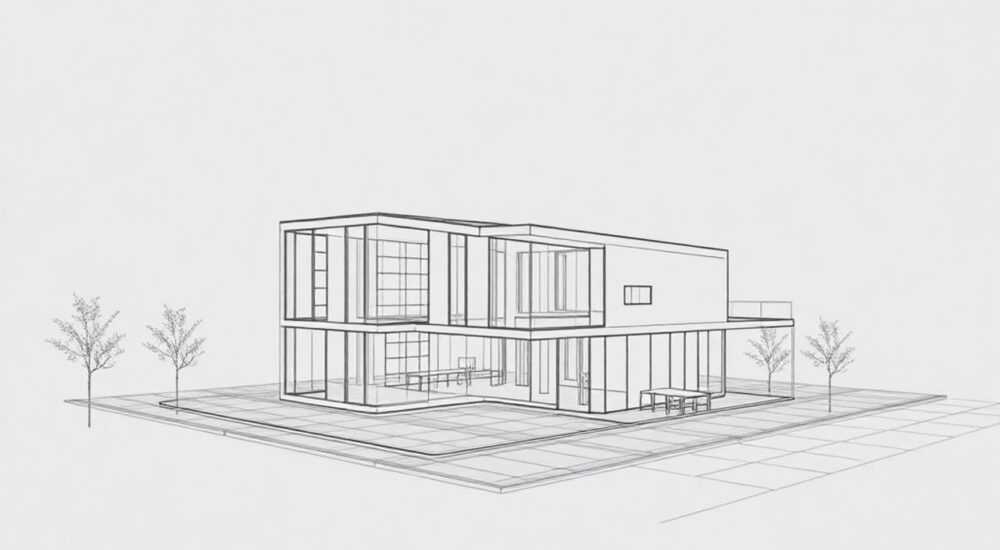
Преобразование 2D-чертежа в полноценную 3D-модель в AutoCAD — это ключевой навык для инженеров, архитекторов и проектировщиков. Эта операция позволяет перейти от плоских представлений к объёмным объектам, которые можно вращать, анализировать и использовать в дальнейшем производстве. Основные методы включают использование команд экструзии, вращения, сдвига по траектории, а также работу с областями (REGIONS) и твердотельными примитивами.
Чтобы создать 3D-модель из 2D-чертежа в AutoCAD, преобразуйте замкнутые контуры в области, затем примените команды EXTRUDE, REVOLVE или SWEEP. Убедитесь, что чертёж точен, линии соединены, а слои организованы.
Содержание статьи:
- Основные принципы перехода от 2D к 3D
- Подготовка 2D-чертежа к 3D-моделированию
- Методы преобразования: шаг за шагом
- 1. Выдавливание (EXTRUDE)
- 2. Вращение (REVOLVE)
- 3. Сдвиг по траектории (SWEEP)
- Типичные ошибки и как их избежать
- Ошибка 1: Команда EXTRUDE не работает
- Ошибка 2: Объект деформируется при SWEEP
- Ошибка 3: REVOLVE создаёт не ту форму
- Расширенные инструменты и автоматизация
- Использование параметризации
- Работа с блоками и динамическими компонентами
- Скрипты и LISP-программы
- Экспертное мнение
- Вопросы и ответы
- Заключение
Основные принципы перехода от 2D к 3D
AutoCAD изначально разрабатывался как 2D-редактор, но с каждым обновлением его возможности в трёхмерном моделировании значительно расширялись. Сегодня программа поддерживает полноценное твёрдотельное, каркасное и поверхностное 3D-моделирование. Переход от чертежа к модели требует понимания геометрической структуры объекта и чёткого следования алгоритмам.
Главное правило: любой 3D-объект строится на основе замкнутого 2D-контура. Если линии не образуют область, команды вроде EXTRUDE не сработают. Поэтому перед началом работы необходимо убедиться, что все граничные линии соединены, а контур не имеет разрывов.
Для создания объёмной формы используются три базовых подхода:
- Выдавливание (экструзия) — превращение плоской фигуры в призму;
- Вращение — формирование тела вращения вокруг оси;
- Сдвиг по траектории — движение сечения вдоль заданного пути.
Каждый метод применяется в зависимости от формы исходного чертежа. Например, цилиндр удобнее всего строить через REVOLVE, а брусок — через EXTRUDE.
Полезно знать: Перед началом 3D-преобразования переключитесь в пространство модели (Model Space) и выберите 3D-рабочее окружение (например, «3D Modeling»).
Подготовка 2D-чертежа к 3D-моделированию
Без качественной подготовки 2D-геометрии дальнейшая работа будет сопровождаться ошибками. Часто пользователи сталкиваются с тем, что команда EXTRUDE не работает — причина почти всегда в том, что контур не является замкнутой областью.
Первый шаг — проверьте целостность контура. Используйте команду J (JOIN), чтобы соединить отдельные сегменты полилинии, дуги или линии. Если элементы находятся на разных слоях, временно выключите фильтрацию слоёв или переместите всё на один слой для удобства.
Затем преобразуйте замкнутый контур в область:
- Введите команду REGION (РЕГИОН);
- Выберите замкнутый контур;
- Нажмите Enter.
Если команда завершается сообщением «0 областей создано», значит, контур не замкнут. Используйте ZOOM и PAN, чтобы найти разрыв, и исправьте его с помощью PEDIT или JOIN.
Этап подготовки |
Инструмент |
Цель |
|---|---|---|
Проверка контура |
LIST, DIST |
Убедиться, что точки соединены |
Объединение линий |
PEDIT, JOIN |
Создать единую полилинию |
Создание области |
REGION |
Подготовить объект для 3D-операций |
Очистка чертежа |
PURGE, OVERKILL |
Удалить дубликаты и мусор |
«Всегда используйте команду OVERKILL перед созданием 3D-модели. Она удаляет накладывающиеся и дублирующиеся сегменты, которые могут помешать формированию области.» — Алексей Миронов, ведущий CAD-инженер, 14 лет опыта
Методы преобразования: шаг за шагом
После подготовки 2D-геометрии можно переходить к непосредственному созданию 3D-модели. Ниже приведены три основных метода с пошаговыми инструкциями.
1. Выдавливание (EXTRUDE)
Наиболее часто используемый способ. Подходит для призматических форм: балок, плит, корпусов.
Шаги:
- Убедитесь, что у вас есть область (REGION);
- Активируйте команду EXTRUDE;
- Выберите область;
- Задайте высоту выдавливания (например, 100 мм);
- При необходимости укажите угол конусности (Taper angle).
Для сложных форм можно использовать опцию Path — тогда объект будет выдавлен вдоль заданной траектории, например, по кривой.
2. Вращение (REVOLVE)
Идеален для деталей вроде валов, колец, сосудов, симметричных относительно оси.
Шаги:
- Создайте сечение (полилинию или область);
- Задайте ось вращения (линия или объект);
- Введите команду REVOLVE;
- Выберите сечение;
- Укажите ось (двумя точками или объектом);
- Задайте угол вращения (по умолчанию 360°).
Полезно знать: Ось вращения может быть внешней по отношению к сечению — так создаются торы или вогнутые формы.
3. Сдвиг по траектории (SWEEP)
Мощный инструмент для создания изогнутых труб, кабелей, ручек и других сложных форм.
Шаги:
- Подготовьте сечение (замкнутое, желательно REGION);
- Создайте траекторию (линия, сплайн, окружность);
- Введите команду SWEEP;
- Выберите сечение;
- Выберите траекторию.
Возможна дополнительная настройка: выравнивание сечения, поворот вдоль пути, масштабирование.
«SWEEP особенно полезен при моделировании трубопроводов. Чтобы избежать деформации, используйте опцию Twist=No и проверяйте ориентацию UCS перед запуском команды.» — Екатерина Лебедева, BIM-координатор, 9 лет в проектировании
Типичные ошибки и как их избежать
Даже опытные пользователи AutoCAD сталкиваются с проблемами при создании 3D-моделей из 2D-чертежей. Ниже — самые распространённые ошибки и пути их решения.
Ошибка 1: Команда EXTRUDE не работает
Часто возникает, когда выбранный объект не является областью или замкнутой полилинией. Решение:
- Проверьте тип объекта через команду LIST;
- Если это набор отдельных линий — используйте PEDIT → Join или команду REGION;
- Убедитесь, что контур действительно замкнут (нет зазоров в 0.001 мм).
Ошибка 2: Объект деформируется при SWEEP
Происходит из-за неправильной ориентации сечения или сложной траектории. Советы:
- Перед SWEEP установите UCS так, чтобы сечение лежало в плоскости XY;
- Используйте опцию Align to path = No, если нужно сохранить ориентацию;
- Упростите траекторию — разбейте на участки, если она содержит резкие изгибы.
Ошибка 3: REVOLVE создаёт не ту форму
Причина — неверно выбранная ось или сечение. Проверьте:
- Ось вращения не должна пересекать сечение, если не требуется полая форма;
- Сечение должно быть односвязным (не иметь внутренних пустот, если не используется BOOLEANS);
- Угол вращения не должен превышать 360° без необходимости.
Полезно знать: Используйте режим визуализации «Realistic» или «Shaded» для быстрой проверки качества 3D-модели.
Расширенные инструменты и автоматизация
Помимо базовых команд, AutoCAD предлагает мощные инструменты для ускорения и улучшения процесса.
Использование параметризации
Параметрические ограничения позволяют связывать размеры 2D-чертежа с 3D-моделью. Например, изменение диаметра на чертеже автоматически изменит размер экструдированного цилиндра.
Как настроить:
- Добавьте размерные ограничения (DIMCONSTRAINT);
- Свяжите их с переменными (PARAMETERS);
- Используйте эти переменные в командах EXTRUDE (например, высота = D1*2).
Работа с блоками и динамическими компонентами
Если вы часто создаете однотипные детали (фланцы, крышки, корпуса), сохраните их как динамические блоки. Это позволяет быстро адаптировать модель под новые размеры.
Скрипты и LISP-программы
Для автоматизации повторяющихся задач можно использовать:
- LISP-скрипты — для автоматического преобразования полилиний в области и последующего выдавливания;
- Скрипты .SCR — текстовые файлы с последовательностью команд;
- AutoLISP или .NET API — для сложной автоматизации.
Пример простого LISP-кода для экструзии:
(command "_region" (ssget) "") (command "_extrude" (ssget) "" "100")
«Автоматизация — ваш лучший союзник при работе с серийными деталями. Даже простой скрипт экономит до 40% времени на проект.» — Дмитрий Ковалёв, CAD-менеджер, 12 лет опыта
Экспертное мнение
«Многие начинающие проектировщики пытаются сразу строить 3D, игнорируя 2D-основу. Но именно точный чертёж — фундамент успеха. Я рекомендую всегда начинать с тщательной проработки вида спереди, сверху и сбоку, даже если цель — 3D-модель. Это снижает количество ошибок на 70%.» — Наталья Петрова, главный конструктор машиностроительного завода, 18 лет опыта
По её словам, современные версии AutoCAD (2024–2026) поддерживают двунаправленную синхронизацию между 2D и 3D. Это означает, что изменения в проекции автоматически отражаются в модели, если использованы параметрические связи.
Также эксперт отмечает важность использования шаблонов (.DWT) с заранее настроенными слоями, стилями и рабочими пространствами. Это стандартизирует процесс и делает его воспроизводимым в команде.
Вопросы и ответы
Можно ли преобразовать многослойный чертёж в 3D за один раз?
Нет, каждая часть должна обрабатываться отдельно. Однако можно использовать скрипты для автоматизации обработки нескольких контуров. Главное — чтобы каждый был замкнут и преобразован в область.
Что делать, если контур сложной формы с вырезами?
Используйте команду REGION для внешнего и внутренних контуров, затем выполните вычитание (SUBTRACT). Например, создайте внешнюю область, затем внутренние (отверстия), и вычтите их из основной.
Поддерживаются ли кривые (сплайны) в 3D-операциях?
Да, сплайны можно использовать как сечения и траектории. Однако перед SWEEP или REVOLVE рекомендуется убедиться, что они гладкие и не имеют самопересечений.
Как экспортировать 3D-модель в другие программы (например, SolidWorks)?
Используйте экспорт в формате SAT, STEP или IGES. Формат STEP предпочтителен — он сохраняет твёрдотельную геометрию и совместим с большинством CAD-систем.
Заключение
Создание 3D-модели из 2D-чертежа в AutoCAD — это систематический процесс, требующий внимания к деталям и знания ключевых команд. Успешное преобразование зависит от правильной подготовки геометрии, выбора метода моделирования и умения избегать типичных ошибок.
Современные версии AutoCAD предоставляют мощные инструменты для автоматизации и параметризации, что делает процесс более эффективным. При этом важно помнить: качество 3D-результата напрямую зависит от точности исходного чертежа.
Чтобы получить надёжную 3D-модель, следуйте проверенному алгоритму: проверьте контур → создайте область → примените EXTRUDE/REVOLVE/SWEEP → проверьте результат визуально. Со временем этот процесс станет интуитивным.
- Всегда начинайте с проверки и очистки 2D-геометрии.
- Используйте команду REGION для преобразования контуров.
- Выбирайте метод моделирования в зависимости от формы: EXTRUDE, REVOLVE или SWEEP.
- Автоматизируйте рутинные операции с помощью LISP или скриптов.
- Экспортируйте модели в нейтральные форматы (STEP, SAT) для совместимости.
⚠️ Дисклеймер — нажмите, чтобы развернуть
Материалы, опубликованные в разделе «Блог» на сайте RU DESIGN SHOP (rudesignshop.ru), носят исключительно информационный и ознакомительный характер и не являются руководством к действию, финансовой рекомендацией, медицинской услугой, ветеринарным назначением либо рекламой товаров и услуг, включая азартные игры. Публикации не содержат призывов к участию в азартных играх и не направлены на продвижение соответствующих операторов.
Безопасность применения товаров и веществ: при использовании строительных материалов, бытовой химии, пестицидов и агрохимикатов необходимо строго следовать инструкциям производителя и действующему законодательству Российской Федерации, включая Федеральный закон РФ от 19.07.1997 № 109-ФЗ «О безопасном обращении с пестицидами и агрохимикатами».
Упоминание товарных знаков, брендов и организаций носит исключительно информационный характер и не означает наличие партнёрских отношений или одобрения со стороны правообладателей.
Материалы, содержащие сведения о медицинских, ветеринарных или косметических средствах, представлены в справочных целях и не являются медицинской консультацией или назначением. Перед применением рекомендуется обратиться к врачу, ветеринарному специалисту или иному сертифицированному профессионалу.
Возрастные ограничения: материалы, содержащие сведения о продукции категории 18+, включая алкоголь или азартные игры, предназначены исключительно для совершеннолетней аудитории и публикуются в информационных целях.
Правовая ответственность: решения, принятые на основе опубликованной информации, пользователь принимает самостоятельно и на свой риск; редакция и авторы несут ответственность в пределах, установленных законодательством Российской Федерации.
Редакция не допускает публикаций, содержащих пропаганду экстремизма, терроризма, наркотических средств или суицида; подобные материалы подлежат немедленному удалению.
Упоминание организаций с ограниченным статусом: компания Meta Platforms Inc. (социальные сети Facebook и Instagram) признана экстремистской организацией решением суда РФ, её деятельность запрещена на территории Российской Федерации; любые упоминания приводятся исключительно в информационных целях.
Авторские права и источники: информация собирается из открытых источников; её актуальность указывается на дату публикации и может изменяться.
Изображения и иллюстрации используются на условиях, разрешённых правообладателями. При возникновении претензий редакция готова оперативно рассмотреть обращение и внести необходимые изменения.
Персональные данные и cookies: сайт использует cookies и обрабатывает персональные данные пользователей в соответствии с Федеральным законом № 152-ФЗ «О персональных данных» и Политикой конфиденциальности RU DESIGN SHOP.
Мнения авторов могут не совпадать с позицией государственных органов или коммерческих организаций, упомянутых в материалах.
РЕКОМЕНДУЕМ
Товары от российских производителей




