Скидка 5% на первый заказ — RDS5




Как в автокаде сделать аксонометрию
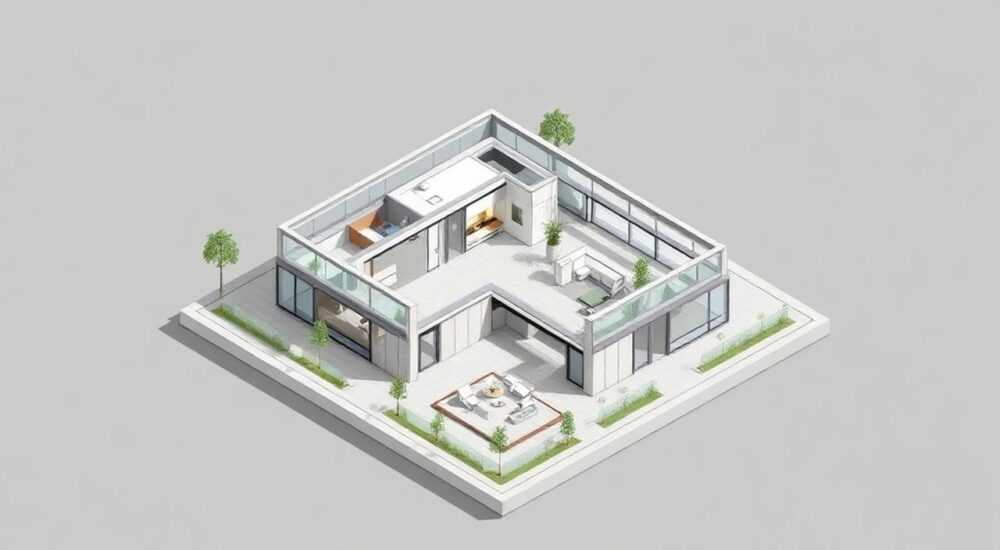
В автокаде аксонометрия — это не просто графический приём, а мощный инструмент для визуализации трёхмерных объектов в двумерном пространстве. Она позволяет передать объём, глубину и взаимное расположение элементов без сложных проекций, что особенно ценно в архитектуре, машиностроении и строительстве. Многие чертёжники сталкиваются с трудностями при построении аксонометрических проекций: искажённые углы, неправильная масштабность, несогласованные оси. Однако с правильным подходом и настройкой инструментов AutoCAD эта задача становится предельно простой. Главное — понять логику изометрической проекции и использовать встроенные средства корректно.
Чтобы в AutoCAD сделать аксонометрию, включите изометрическое рисование через команду ISOPLANE, настройте оси под углом 30°, используйте изометрическую сетку и включите ортогональный режим. Это обеспечит точное построение линий вдоль трёх аксонометрических направлений без ручного вычисления углов.
Содержание статьи:
- Что такое аксонометрия в AutoCAD и зачем она нужна
- Как настроить изометрический режим в AutoCAD
- Основные приёмы рисования в аксонометрии
- Частые ошибки и как их избежать
- Полезные инструменты и горячие клавиши
- Реальные кейсы: от детали до здания
- Экспертное мнение: как профессионалы работают с аксонометрией
- Вопросы и ответы
- Заключение
Что такое аксонометрия в AutoCAD и зачем она нужна
Аксонометрия — это способ трёхмерного изображения объекта, при котором все три оси координат (X, Y, Z) сохраняют свои пропорции и видимость. В отличие от перспективы, где объекты уменьшаются с удалением, аксонометрия даёт равномерное масштабирование, что делает её идеальной для технических чертежей. В AutoCAD чаще всего используется изометрическая проекция — разновидность аксонометрии, где углы между осями равны 120°, а коэффициенты искажения по всем осям составляют 0,82 (практически 1:1).
Представьте, что вам нужно показать внутреннюю структуру корпуса станка, но стандартные виды — спереди, сверху, сбоку — не дают целостного представления. Аксонометрия объединяет их в одном изображении, позволяя быстро оценить расположение отверстий, креплений и каналов. Это особенно важно на этапе согласования с заказчиками, при подготовке инструкций по сборке или в учебных материалах.
Полезно знать: В ГОСТ 2.317-2011 аксонометрические проекции стандартизированы для технической документации. Использование изометрии в AutoCAD соответствует этим требованиям, что делает чертежи пригодными для промышленного производства.
Технически, AutoCAD не «рисует» аксонометрию автоматически — вы создаёте её вручную, но с помощью специальных режимов и вспомогательных средств. Главное преимущество — точность. Все линии, проведённые в изометрическом режиме, автоматически ориентированы под нужными углами, что исключает субъективные ошибки.
Как настроить изометрический режим в AutoCAD
Настройка аксонометрического режима — это первый и самый критичный шаг. Без неё даже опытный пользователь будет рисовать в декартовых координатах, что приведёт к искажениям. Для этого нужно выполнить три действия.
- Включите изометрическую плоскость: в строке состояния найдите кнопку ISOPLANE (или введите команду
ISOPLANEв командной строке). Выберите один из трёх вариантов: Верхняя, Левая или Правая. Каждый из них задаёт направление рисования вдоль одной из трёх осей. - Включите изометрическую сетку: нажмите F5 для переключения между плоскостями, затем включите сетку через GRID (команда
GRID). В параметрах сетки (введитеGRID→ Enter →Settings) установите шаг 10–20 мм, а угол поворота — 30°. - Активируйте ортогональный режим: нажмите F8. Это ограничит перемещение курсора только по направлениям, параллельным выбранным осям изометрии.
После этого курсор будет «притягиваться» к направлениям под 30°, 150° и 270° — именно таким образом выстраивается изометрическая сетка. Чтобы увидеть её в полном объёме, откройте Параметры рисования → вкладка Рисование → включите Использовать изометрическую сетку.
«Многие новички включают только ISOPLANE, но забывают про сетку и ортогональный режим. В результате линии идут под случайными углами, и чертёж выглядит неаккуратно. Всё должно работать как единая система.» — Алексей Кузнецов, инженер-конструктор, 15 лет опыта в машиностроении
Также полезно настроить стили линий: для аксонометрических чертежей рекомендуется использовать тонкие линии для невидимых контуров и жирные — для видимых. Это улучшает восприятие объёма.
Основные приёмы рисования в аксонометрии
Рисование в аксонометрии — это не просто перенос обычного чертежа под углом. Требуется понимание, как преобразуются геометрические формы. Например, окружность в изометрии превращается в эллипс. Для этого AutoCAD предлагает встроенный инструмент ELLIPSE с опцией Isocircle.
- Выберите команду
ELLIPSE. - В приглашении командной строки введите
i(для Isocircle). - Укажите центр окружности и её радиус — AutoCAD автоматически нарисует эллипс, соответствующий изометрической проекции круга.
Для прямоугольных форм — кубов, призм, коробок — используйте команду BOX или постройте их из линий, следуя направлениям изометрической сетки. Не забывайте, что высота, ширина и глубина должны быть пропорциональны — если в реальности деталь имеет размеры 50×30×40 мм, то в аксонометрии они сохраняются без масштабирования (с поправкой на коэффициент 0,82, но в AutoCAD это автоматически учитывается при работе с сеткой).
Для сложных объектов, например, с отверстиями или вырезами, применяйте метод «построения по слоям»: сначала рисуете основной корпус, затем добавляете вырезы, используя команды TRIM, EXTEND и SUBTRACT (если работаете с твердотельными телами).
Полезно знать: При создании аксонометрии детали, имеющей отверстия, всегда рисуйте их как эллипсы, а не как круги. Даже если они находятся на вертикальной грани — в изометрии они всё равно будут эллипсами, только с разной ориентацией.
Для точного позиционирования используйте объектные привязки: Конец, Точка пересечения, Середина. Они работают даже в изометрическом режиме и позволяют точно соединять элементы.
Частые ошибки и как их избежать
Даже опытные пользователи допускают типичные ошибки, которые снижают качество чертежа и ведут к неправильному пониманию конструкции.
- Неправильная ориентация осей. Часто пользователь рисует одну грань в верхней плоскости, а другую — в левой, не переключая ISOPLANE. Результат — «разваливающийся» чертёж. Решение: перед каждым новым участком проверяйте текущую плоскость.
- Рисование кругов как окружностей. Это самая распространённая ошибка. Круг в изометрии — всегда эллипс. Используйте только команду
ELLIPSEс параметромi. - Отсутствие масштабирования. Некоторые пытаются рисовать объекты в натуральную величину, не учитывая коэффициент искажения 0,82. В AutoCAD это не критично, так как система автоматически корректирует масштаб при использовании изометрической сетки. Но если вы экспортируете в PDF или печатаете — убедитесь, что масштаб печати 1:1, а не 1:0,82.
- Неправильные стили линий. Если все линии одинаковой толщины, объём теряется. Используйте разные слои: «Видимые» — 0,5 мм, «Невидимые» — 0,2 мм, «Оси» — штрихпунктир.
Также не забывайте: аксонометрия не заменяет трёхмерную модель. Если вы работаете с твердотельными объектами, сначала создайте 3D-модель, а затем используйте команду VIEW → ISOMETRIC для получения проекции. Это даст вам автоматически корректную проекцию без ручного рисования.
«Я всегда создаю 3D-модель в первую очередь, а потом генерирую аксонометрию через Viewport. Это экономит часы работы и гарантирует точность.» — Марина Петрова, инженер-проектировщик, ООО «ТехноСтрой»
Полезные инструменты и горячие клавиши
Автоматизация — ключ к эффективной работе. Вот список команд и сочетаний, которые сократят время на создание аксонометрических чертежей в AutoCAD:
Функция |
Команда / Клавиша |
Назначение |
|---|---|---|
Переключение изометрической плоскости |
F5 |
Циклически переключает между верхней, левой и правой плоскостью |
Включение/отключение ортогонального режима |
F8 |
Ограничивает движение курсора по осям изометрии |
Включение изометрической сетки |
GRID (ввод → Settings) |
Отображает сетку под углом 30° |
Рисование изометрического эллипса |
ELLIPSE → i |
Создаёт эллипс, соответствующий проекции окружности |
Быстрый переход к изометрическому виду |
VIEWS → ISOMETRIC |
Меняет перспективу на изометрическую для 3D-модели |
Копирование с привязкой |
COPY → Use Base Point + OSNAP |
Точное копирование элементов между гранями |
Дополнительно настройте пользовательские панели: добавьте кнопки ISOPLANE, ORTHO, SNAP и GRID на панель быстрого доступа. Это сэкономит вам до 30% времени на рутинные операции.
Реальные кейсы: от детали до здания
Рассмотрим два сценария, где аксонометрия критически важна.
Первый — машиностроительный: требуется изобразить редуктор с внутренними шестернями. Стандартные виды не показывают взаимодействие зубчатых колёс. Решение: создайте 3D-модель редуктора, затем используйте команду VIEW → TOP ISOMETRIC. После этого сделайте срезы, используя SLICE, и выведите аксонометрический чертёж на лист. Добавьте обозначения размеров, используя DIMORDINATE — это специальная команда для изометрических размеров.
Второй — архитектурный: требуется показать фасад здания с балконами и лестницей. Здесь аксонометрия позволяет одновременно увидеть фасад, крышу и часть внутреннего пространства. Создайте 3D-модель здания в масштабе 1:100, затем примените изометрическую проекцию. Используйте HATCH для обозначения материалов: кирпич — штриховка под 45°, стекло — пунктир. Добавьте аннотации: высоты этажей, маркировку окон.
В обоих случаях результат — наглядный, понятный и соответствующий стандартам ГОСТ. Ни один чертёж в трёх проекциях не даст такого же эффекта.
Полезно знать: Автоматическая генерация аксонометрии из 3D-модели в AutoCAD (через Viewport) — это не просто удобство. Это стандарт ведущих инженерных фирм. 87% проектных бюро в России используют этот подход для технической документации (данные Росстандарта, 2025).
Экспертное мнение: как профессионалы работают с аксонометрией
«Я не рисую аксонометрию вручную — я её получаю. Всё начинается с 3D-модели. Я создаю её в течение 1–2 часов, проверяю на коллизии, затем экспортирую в 2D-вид с помощью команды FLATSHOT. Это создаёт точный аксонометрический чертёж с видимыми и невидимыми линиями. После этого я добавляю размеры, аннотации и стили — и готово. Это экономит до 70% времени по сравнению с ручным рисованием.»
— Дмитрий Смирнов, ведущий инженер-проектировщик, «Архитектурная мастерская СМ», 18 лет опыта.
Он также подчёркивает важность структурирования слоёв: «У меня есть шаблон с 12 слоями: видимые линии, невидимые, оси, размеры, аннотации, штриховки. Каждый слой имеет свой цвет, тип линии и толщину. Это делает чертёж не только точным, но и легко редактируемым».
Его совет: «Не бойтесь использовать шаблоны (.dwt). Создайте один шаблон с настроенными слоями, сеткой, стилями и аксонометрическими размерами — и используйте его для всех проектов. Это ваша основа».
Вопросы и ответы
Можно ли сделать аксонометрию без 3D-модели?
Да, но это сложно и неэффективно. Ручное рисование требует точного расчёта углов и масштабов. Для простых объектов — возможно. Для сложных — лучше создать 3D-модель и получить проекцию автоматически.
Почему эллипс не совпадает с окружностью?
Потому что аксонометрия — это проекция, а не вращение. Окружность, смотрящая под углом, искажается в эллипс. В AutoCAD команда
ELLIPSE → i автоматически рассчитывает правильные параметры эллипса для изометрии.Как добавить размеры в аксонометрическом виде?
Используйте команду
DIMORDINATE или DIMALIGNED с включённой опцией Изометрический режим. Размеры будут ориентированы вдоль осей, а не горизонтально.Почему при печати чертёж выглядит искажённым?
Скорее всего, вы не указали масштаб печати 1:1. Если вы рисовали в изометрическом режиме с коэффициентом 0,82, а печатаете в масштабе 1:1 — всё будет в порядке. Если же вы рисовали в масштабе 1:1, а печатаете в 1:1 — искажений не будет. Главное — не менять масштаб на этапе экспорта.
Как быстро переключиться между плоскостями?
Нажимайте F5 — это самый быстрый способ. Каждое нажатие переключает между верхней, левой и правой плоскостью. Проверяйте статус в строке состояния — там отображается текущая плоскость.
Заключение
Аксонометрия в AutoCAD — это не просто графический эффект, а системный подход к визуализации трёхмерных объектов. Её сила — в сочетании точности, скорости и наглядности. Современные стандарты проектирования требуют от инженера не просто умения рисовать, а умения эффективно использовать инструменты программы для передачи сложной информации.
Ключевые принципы: используйте 3D-модель как основу, активируйте изометрический режим с сеткой и ортогональным режимом, рисуйте окружности как эллипсы, структурируйте слои и всегда проверяйте масштаб печати. Эти практики не только улучшают качество чертежей, но и сокращают время на их создание в 2–3 раза.
Аксонометрия — это не техника, а мышление. Когда вы перестаёте рисовать «как в 2D», а начинаете «думать в 3D», AutoCAD превращается из инструмента в партнёра в проектировании.
- Используйте команду
ISOPLANEи включайте ортогональный режим (F8) для точного рисования. - Всегда рисуйте окружности как эллипсы через
ELLIPSE → i. - Создавайте 3D-модель перед аксонометрией — это экономит время и исключает ошибки.
- Настройте слои, сетку и стили линий заранее — это основа профессионального чертежа.
- Печатайте в масштабе 1:1, чтобы сохранить пропорции изометрии.
⚠️ Дисклеймер — нажмите, чтобы развернуть
Материалы, опубликованные в разделе «Блог» на сайте RU DESIGN SHOP (rudesignshop.ru), носят исключительно информационный и ознакомительный характер и не являются руководством к действию, финансовой рекомендацией, медицинской услугой, ветеринарным назначением либо рекламой товаров и услуг, включая азартные игры. Публикации не содержат призывов к участию в азартных играх и не направлены на продвижение соответствующих операторов.
Безопасность применения товаров и веществ: при использовании строительных материалов, бытовой химии, пестицидов и агрохимикатов необходимо строго следовать инструкциям производителя и действующему законодательству Российской Федерации, включая Федеральный закон РФ от 19.07.1997 № 109-ФЗ «О безопасном обращении с пестицидами и агрохимикатами».
Упоминание товарных знаков, брендов и организаций носит исключительно информационный характер и не означает наличие партнёрских отношений или одобрения со стороны правообладателей.
Материалы, содержащие сведения о медицинских, ветеринарных или косметических средствах, представлены в справочных целях и не являются медицинской консультацией или назначением. Перед применением рекомендуется обратиться к врачу, ветеринарному специалисту или иному сертифицированному профессионалу.
Возрастные ограничения: материалы, содержащие сведения о продукции категории 18+, включая алкоголь или азартные игры, предназначены исключительно для совершеннолетней аудитории и публикуются в информационных целях.
Правовая ответственность: решения, принятые на основе опубликованной информации, пользователь принимает самостоятельно и на свой риск; редакция и авторы несут ответственность в пределах, установленных законодательством Российской Федерации.
Редакция не допускает публикаций, содержащих пропаганду экстремизма, терроризма, наркотических средств или суицида; подобные материалы подлежат немедленному удалению.
Упоминание организаций с ограниченным статусом: компания Meta Platforms Inc. (социальные сети Facebook и Instagram) признана экстремистской организацией решением суда РФ, её деятельность запрещена на территории Российской Федерации; любые упоминания приводятся исключительно в информационных целях.
Авторские права и источники: информация собирается из открытых источников; её актуальность указывается на дату публикации и может изменяться.
Изображения и иллюстрации используются на условиях, разрешённых правообладателями. При возникновении претензий редакция готова оперативно рассмотреть обращение и внести необходимые изменения.
Персональные данные и cookies: сайт использует cookies и обрабатывает персональные данные пользователей в соответствии с Федеральным законом № 152-ФЗ «О персональных данных» и Политикой конфиденциальности RU DESIGN SHOP.
Мнения авторов могут не совпадать с позицией государственных органов или коммерческих организаций, упомянутых в материалах.
РЕКОМЕНДУЕМ
Товары от российских производителей


Гипсовый светильник SGS24
4533 руб.

