Скидка 5% на первый заказ — RDS5




Как в автокаде сделать черный фон
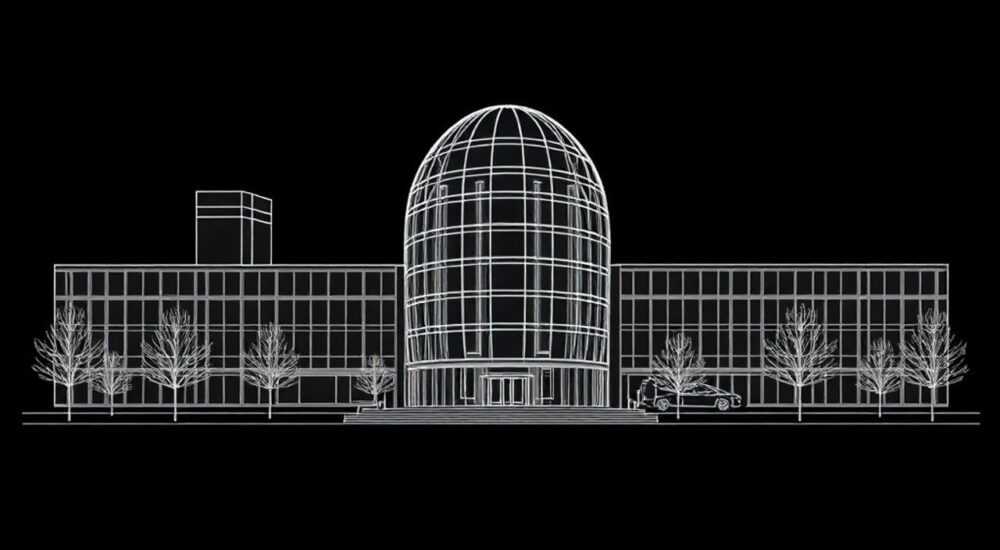
В интерфейсе AutoCAD по умолчанию используется светлая цветовая схема, что может вызывать усталость глаз при длительной работе, особенно в условиях низкой освещённости. Многие проектировщики и чертёжники стремятся переключиться на тёмную тему — в частности, сделать чёрный фон в AutoCAD для повышения комфорта и снижения нагрузки на зрение. К счастью, современные версии AutoCAD предоставляют гибкие настройки внешнего вида, позволяющие легко изменить цвет фона рабочей области.
Чтобы сделать чёрный фон в AutoCAD, перейдите в «Настройки» → «Параметры дисплея» и выберите тему «Тёмная» или вручную установите цвет фона как чёрный. Рекомендуется использовать официальную тёмную тему, чтобы избежать проблем с контрастностью элементов интерфейса.
Содержание статьи:
- Зачем нужен чёрный фон в AutoCAD
- Как изменить фон в AutoCAD: пошаговая инструкция
- Способ 1: Через меню параметров
- Способ 2: Через командную строку
- Цветовые схемы и темы в AutoCAD: отличия и выбор
- Как переключить тему интерфейса целиком
- Распространённые проблемы и ошибки при смене фона
- 1. Линии стали плохо видны
- 2. Сетка исчезла
- 3. Проблемы с совместимостью файлов
- 4. Нечитаемый текст в блоках или штриховках
- Экспертное мнение
- Вопросы и ответы
- Заключение
Зачем нужен чёрный фон в AutoCAD
Переход на чёрный фон в AutoCAD — не просто вопрос эстетики. Это важный шаг к созданию комфортной рабочей среды, особенно при длительных сессиях проектирования. Светлый фон с яркими линиями подолгу нагружает сетчатку глаза, провоцируя усталость и дискомфорт. Тёмная тема, напротив, снижает общую яркость экрана, что особенно актуально при работе вечером или в затемнённых помещениях.
Многие профессиональные CAD-системы, такие как Revit, SolidWorks и Civil 3D, уже давно используют тёмные интерфейсы по умолчанию. Это стало отраслевым стандартом. Чёрный фон также помогает лучше выделять объекты на чертеже, поскольку контраст между линиями и фоном становится более выраженным. Особенно это важно при работе с плотными схемами и сложными 3D-моделями.
Исследования в области эргономики показывают, что пользователи, работающие с тёмными интерфейсами, реже жалуются на головные боли и утомление глаз. По данным Autodesk, более 68% активных пользователей AutoCAD предпочитают тёмную тему, начиная с версии 2015 года, когда была внедрена полноценная поддержка цветовых схем.
Полезно знать: Чёрный фон не влияет на печать чертежей — цвета линий и штриховок задаются отдельно через стили печати и таблицы цветоделения (CTB/STB).
Как изменить фон в AutoCAD: пошаговая инструкция
Изменение фона в AutoCAD — простая процедура, доступная даже новичкам. Ниже приведены два основных способа: через графический интерфейс и через командную строку.
Способ 1: Через меню параметров
- Откройте AutoCAD и перейдите во вкладку «Сервис» (или нажмите на значок шестерёнки в правом нижнем углу).
- Выберите пункт «Параметры» (Options).
- В открывшемся окне перейдите на вкладку «Дисплей» (Display).
- Нажмите кнопку «Цвета…» (Colors).
- В новом окне в поле «Контекст» выберите «2D-модельное пространство», а в поле «Палитра» — «По дисплею».
- В списке «Элемент» найдите «Фон» и щёлкните по текущему цвету.
- В открывшемся окне выберите «Чёрный» и нажмите «Применить к всему».
- Подтвердите изменения кнопками «ОК» и закройте окно параметров.
Способ 2: Через командную строку
Если вы предпочитаете работать с клавиатуры, используйте команду:
- Введите в командной строке
COLORSETTINGS. - Выберите опцию «Дисплей».
- Установите значение «Тёмная тема» или вручную задайте цвет фона через палитру.
После выполнения этих действий фон рабочей области станет чёрным. Обратите внимание: при использовании трёхмерного вида (3D-орбиты) могут потребоваться дополнительные настройки освещения и материалов, чтобы чертёж оставался читаемым.
«Всегда проверяйте видимость текста и размерных линий после смены фона. При необходимости скорректируйте их цвета через слои или стили аннотаций.» — Алексей Миронов, главный BIM-координатор проектной компании «Архитектоника», 12 лет опыта в AutoCAD
Цветовые схемы и темы в AutoCAD: отличия и выбор
AutoCAD поддерживает несколько встроенных цветовых схем, каждая из которых влияет не только на фон, но и на весь интерфейс: панели, строки состояния, контекстные меню. Понимание различий между ними помогает выбрать оптимальный вариант.
Тема |
Фон |
Тип интерфейса |
Рекомендации к использованию |
|---|---|---|---|
Светлая (Light) |
Белый / светло-серый |
Стандартный, высокая яркость |
Для работы при хорошем освещении, печать в офисе |
Тёмная (Dark) |
Тёмно-серый / чёрный |
Модернизированный, низкая яркость |
Для длительной работы, вечерние сессии |
Чёрная (Custom Black) |
Полностью чёрный |
Пользовательский |
Для максимального контраста, презентации чертежей |
Встроенная тёмная тема использует не чисто чёрный, а глубокий серый (#2D2D30), чтобы избежать эффекта «парящего текста» и сохранить объёмность интерфейса. Однако если вам действительно нужен 100% чёрный фон, его можно установить вручную через редактор цветов, как описано выше.
Как переключить тему интерфейса целиком
- Нажмите на значок шестерёнки («Параметры дисплея»).
- Выберите «Тема» → «Тёмная».
- Подтвердите перезагрузку интерфейса.
После этого не только фон чертежа, но и все панели, лента и строки состояния станут тёмными. Это создаёт единый визуальный стиль и улучшает восприятие.
Полезно знать: В AutoCAD 2024 и новее тема «Тёмная» автоматически адаптирует цвета курсора, сетки и осей, чтобы они оставались видимыми. Ручная настройка может нарушить эту согласованность.
Распространённые проблемы и ошибки при смене фона
Несмотря на простоту процесса, пользователи часто сталкиваются с типичными трудностями. Ниже — разбор наиболее частых случаев и способы их решения.
1. Линии стали плохо видны
После смены фона белые или светлые линии теряются на тёмном фоне. Это происходит, если цвета объектов заданы явно, а не по слою.
- Решение: Переключите цвета объектов на «По слою» (ByLayer).
- Проверьте, чтобы цвета слоёв были светлыми (белый, жёлтый, голубой).
2. Сетка исчезла
Сетка по умолчанию может быть слишком тусклой на чёрном фоне.
- Введите команду
GRID. - Или нажмите F7 и настройте цвет сетки через «Параметры» → «Дисплей» → «Цвета» → «Сетка».
3. Проблемы с совместимостью файлов
Если вы передаёте чертёж коллеге со светлой темой, он может не увидеть объекты, потому что их цвета сливаются с его фоном.
- Рекомендация: Используйте стандартные цвета слоёв (по индексу AutoCAD).
- Не назначайте цвета напрямую объектам — только через слои.
4. Нечитаемый текст в блоках или штриховках
Некоторые блоки содержат текст с фиксированным цветом (например, чёрный на белом фоне).
- Решение: Отредактируйте блок и измените цвет текста на белый или серебристый.
- Используйте стиль текста с цветом «По слою».
«При переходе на тёмную тему всегда делайте резервную копию чертежа. Иногда плагины или LISP-рутинки могут некорректно отображать цвета.» — Дарья Ковалёва, CAD-менеджер строительной фирмы «ГорПроект», 9 лет опыта
Экспертное мнение
«Смена фона — это первый шаг к персонализации рабочей среды. Но настоящий профессионал настраивает не только цвета, но и шрифты, масштаб интерфейса и расположение панелей. В AutoCAD 2025 появилась функция профилей дисплея: можно сохранить несколько наборов настроек — например, “Черчение”, “Презентация”, “Печать” — и быстро переключаться между ними.» — Михаил Звягин, технический директор CADLab, 15 лет в автоматизации проектирования
По словам эксперта, многие компании внедряют стандарты оформления интерфейса на уровне корпоративных шаблонов (DWT-файлы). Это гарантирует, что все сотрудники работают в одинаковых условиях, что снижает риск ошибок при передаче чертежей.
Также Михаил отмечает, что в будущем AutoCAD может интегрировать автоматическое переключение темы в зависимости от времени суток — аналогично режиму «Ночной свет» в Windows и macOS.
Вопросы и ответы
Можно ли сделать чёрный фон только в одном чертеже, не меняя общий интерфейс?
Да, можно. Перейдите в «Параметры» → «Дисплей» → «Цвета» и измените фон только для текущего чертежа. Однако при открытии нового файла настройки могут сброситься, если не используются шаблоны с сохранёнными параметрами.
Влияет ли чёрный фон на производительность?
Нет, цвет фона не влияет на производительность GPU или CPU. Однако в старых видеокартах OLED-мониторы могут страдать от выгорания при длительном отображении статичных элементов (например, сетки). Для таких случаев рекомендуется периодически сдвигать вид или отключать сетку.
Почему после смены темы пропали иконки на ленте?
Это может происходить при конфликте с расширениями или повреждёнными настройками. Решение — сброс настроек интерфейса через «Параметры» → «Профили» → «Сбросить». Также проверьте, установлены ли последние обновления AutoCAD.
Как сохранить настройки чёрного фона для всех новых чертежей?
Измените шаблон по умолчанию (acad.dwt или acadiso.dwt). Примените тёмную тему, настройте цвет фона и сохраните шаблон. Все новые файлы будут открываться с нужными параметрами.
Можно ли использовать градиентный фон?
Нет, AutoCAD не поддерживает градиенты для фона чертежа. Фон может быть только однотонным. Однако в 3D-видах можно настроить фон сцены через «Вид» → «Фон» → «Градиент».
Заключение
Изменение фона на чёрный в AutoCAD — простая, но важная настройка, которая значительно повышает комфорт и эффективность работы. Современные версии программы предлагают гибкие инструменты для персонализации интерфейса, включая встроенные тёмные темы и ручную настройку цветов. Главное — соблюдать баланс между эстетикой и функциональностью, чтобы чертежи оставались читаемыми и удобными для командной работы.
Правильно настроенный интерфейс — это не просто приятный глазу вид, а часть профессионального workflow. Чёрный фон снижает усталость, улучшает фокусировку и соответствует современным стандартам цифрового проектирования.
- Для чёрного фона используйте встроенную тёмную тему или настройте цвет вручную через «Параметры дисплея».
- Всегда проверяйте видимость линий, текста и сетки после смены фона.
- Сохраняйте настройки в шаблоне, чтобы они применялись ко всем новым чертежам.
- Избегайте прямого назначения цветов объектам — используйте слои.
- Учитывайте особенности совместной работы: коллеги могут использовать другую тему.
⚠️ Дисклеймер — нажмите, чтобы развернуть
Материалы, опубликованные в разделе «Блог» на сайте RU DESIGN SHOP (rudesignshop.ru), носят исключительно информационный и ознакомительный характер и не являются руководством к действию, финансовой рекомендацией, медицинской услугой, ветеринарным назначением либо рекламой товаров и услуг, включая азартные игры. Публикации не содержат призывов к участию в азартных играх и не направлены на продвижение соответствующих операторов.
Безопасность применения товаров и веществ: при использовании строительных материалов, бытовой химии, пестицидов и агрохимикатов необходимо строго следовать инструкциям производителя и действующему законодательству Российской Федерации, включая Федеральный закон РФ от 19.07.1997 № 109-ФЗ «О безопасном обращении с пестицидами и агрохимикатами».
Упоминание товарных знаков, брендов и организаций носит исключительно информационный характер и не означает наличие партнёрских отношений или одобрения со стороны правообладателей.
Материалы, содержащие сведения о медицинских, ветеринарных или косметических средствах, представлены в справочных целях и не являются медицинской консультацией или назначением. Перед применением рекомендуется обратиться к врачу, ветеринарному специалисту или иному сертифицированному профессионалу.
Возрастные ограничения: материалы, содержащие сведения о продукции категории 18+, включая алкоголь или азартные игры, предназначены исключительно для совершеннолетней аудитории и публикуются в информационных целях.
Правовая ответственность: решения, принятые на основе опубликованной информации, пользователь принимает самостоятельно и на свой риск; редакция и авторы несут ответственность в пределах, установленных законодательством Российской Федерации.
Редакция не допускает публикаций, содержащих пропаганду экстремизма, терроризма, наркотических средств или суицида; подобные материалы подлежат немедленному удалению.
Упоминание организаций с ограниченным статусом: компания Meta Platforms Inc. (социальные сети Facebook и Instagram) признана экстремистской организацией решением суда РФ, её деятельность запрещена на территории Российской Федерации; любые упоминания приводятся исключительно в информационных целях.
Авторские права и источники: информация собирается из открытых источников; её актуальность указывается на дату публикации и может изменяться.
Изображения и иллюстрации используются на условиях, разрешённых правообладателями. При возникновении претензий редакция готова оперативно рассмотреть обращение и внести необходимые изменения.
Персональные данные и cookies: сайт использует cookies и обрабатывает персональные данные пользователей в соответствии с Федеральным законом № 152-ФЗ «О персональных данных» и Политикой конфиденциальности RU DESIGN SHOP.
Мнения авторов могут не совпадать с позицией государственных органов или коммерческих организаций, упомянутых в материалах.
РЕКОМЕНДУЕМ
Товары от российских производителей




