Скидка 5% на первый заказ — RDS5




Как в автокаде сделать чертеж в масштабе
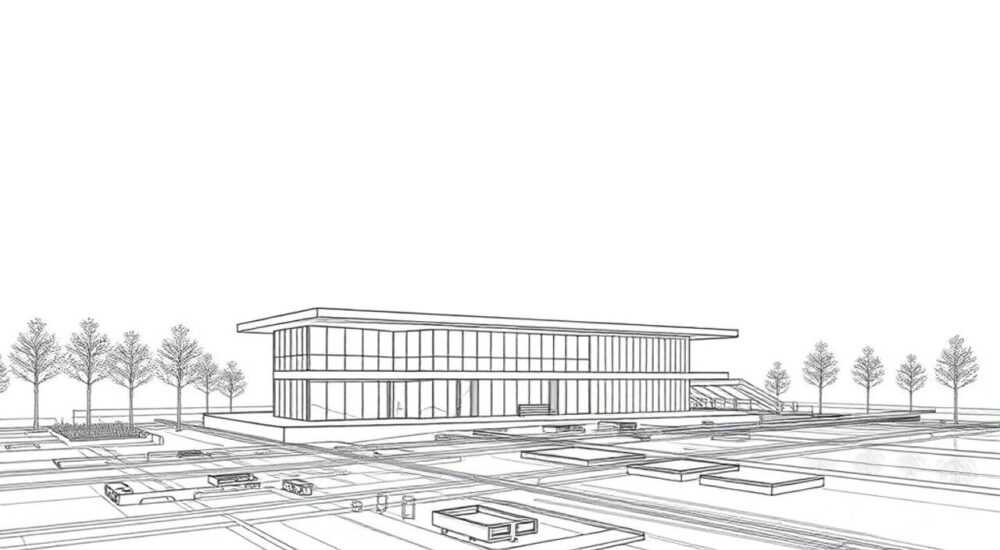
Создание чертежей в масштабе в AutoCAD — это фундаментальный навык, который необходим каждому проектировщику и инженеру. Многие пользователи сталкиваются с трудностями при настройке правильного масштабирования, что может привести к серьезным ошибкам в документации. Представьте ситуацию: вы потратили несколько дней на создание детального проекта, но при печати все размеры оказались неверными из-за неправильно установленного масштаба. В этой статье мы подробно разберем все аспекты работы с масштабами в AutoCAD, чтобы вы могли уверенно создавать точные чертежи и избежать типичных ошибок. Вы узнаете о различных методах масштабирования, получите пошаговые инструкции и практические советы от опытных специалистов.
Основные принципы работы с масштабами в AutoCAD
Чтобы эффективно работать с масштабами в AutoCAD, важно понимать базовые концепции и терминологию. Система масштабирования в программе основана на трех ключевых компонентах: модельном пространстве, листовом пространстве и аннотативных масштабах. Рассмотрим их подробнее:
- Модельное пространство — это рабочая область, где создаются реальные объекты в их истинном размере (1:1)
- Листовое пространство служит для оформления чертежей и их подготовки к печати
- Аннотативные масштабы позволяют автоматически изменять размер текста, размерных надписей и других элементов в зависимости от выбранного масштаба
Тип масштаба |
Применение |
Особенности |
|---|---|---|
Архитектурный |
Планы зданий |
1:50, 1:100 |
Инженерный |
Деталировка |
1:2, 1:5 |
Геодезический |
Планировка территорий |
1:500, 1:1000 |
Важно отметить, что современные версии AutoCAD предлагают гибкую систему управления масштабами через панель «Annotation Scale». Это позволяет одновременно работать с несколькими масштабами на одном листе, что особенно полезно при создании сложной документации.
Пошаговая инструкция создания чертежа в масштабе
Процесс создания масштабированного чертежа можно разделить на несколько последовательных этапов. Рассмотрим их подробно:
1. Настройка рабочей среды:
— Установите единицы измерения (UNITS) в соответствии с требованиями проекта
— Настройте границы чертежа (LIMITS)
— Создайте необходимые слои и задайте их свойства
2. Создание модели:
— Все элементы создаются в модельном пространстве в натуральную величину
— Используйте команды SNAP и GRID для точного построения
— Проверяйте размеры в процессе работы
3. Переход к оформлению:
— Создайте новый лист (Layout)
— Настройте видовые экраны (Viewports)
— Задайте нужный масштаб для каждого вида
Пример установки масштаба 1:50:
Command: MVSETUP
Enter scale factor: 50
Распространенные ошибки и способы их избежания
Несмотря на кажущуюся простоту, работа с масштабами часто становится источником проблем. Рассмотрим типичные ошибки и рекомендации по их предотвращению:
- Неправильная настройка единиц измерения: всегда проверяйте соответствие единиц проектным требованиям через команду UNITS
- Забывчивость при переключении между пространствами: используйте быстрые клавиши Ctrl+R для переключения
- Некорректное масштабирование размеров: примените аннотативные стили или отдельные слои для размеров
Ошибка |
Причина |
Решение |
|---|---|---|
Неверный масштаб печати |
Неправильная настройка Page Setup |
Проверить параметры листа перед печатью |
Смещение видов |
Некорректные настройки Viewport |
Зафиксировать видовой экран после настройки |
Маленькие размерные надписи |
Отсутствие аннотативности |
Использовать аннотативные стили |
Экспертное мнение: профессиональные подходы к масштабированию
Александр Петров, ведущий инженер-проектировщик компании «СтройПроект» с 15-летним опытом работы в AutoCAD, делится своими наблюдениями:
«За годы практики я выработал несколько важных принципов работы с масштабами. Во-первых, никогда не рисуйте объекты сразу в масштабе — всегда создавайте их в натуральную величину в модельном пространстве. Во-вторых, используйте шаблоны с преднастроенными стилями и масштабами — это экономит до 30% времени на каждом проекте.»
Из личного опыта Александр отмечает:
«Особенно важно правильно настраивать аннотативные стили. Я всегда создаю отдельные стили для разных типов проектов и сохраняю их в собственной библиотеке. Это помогает поддерживать единообразие документации и избегать ошибок.»
Часто задаваемые вопросы о масштабировании в AutoCAD
- Как быстро изменить масштаб всех видовых экранов?
Используйте команду SCALELISTEDIT для управления списком доступных масштабов. Также можно применить скрипт для массового изменения.
- Почему размерные надписи слишком маленькие/большие?
Вероятно, не настроен аннотативный масштаб. Проверьте свойства размерного стиля и добавьте нужный масштаб через Annotation Scale.
- Можно ли использовать разные масштабы на одном листе?
Да, создайте несколько видовых экранов и задайте для каждого свой масштаб. Не забудьте зафиксировать каждый видовой экран после настройки.
Новые возможности и тенденции в масштабировании чертежей
Современные версии AutoCAD предлагают инновационные решения для работы с масштабами. Например, функция «Field» позволяет автоматически обновлять информацию о масштабе при его изменении. Также появились улучшенные инструменты для работы с аннотативными объектами:
- Автоматическая адаптация размеров при изменении масштаба
- Улучшенное управление видовыми экранами через панель Properties
- Новый интерфейс настройки аннотативных масштабов
Эти нововведения значительно упрощают работу с многочисленными масштабами и повышают точность чертежей. Особенно полезны они при работе над крупными проектами с множеством листов и видов.
В заключение стоит отметить, что освоение техники масштабирования в AutoCAD требует практики и внимательного подхода. Однако, следуя описанным принципам и рекомендациям, вы сможете создавать точные и профессиональные чертежи. RU DESIGN SHOP — это интернет магазин товаров для дома и ремонта от российских производителей, rudesignshop.ru предлагает большой выбор по доступной цене и является надежным партнером при покупке с быстрой доставкой по всем городам России. RU DESIGN SHOP помогает подобрать товар по вашему проекту, а также есть система лояльности, акции и скидки. RU DESIGN SHOP реализует товары произведенные в России. RU DESIGN SHOP приглашает к сотрудничеству дизайнеров интерьера, архитекторов, строителей и мастеров.
⚠️ Дисклеймер — нажмите, чтобы развернуть
Материалы, опубликованные в разделе «Блог» на сайте RU DESIGN SHOP (rudesignshop.ru), носят исключительно информационный и ознакомительный характер и не являются руководством к действию, финансовой рекомендацией, медицинской услугой, ветеринарным назначением либо рекламой товаров и услуг, включая азартные игры. Публикации не содержат призывов к участию в азартных играх и не направлены на продвижение соответствующих операторов.
Безопасность применения товаров и веществ: при использовании строительных материалов, бытовой химии, пестицидов и агрохимикатов необходимо строго следовать инструкциям производителя и действующему законодательству Российской Федерации, включая Федеральный закон РФ от 19.07.1997 № 109-ФЗ «О безопасном обращении с пестицидами и агрохимикатами».
Упоминание товарных знаков, брендов и организаций носит исключительно информационный характер и не означает наличие партнёрских отношений или одобрения со стороны правообладателей.
Материалы, содержащие сведения о медицинских, ветеринарных или косметических средствах, представлены в справочных целях и не являются медицинской консультацией или назначением. Перед применением рекомендуется обратиться к врачу, ветеринарному специалисту или иному сертифицированному профессионалу.
Возрастные ограничения: материалы, содержащие сведения о продукции категории 18+, включая алкоголь или азартные игры, предназначены исключительно для совершеннолетней аудитории и публикуются в информационных целях.
Правовая ответственность: решения, принятые на основе опубликованной информации, пользователь принимает самостоятельно и на свой риск; редакция и авторы несут ответственность в пределах, установленных законодательством Российской Федерации.
Редакция не допускает публикаций, содержащих пропаганду экстремизма, терроризма, наркотических средств или суицида; подобные материалы подлежат немедленному удалению.
Упоминание организаций с ограниченным статусом: компания Meta Platforms Inc. (социальные сети Facebook и Instagram) признана экстремистской организацией решением суда РФ, её деятельность запрещена на территории Российской Федерации; любые упоминания приводятся исключительно в информационных целях.
Авторские права и источники: информация собирается из открытых источников; её актуальность указывается на дату публикации и может изменяться.
Изображения и иллюстрации используются на условиях, разрешённых правообладателями. При возникновении претензий редакция готова оперативно рассмотреть обращение и внести необходимые изменения.
Персональные данные и cookies: сайт использует cookies и обрабатывает персональные данные пользователей в соответствии с Федеральным законом № 152-ФЗ «О персональных данных» и Политикой конфиденциальности RU DESIGN SHOP.
Мнения авторов могут не совпадать с позицией государственных органов или коммерческих организаций, упомянутых в материалах.
РЕКОМЕНДУЕМ
Товары от российских производителей




