Скидка 5% на первый заказ — RDS5




Как в автокаде сделать фаску
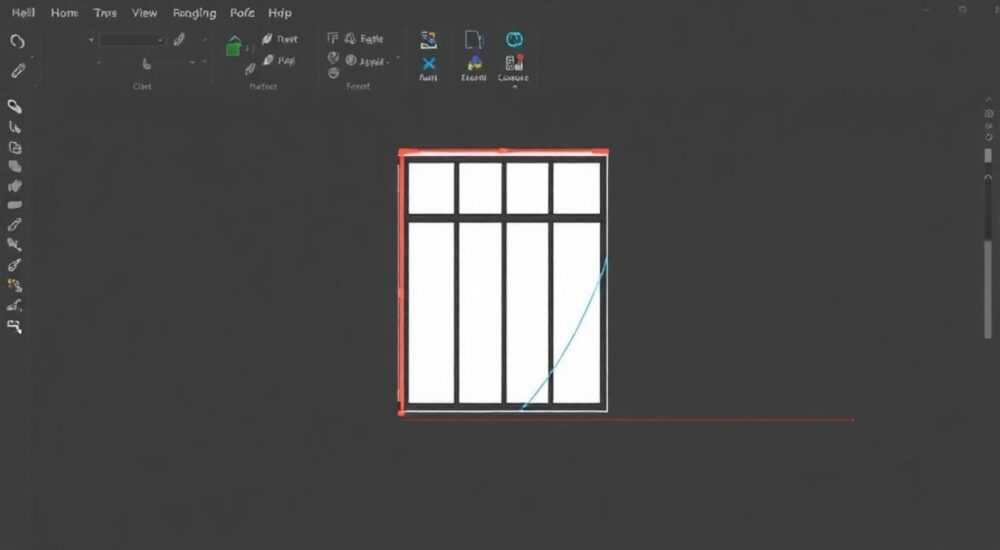
В AutoCAD фаска — это срез угла между двумя линиями, дугами или полилиниями под заданным углом или на определённое расстояние. Команда CHAMFER позволяет быстро создавать фаски как в 2D-чертежах, так и в 3D-моделях, что особенно важно при подготовке деталей к производству. Основной способ — использование команды «Фаска» с последующим выбором параметров расстояния или угла.
Чтобы сделать фаску в AutoCAD, используйте команду CHAMFER (или «Фаска» в русской версии). Укажите расстояния или угол, затем выберите два объекта — программа автоматически построит срез. Настройка параметров через панель «Параметры» позволяет повторять действия без перезапуска команды.
Содержание статьи:
- Что такое фаска в AutoCAD и зачем она нужна
- Как использовать команду «Фаска»: пошаговая инструкция
- Быстрый запуск через ленту
- Использование режима «Множество»
- Методы построения фасок: расстояние, угол и другие параметры
- Метод «Расстояние – Расстояние»
- Метод «Расстояние – Угол»
- Автоматическая обработка полилиний
- Распространённые ошибки и как их избежать
- Продвинутые советы и скрытые возможности команды CHAMFER
- Настройка метода по умолчанию
- Использование динамических входных данных
- Создание шаблонов чертежей с предустановленными фасками
- Работа с блоками и внешними ссылками
- Экспертное мнение
- Вопросы и ответы
- Заключение
Что такое фаска в AutoCAD и зачем она нужна
Фаска в системе автоматизированного проектирования — это геометрический элемент, представляющий собой прямолинейный срез угла между двумя примыкающими друг к другу отрезками. В реальной инженерной практике фаски выполняют важную функцию: они снижают риск повреждений острых кромок, облегчают сборку деталей, улучшают эстетику и безопасность изделий. В AutoCAD фаски применяются как на этапе концептуального черчения, так и при подготовке рабочих чертежей для станков с ЧПУ.
Использование фасок особенно актуально в машиностроении, архитектуре и промышленном дизайне. Например, при проектировании металлической рамы без фасок невозможно избежать заусенцев после резки, что увеличивает трудоёмкость шлифовки. В AutoCAD правильное применение фасок позволяет заранее учесть такие нюансы и сократить количество доработок на производстве.
Команда CHAMFER доступна как в классическом интерфейсе, так и в ленте Ribbon. Она работает с линиями, полилиниями, лучами, отрезками и даже 3D-гранями. При этом не требует дополнительных плагинов и встроена в ядро программы с первых версий AutoCAD.
Полезно знать: Фаска отличается от скругления (FILLET) тем, что создаёт прямую линию вместо дуги. Обе команды работают по схожему принципу, но решают разные задачи.
Как использовать команду «Фаска»: пошаговая инструкция
Начнём с базового сценария — создания фаски между двумя пересекающимися отрезками. Это наиболее частая операция, которую выполняют пользователи AutoCAD ежедневно.
- Откройте чертёж в AutoCAD и убедитесь, что две линии пересекаются или могут быть продлены до пересечения.
- Вызовите команду: введите в командной строке ФАСКА (или CHAMFER на английском) и нажмите Enter.
- В командной строке появится запрос: «Выберите первый объект или [Отменить/Множество/Полилиния/Расстояние/Угол/Сдвиг/Метод]».
- Нажмите клавишу D, чтобы задать расстояния для фаски.
- Введите первое расстояние, например 5, и нажмите Enter.
- Введите второе расстояние — тоже 5 (для симметричной фаски).
- Теперь выберите первый отрезок рядом с точкой будущего среза.
- Затем выберите второй отрезок. AutoCAD автоматически удалит часть линий и построит фаску.
Если вы работаете с полилинией, можно использовать опцию «Полилиния» (P), чтобы применить фаску ко всем углам сразу. Это удобно при обработке контуров сложных форм.
«Всегда проверяйте направление выбора объектов. AutoCAD строит фаску ближе к точке щелчка. Если результат не тот — попробуйте выбрать объекты с другой стороны.» — Алексей Миронов, инженер-конструктор, 12 лет опыта в AutoCAD
Быстрый запуск через ленту
Пользователи, предпочитающие графический интерфейс, могут найти команду «Фаска» на вкладке «Главная» → панель «Редактирование». Иконка представляет собой угол с диагональной линией. При наведении появляется всплывающая подсказка и быстрые параметры.
Использование режима «Множество»
Опция «Множество» (Multiple) позволяет выполнять несколько фасок подряд без перезапуска команды. После активации этой опции вы можете последовательно выбирать пары объектов, пока не завершите работу нажатием Enter.
- После вызова команды CHAMFER введите M.
- Задайте нужные расстояния или угол.
- Начинайте выбирать пары объектов.
- Завершите команду двойным нажатием Enter.
Полезно знать: Режим «Множество» экономит время при работе с типовыми деталями, где нужно сделать одинаковые фаски на нескольких углах.
Методы построения фасок: расстояние, угол и другие параметры
AutoCAD предлагает два основных метода построения фаски: по расстоянию и по углу. Выбор зависит от технического задания и стандартизации на предприятии.
Метод «Расстояние – Расстояние»
Это самый распространённый способ. Пользователь указывает, на каком расстоянии от точки пересечения будет сделан срез по каждой из двух сторон. Например, фаска 2×2 мм означает, что по каждой грани отсекается по 2 мм.
Параметр |
Описание |
Пример применения |
|---|---|---|
Первое расстояние |
Длина отрезка от вершины до начала фаски на первой линии |
5 мм |
Второе расстояние |
Аналогично для второй линии |
3 мм (для асимметричной фаски) |
Симметричная фаска |
Когда оба расстояния равны |
4×4 мм — стандартная метрическая фаска |
Метод «Расстояние – Угол»
Более сложный, но гибкий метод. Здесь вы задаёте одно расстояние вдоль первой линии и угол наклона фаски относительно неё. Этот подход используется, когда требуется точный контроль формы, например, при создании посадочных мест под болты или фланцы.
Например:
- Расстояние = 6 мм
- Угол = 45°
AutoCAD рассчитает второе расстояние автоматически и построит фаску соответствующей длины.
«Метод «Расстояние–Угол» незаменим при работе с нестандартными соединениями. Особенно часто используется в авиастроении, где требования к углам очень жёсткие.» — Екатерина Лебедева, CAD-менеджер в авиастроительной компании
Автоматическая обработка полилиний
Если вы работаете с замкнутым контуром, созданным из полилинии, команда CHAMFER может обработать все углы за один раз. Достаточно активировать опцию «Полилиния» (P) и выбрать объект. Программа предложит применить текущие параметры ко всем вершинам.
Полезно знать: Перед использованием опции «Полилиния» убедитесь, что все сегменты соединены корректно. Разрывы или зазоры могут привести к ошибкам.
Распространённые ошибки и как их избежать
Даже опытные пользователи сталкиваются с проблемами при работе с фасками. Ниже — самые частые ошибки и пути их решения.
- Объекты не пересекаются. AutoCAD не может построить фаску, если линии не пересекаются и не могут быть продлены. Решение: включите опцию «Сдвиг» (Trim), чтобы разрешить продление линий до пересечения.
- Фаска получилась слишком длинной или исчезла. Причина — неправильно заданные расстояния. Если суммарное значение больше длины одного из отрезков, AutoCAD может удалить весь сегмент. Проверяйте длину линий перед выполнением команды.
- Не работает на 3D-гранях. Команда CHAMFER по умолчанию работает в 2D. Для 3D-моделей используйте команду CHAMFEREDGE в пространстве «Моделирование».
- Фаска не применяется к полилинии. Убедитесь, что полилиния не содержит дуговых сегментов. Фаски строятся только на прямолинейных участках.
Ошибка |
Причина |
Решение |
|---|---|---|
«Невозможно построить фаску» |
Линии параллельны или слишком короткие |
Проверьте геометрию, увеличьте длину или измените параметры |
Фаска «перескакивает» на другой конец |
Выбор произведён далеко от нужной вершины |
Щёлкайте ближе к точке пересечения |
Полилиния разбивается |
Включён режим «Разрывать» |
Проверьте настройки команды и отключите разрыв при необходимости |
Продвинутые советы и скрытые возможности команды CHAMFER
За годы развития AutoCAD получил множество тонких настроек, которые делают работу с фасками ещё эффективнее.
Настройка метода по умолчанию
Вы можете задать предпочитаемый метод («Расстояние» или «Угол») как стандартный. Для этого:
- Запустите команду CHAMFER.
- Введите M → выберите «Метод».
- Укажите «Расстояние» или «Угол».
Теперь каждый запуск команды будет использовать выбранный метод.
Использование динамических входных данных
Если включены динамические подсказки (DYNMODE = 3), вы можете задавать расстояния прямо на чертеже, не глядя в командную строку. Подведите курсор к углу — появятся поля ввода, куда можно внести значения.
Создание шаблонов чертежей с предустановленными фасками
Для типовых проектов рекомендуется создавать шаблоны (.dwt), где уже настроены слои, стили и параметры CHAMFER. Это ускоряет начало работы и снижает риск ошибок.
Полезно знать: В версиях AutoCAD 2023–2026 добавлена поддержка параметрических фасок. Теперь можно связывать размеры фасок с переменными и управлять ими через панель «Параметры».
Работа с блоками и внешними ссылками
Фаски можно создавать внутри блоков, но после вставки блока изменить фаску можно только через редактирование определения. Альтернатива — использовать параметрические ограничения, позволяющие регулировать размеры фасок динамически.
Экспертное мнение
«Сегодня мало просто знать, как сделать фаску. Важно понимать, зачем она нужна. На моём последнем проекте мы сэкономили 18% времени на механической обработке, потому что все фаски были прописаны в CAD-модели. Производство получило чёткие указания, и не было лишних вопросов. Автоматизация таких мелочей — ключ к эффективности.» — Дмитрий Ковалёв, руководитель отдела CAD/CAM, 15 лет опыта
По его словам, многие компании до сих пор игнорируют фаски на этапе проектирования, что приводит к ошибкам и переделкам. Он рекомендует внедрять чек-листы, включающие проверку всех критичных кромок.
Вопросы и ответы
Можно ли сделать фаску между дугой и прямой?
Да, но только если они пересекаются. AutoCAD построит фаску как касательную к дуге и прямой. Однако результат может зависеть от направления кривой. Рекомендуется проверять визуально.
Как отменить фаску, если она уже применена?
Используйте команду UNDO (или Ctrl+Z). Если вы хотите восстановить только одну фаску, лучше работать с группировкой действий или использовать команду OOPS после удаления объектов.
Поддерживаются ли фаски в форматах экспорта, например, в DWG или DXF?
Да, фаски сохраняются как обычные линии. При экспорте в STEP или IGES для 3D-моделей геометрия также передаётся корректно.
Можно ли назначить горячую клавишу для команды ФАСКА?
Да. Откройте диалог «Настройка» (CUI), найдите команду CHAMFER и назначьте сочетание, например, Ctrl+Shift+C. Это ускорит доступ.
Чем отличается фаска в AutoCAD от аналогов в других САПР?
Основной принцип одинаков. Однако в AutoCAD больше внимания уделено совместимости с 2D-чертежами. В SolidWorks или Inventor фаски чаще используются в 3D, но логика параметров схожа.
Заключение
Фаска — это не просто вспомогательный инструмент, а важный элемент качественного проектирования. В AutoCAD команда CHAMFER сочетает простоту использования с мощными настройками, позволяя создавать как стандартные, так и сложные срезы. Владение этой командой экономит время, снижает количество ошибок и повышает профессионализм проектировщика.
Правильное применение фасок — это баланс между техническими требованиями и практической реализацией. Начните с освоения базовых методов, затем переходите к продвинутым настройкам и автоматизации.
- Используйте команду CHAMFER для создания срезов между линиями.
- Выбирайте метод «Расстояние–Расстояние» для стандартных фасок или «Расстояние–Угол» для точного контроля.
- Применяйте режим «Множество» для обработки нескольких углов подряд.
- Проверяйте геометрию объектов перед выполнением команды.
- Внедряйте фаски на этапе проектирования, чтобы избежать проблем на производстве.
⚠️ Дисклеймер — нажмите, чтобы развернуть
Материалы, опубликованные в разделе «Блог» на сайте RU DESIGN SHOP (rudesignshop.ru), носят исключительно информационный и ознакомительный характер и не являются руководством к действию, финансовой рекомендацией, медицинской услугой, ветеринарным назначением либо рекламой товаров и услуг, включая азартные игры. Публикации не содержат призывов к участию в азартных играх и не направлены на продвижение соответствующих операторов.
Безопасность применения товаров и веществ: при использовании строительных материалов, бытовой химии, пестицидов и агрохимикатов необходимо строго следовать инструкциям производителя и действующему законодательству Российской Федерации, включая Федеральный закон РФ от 19.07.1997 № 109-ФЗ «О безопасном обращении с пестицидами и агрохимикатами».
Упоминание товарных знаков, брендов и организаций носит исключительно информационный характер и не означает наличие партнёрских отношений или одобрения со стороны правообладателей.
Материалы, содержащие сведения о медицинских, ветеринарных или косметических средствах, представлены в справочных целях и не являются медицинской консультацией или назначением. Перед применением рекомендуется обратиться к врачу, ветеринарному специалисту или иному сертифицированному профессионалу.
Возрастные ограничения: материалы, содержащие сведения о продукции категории 18+, включая алкоголь или азартные игры, предназначены исключительно для совершеннолетней аудитории и публикуются в информационных целях.
Правовая ответственность: решения, принятые на основе опубликованной информации, пользователь принимает самостоятельно и на свой риск; редакция и авторы несут ответственность в пределах, установленных законодательством Российской Федерации.
Редакция не допускает публикаций, содержащих пропаганду экстремизма, терроризма, наркотических средств или суицида; подобные материалы подлежат немедленному удалению.
Упоминание организаций с ограниченным статусом: компания Meta Platforms Inc. (социальные сети Facebook и Instagram) признана экстремистской организацией решением суда РФ, её деятельность запрещена на территории Российской Федерации; любые упоминания приводятся исключительно в информационных целях.
Авторские права и источники: информация собирается из открытых источников; её актуальность указывается на дату публикации и может изменяться.
Изображения и иллюстрации используются на условиях, разрешённых правообладателями. При возникновении претензий редакция готова оперативно рассмотреть обращение и внести необходимые изменения.
Персональные данные и cookies: сайт использует cookies и обрабатывает персональные данные пользователей в соответствии с Федеральным законом № 152-ФЗ «О персональных данных» и Политикой конфиденциальности RU DESIGN SHOP.
Мнения авторов могут не совпадать с позицией государственных органов или коммерческих организаций, упомянутых в материалах.
РЕКОМЕНДУЕМ
Товары от российских производителей

Светильник HOOP PR Forstlight
Диапазон цен: 40470 руб. – 111290 руб.

Люстра SimpLumen Up Max GLODE
Диапазон цен: 156100 руб. – 165800 руб.
