Скидка 5% на первый заказ — RDS5




Как в автокаде сделать лист а3
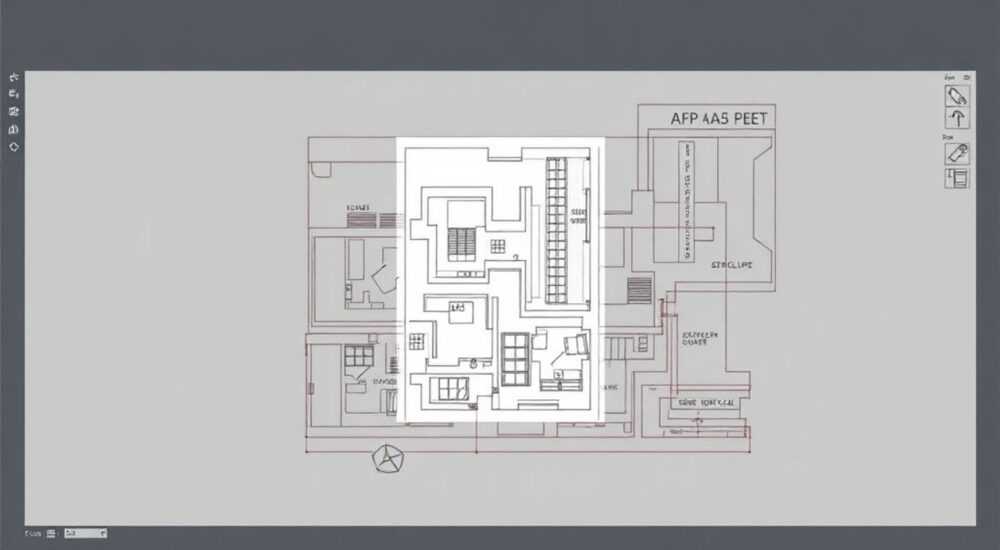
Создание листа формата А3 в AutoCAD — одна из базовых, но критически важных задач при подготовке проектной документации. Независимо от того, работаете ли вы в архитектурном бюро, инженерной компании или занимаетесь частным проектированием, правильное оформление чертежа по стандартам ГОСТ имеет первостепенное значение. Формат А3 (297×420 мм) часто используется для промежуточных чертежей, схем и детализаций, где требуется баланс между информативностью и компактностью.
Чтобы создать лист А3 в AutoCAD, перейдите в пространство листа (Layout), задайте размеры через менеджер печати или параметры страницы, выбрав принтер/ПДФ и формат 297×420 мм. Убедитесь, что масштаб видового окна соответствует требованиям ГОСТ.
Содержание статьи:
Пространство модели и пространство листа: в чём разница?
В AutoCAD существует два ключевых режима работы: пространство модели (Model Space) и пространство листа (Layout Space). В первом вы создаёте геометрию — чертите стены, детали, контуры, используя реальные размеры. Во втором — готовите документ к печати или экспорту в PDF, организуя видовые окна, добавляя рамку, штампы, примечания.
Переход в Layout происходит через нижние вкладки в интерфейсе: Model → Layout1 (или Layout2 и т.д.). При первом открытии листа он может быть пустым или содержать стандартный набор настроек, включая видовое окно и рамку. Однако зачастую эти настройки не соответствуют нужному формату, особенно если чертёж создан в другой стране или по другим стандартам.
Размер листа в пространстве листа определяется не самой программой «по умолчанию», а настройками вывода — то есть тем, какой принтер или ПДФ-драйвер вы выбрали при конфигурации страницы. Именно поэтому важно понимать, как управлять параметрами печати.
Полезно знать: Пространство модели — это рабочая зона создания чертежа. Пространство листа — полигон для компоновки, масштабирования и подготовки к печати.
Как в AutoCAD сделать лист А3: пошаговая инструкция
Создание листа А3 требует точной настройки параметров страницы. Ниже — последовательность действий, проверенная на практике в AutoCAD 2020–2026 версиях.
- Перейдите на вкладку Layout. Если нет свободных листов, щёлкните правой кнопкой на существующей вкладке и выберите «Новый лист».
- Откройте диалог «Параметры страницы»: ПКМ по вкладке листа → «Параметры страницы» (Page Setup).
- Выберите принтер или ПДФ-драйвер. Рекомендуется использовать «DWG To PDF.pc3» — он универсален и поддерживает все форматы.
- Установите размер бумаги. В выпадающем списке найдите «ISO A3 (297.00 x 420.00 мм)». Если такого нет, нажмите «Добавить» и создайте пользовательский размер.
- Ориентация листа. Выберите «Книжная» или «Альбомная» в зависимости от расположения чертежа. Для А3 чаще используется альбомная ориентация.
- Единицы измерения. Убедитесь, что установлены миллиметры (mm).
- Поля. По ГОСТ 2.301-68 поля должны быть: слева — 20 мм, остальные — 5 мм. Эти значения можно указать вручную в настройках, если редактор поддерживает.
- Сохраните настройки и примените их. Лист автоматически изменит размер под А3.
После этого вы увидите прямоугольник, соответствующий границам листа. Это — область печати. Внутри неё нужно разместить рамку чертежа и видовое окно.
«Всегда проверяйте, какой принтер выбран в параметрах страницы. Даже если вы не печатаете на физическом устройстве, именно драйвер определяет доступные форматы бумаги.» — Алексей Миронов, главный инженер-проектировщик, 12 лет опыта в AutoCAD
Настройка видового окна и масштаба чертежа
Видовое окно (viewport) — это «окно» в пространство модели, которое отображает ваш чертёж на листе. Его можно масштабировать, перемещать и настраивать под нужный масштаб.
По умолчанию AutoCAD создаёт одно видовое окно. Чтобы его настроить:
- Дважды щёлкните внутри видового окна — вы перейдёте в режим редактирования модели.
- Используйте панорамирование и масштабирование, чтобы центрировать нужную часть чертежа.
- Выйдите из окна, дважды щёлкнув за его пределами.
Для установки точного масштаба:
- Выделите видовое окно (щёлкните по его границе).
- В панели «Видовые окна» (Viewports) на вкладке «Вид» найдите поле «Масштаб».
- Выберите стандартный масштаб: например, 1:1, 1:2, 1:5, 1:10 и т.д. Для А3 часто используется 1:50 или 1:100 в зависимости от объекта.
- Если нужного масштаба нет, введите его вручную, например:
1:50.
Полезно знать: Чтобы видовое окно не мешало размещению рамки, его границы можно скрыть, назначив слой VPORTS в свойствах. Этот слой не печатается.
Оформление рамки и основной надписи по ГОСТ
Лист А3 без рамки и штампа не соответствует нормативам. Основная надпись (штамп) размещается в правом нижнем углу и содержит информацию о проекте, чертеже, авторе, масштабе, дате и других реквизитах.
Есть три способа добавить штамп:
- Использовать готовый блок — если у вас есть библиотека типовых штампов.
- Вставить из внешнего файла — DWG с шаблоном листа.
- Создать вручную — с нуля, по ГОСТ 2.104-2006.
Размер рамки А3 — 297×420 мм. Поле слева — 20 мм, остальные — 5 мм. Внутри формируется зона чертежа 277×415 мм.
Элемент |
Размер, мм |
Примечание |
|---|---|---|
Общий размер листа |
297 × 420 |
По ГОСТ 2.301-68 |
Поле слева |
20 |
Для подшивки |
Поля сверху, справа, снизу |
5 |
Минимальные поля |
Размер зоны чертежа |
277 × 415 |
Внутренняя рамка |
Размер основной надписи |
185 × 55 |
ГОСТ 2.104-2006, форма 1 |
Чтобы вставить штамп:
- Создайте новый слой, например, «Штамп», с цветом, отличным от основного.
- Нарисуйте прямоугольник 185×55 мм в правом нижнем углу листа.
- Разделите его на ячейки: «Наименование», «Масштаб», «Обозначение», «Разработал», «Проверил» и т.д.
- Добавьте текстовые поля командой
TEXTилиMTEXT. - Сгруппируйте элементы в блок командой
BLOCKдля повторного использования.
«Используйте динамические блоки для штампов — они позволяют быстро менять значения масштаба, номера листа и другие поля без перерисовки.» — Екатерина Смирнова, BIM-менеджер, эксперт по стандартизации CAD
Типичные ошибки и как их избежать
Даже опытные пользователи допускают ошибки при настройке листа А3. Вот самые распространённые:
- Неправильный принтер в параметрах страницы. Например, выбран системный принтер вместо DWG to PDF. Результат — отсутствие нужных форматов.
- Забытые видовые окна. Иногда после удаления окна остаются невидимые границы, которые мешают компоновке.
- Неверный масштаб. Часто пользователи масштабируют «на глаз», что нарушает точность чтения чертежа.
- Отсутствие полей. Особенно критично — поле 20 мм слева. Без него документ нельзя подшивать.
- Рамка не соответствует ГОСТ. Самодельные штампы могут иметь неправильные размеры или отсутствующие графы.
Чтобы избежать этих проблем:
- Всегда проверяйте параметры страницы перед началом работы.
- Используйте шаблоны (.dwt), заранее настроенные под А3.
- Настройте масштаб через палитру свойств, а не колесо мыши.
- Создайте контрольный лист — чек-лист перед отправкой чертежа.
Полезно знать: Перед печатью всегда делайте предварительный просмотр (Ctrl+P → «Просмотр»). Это поможет увидеть, попадает ли весь чертёж в область печати.
Экспертное мнение
«Сегодня многие проектировщики переходят на шаблоны и автоматизацию. Я рекомендую создать собственный .dwt-файл с настроенными листами А3, А4, стандартными слоями, штампами и стилями. Это экономит до 30% времени на каждом проекте. Кроме того, используйте поля данных (Fields) в штампе — они автоматически подставляют имя чертежа, дату, масштаб. Автоматизация — это не роскошь, а необходимость в современном CAD.» — Дмитрий Ковалёв, руководитель отдела автоматизации, более 15 лет в проектировании
Вопросы и ответы
Как изменить размер листа А3 на альбомную ориентацию?
Перейдите в «Параметры страницы» → выберите принтер → установите «Ориентация: альбомная». Убедитесь, что в списке есть формат «ISO A3 (297×420 mm) Landscape». Если нет — создайте пользовательский стиль печати.
Почему в списке нет формата А3?
Это происходит, если выбран неподходящий принтер. Используйте PC3-драйвер, поддерживающий ISO-форматы. Например, «DWG To PDF.pc3» или «DWF6 ePlot.pc3». Также проверьте, не установлен ли принтер по умолчанию Windows, который может ограничивать выбор.
Можно ли сделать шаблон листа А3 для постоянного использования?
Да. После настройки листа сохраните чертёж как шаблон: «Файл» → «Сохранить как» → «Шаблон чертежа AutoCAD (*.dwt)». Назовите, например, «A3_GOST.dwt». При создании нового чертежа выбирайте его из списка.
Как точно настроить масштаб 1:50 в видовом окне?
Выделите видовое окно, откройте палитру свойств (Ctrl+1), найдите параметр «Масштаб». Введите «1:50». Убедитесь, что единицы в пространстве модели — миллиметры, иначе масштаб будет некорректным.
Что делать, если рамка выходит за пределы листа при печати?
Проверьте предварительный просмотр. Вероятно, выбран неправильный принтер или настройки области печати. В диалоге печати укажите «Границы листа» как область печати. Также убедитесь, что поля в параметрах страницы соответствуют реальным возможностям принтера.
Заключение
Создание листа А3 в AutoCAD — это не просто техническая операция, а часть профессионального подхода к подготовке проектной документации. От правильности настройки зависит соответствие чертежа стандартам, удобство печати и восприятие коллегами и заказчиками. Ключевые этапы — переход в пространство листа, настройка параметров страницы, создание видового окна с точным масштабом и оформление рамки по ГОСТ.
Главное — не спешить. Каждый шаг требует внимания к деталям: от выбора принтера до размера полей. Используйте шаблоны, автоматизацию и чек-листы, чтобы минимизировать ошибки и повысить качество своей работы.
- Формат А3 в AutoCAD задаётся через параметры страницы, а не вручную.
- Обязательно используйте поля: 20 мм слева, 5 мм — остальные.
- Масштаб видового окна должен быть точным и соответствовать ГОСТ.
- Штамп оформляется по ГОСТ 2.104-2006 и включает все обязательные графы.
- Автоматизация и шаблоны экономят время и повышают точность.
⚠️ Дисклеймер — нажмите, чтобы развернуть
Материалы, опубликованные в разделе «Блог» на сайте RU DESIGN SHOP (rudesignshop.ru), носят исключительно информационный и ознакомительный характер и не являются руководством к действию, финансовой рекомендацией, медицинской услугой, ветеринарным назначением либо рекламой товаров и услуг, включая азартные игры. Публикации не содержат призывов к участию в азартных играх и не направлены на продвижение соответствующих операторов.
Безопасность применения товаров и веществ: при использовании строительных материалов, бытовой химии, пестицидов и агрохимикатов необходимо строго следовать инструкциям производителя и действующему законодательству Российской Федерации, включая Федеральный закон РФ от 19.07.1997 № 109-ФЗ «О безопасном обращении с пестицидами и агрохимикатами».
Упоминание товарных знаков, брендов и организаций носит исключительно информационный характер и не означает наличие партнёрских отношений или одобрения со стороны правообладателей.
Материалы, содержащие сведения о медицинских, ветеринарных или косметических средствах, представлены в справочных целях и не являются медицинской консультацией или назначением. Перед применением рекомендуется обратиться к врачу, ветеринарному специалисту или иному сертифицированному профессионалу.
Возрастные ограничения: материалы, содержащие сведения о продукции категории 18+, включая алкоголь или азартные игры, предназначены исключительно для совершеннолетней аудитории и публикуются в информационных целях.
Правовая ответственность: решения, принятые на основе опубликованной информации, пользователь принимает самостоятельно и на свой риск; редакция и авторы несут ответственность в пределах, установленных законодательством Российской Федерации.
Редакция не допускает публикаций, содержащих пропаганду экстремизма, терроризма, наркотических средств или суицида; подобные материалы подлежат немедленному удалению.
Упоминание организаций с ограниченным статусом: компания Meta Platforms Inc. (социальные сети Facebook и Instagram) признана экстремистской организацией решением суда РФ, её деятельность запрещена на территории Российской Федерации; любые упоминания приводятся исключительно в информационных целях.
Авторские права и источники: информация собирается из открытых источников; её актуальность указывается на дату публикации и может изменяться.
Изображения и иллюстрации используются на условиях, разрешённых правообладателями. При возникновении претензий редакция готова оперативно рассмотреть обращение и внести необходимые изменения.
Персональные данные и cookies: сайт использует cookies и обрабатывает персональные данные пользователей в соответствии с Федеральным законом № 152-ФЗ «О персональных данных» и Политикой конфиденциальности RU DESIGN SHOP.
Мнения авторов могут не совпадать с позицией государственных органов или коммерческих организаций, упомянутых в материалах.
РЕКОМЕНДУЕМ
Товары от российских производителей

Светильник DISCO Forstlight
Диапазон цен: 15980 руб. – 201410 руб.

Торшер ArcOsmo GLODE
Первоначальная цена составляла 30310 руб..28200 руб.Текущая цена: 28200 руб..
