Скидка 5% на первый заказ — RDS5




Как в автокаде сделать масштаб
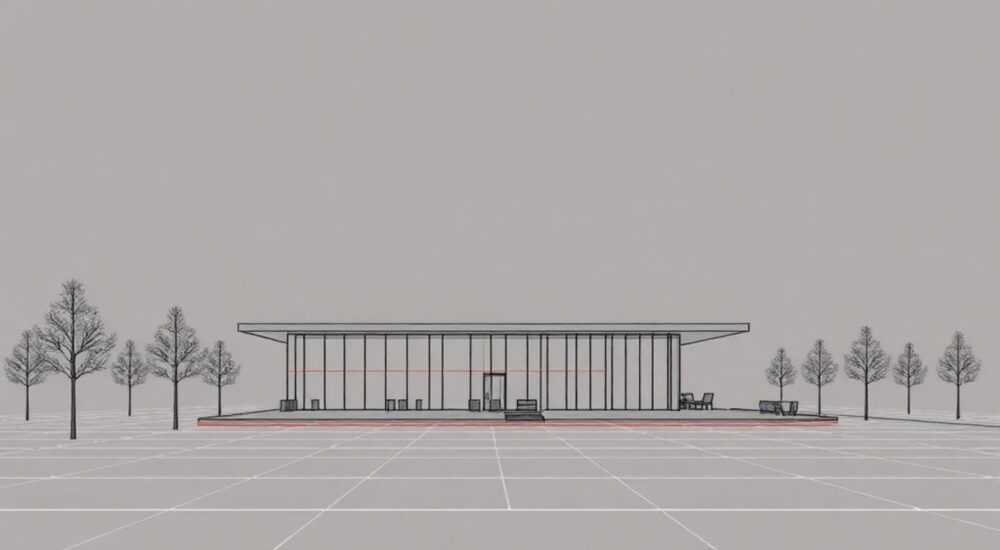
В AutoCAD масштабирование — это фундаментальный навык, без которого невозможно корректно оформить чертёж, подготовить его к печати или передать заказчику в нужном размере. Многие пользователи, особенно новички, сталкиваются с проблемой: чертёж выглядит слишком мелко на листе, или, наоборот, не помещается на формате. Причина — неправильное понимание разницы между масштабом модели и масштабом листа. Настройка масштаба в AutoCAD требует чёткого понимания двух пространств: Model Space (пространство модели) и Paper Space (пространство листа). Именно правильное взаимодействие между ними определяет, как ваш чертёж будет выглядеть на бумаге или в PDF. Главное правило: масштабируйте не чертёж, а вид в листе — и тогда вы избежите большинства ошибок.
Чтобы правильно задать масштаб в AutoCAD, перейдите в пространство листа (Paper Space), активируйте вьюпорт, дважды щёлкните внутри него и задайте масштаб через панель «Масштаб» или команду ZOOM с параметром XP. Не меняйте масштаб в пространстве модели — это нарушает пропорции и усложняет редактирование.
Содержание статьи:
Зачем нужен масштаб в AutoCAD
Масштабирование в AutoCAD — это не просто изменение размера объектов. Это механизм, позволяющий отобразить объекты реального размера на листе бумаги любого формата. Представьте, что вы чертите здание размером 30×50 метров. Невозможно напечатать его в натуральную величину на листе А4. Поэтому вы создаете чертёж в масштабе 1:100 — то есть 1 см на чертеже = 1 метр в реальности. AutoCAD позволяет работать с объектами в масштабе 1:1 в пространстве модели, а затем «увеличивать» или «уменьшать» их отображение в пространстве листа. Это ключевое отличие от других программ, где масштаб применяется к самому чертежу. В AutoCAD объекты остаются неизменными, меняется только их визуальное представление на листе. Такой подход гарантирует точность: вы можете редактировать детали в натуральном размере, а потом легко менять масштаб вывода без потери точности.
Полезно знать: Стандартные масштабы чертежей регламентированы ГОСТ 2.302-68. Используйте только утверждённые значения: 1:1, 1:2, 1:5, 1:10, 1:20, 1:50, 1:100, 1:200 и т.д. Не используйте «на глаз» — например, 1:73 — это нарушение стандартов и может вызвать отказ при согласовании.
Пространство модели vs пространство листа
AutoCAD работает с двумя основными средами: Model Space и Paper Space. В пространстве модели вы создаёте чертёж в натуральном масштабе 1:1. Все размеры, линии, текст — соответствуют реальным величинам. Это удобно: вы не ошибаетесь при измерениях, не теряете точность при редактировании. Однако, если вы попытаетесь распечатать этот чертёж напрямую, он либо не поместится на листе, либо будет слишком мелким. Именно поэтому используется Paper Space — пространство листа. Здесь вы создаете «рамку» чертежа, добавляете заголовки, легенды и вставляете вьюпорты — окна, через которые видите фрагменты модели. Каждый вьюпорт может иметь свой масштаб. Это позволяет на одном листе показать, например, общий план в масштабе 1:500 и деталь в масштабе 1:10. Такой подход — стандарт для архитектурных и инженерных бюро по всему миру.
«Чтобы не запутаться, всегда держите в голове: в Model Space вы чертите, как будто работаете на столе с линейкой. В Paper Space — как будто смотрите на этот чертёж через увеличительное стекло.» — Алексей Волков, старший инженер-проектировщик, 15 лет опыта в BIM-проектах
Как задать масштаб в вьюпорте
Чтобы задать масштаб в AutoCAD, нужно действовать строго по алгоритму:
- Перейдите на вкладку «Лист» (Layout) внизу окна. Если листа нет — создайте его через команду
LAYOUTили кликните правой кнопкой на вкладке «Model» и выберите «Создать лист». - Убедитесь, что вьюпорт создан. Если его нет — используйте команду
MVIEW, нарисуйте прямоугольник, и в нём появится вид модели. - Дважды щёлкните внутри вьюпорта. Вы войдёте в режим редактирования вьюпорта — границы станут толще, а курсор изменится.
- В строке состояния внизу окна найдите поле «Масштаб». Щёлкните по нему и выберите нужное значение из выпадающего списка (например, 1:50).
- Если нужного масштаба нет — нажмите «Другой» и введите его вручную в формате
1:50или0.02xp. - Выйдите из вьюпорта, дважды щёлкнув вне его границы.
Полезно знать: Команда
ZOOM с параметром XP (например, 10XP) — это мощный инструмент для точной настройки. Он означает «в 10 раз больше, чем текущий масштаб вьюпорта». Используйте его, если нужно увеличить на 2.5 раза — введите 2.5XP.Частые ошибки и как их избежать
Самые распространённые ошибки при настройке масштаба:
- Масштабирование в Model Space. Многие пользователи выделяют весь чертёж, вводят команду SCALE и уменьшают его вручную. Это уничтожает точность: все размеры становятся неверными, аннотации сбиваются, а при печати возникают сбои.
- Неправильный тип аннотации. Если текст и размеры не привязаны к аннотативным объектам, они будут отображаться одинаково в любом масштабе — и в 1:100 будут огромными, а в 1:500 — почти невидимыми. Всегда используйте аннотативные стили.
- Отключённый масштаб вьюпорта. Иногда пользователи забывают, что масштаб можно отключить в настройках вьюпорта. Проверьте, что в свойствах вьюпорта (ПКМ → Свойства) параметр «Масштаб» не установлен на «Нет».
- Неправильная единица измерения. Если чертёж создан в миллиметрах, а вы работаете в метрах — масштабы будут некорректны. Проверьте единицы через команду
UNITS.
«Лучшая практика: создавайте шаблон листа с заранее настроенными вьюпортами и аннотативными стилями. Это сэкономит вам часы на каждом проекте.» — Екатерина Морозова, технический директор проектного офиса «СтройПроект»
Готовые масштабы: таблица для печати
Вот таблица стандартных масштабов, рекомендованных для печати в зависимости от типа чертежа и формата листа:
Тип чертежа |
Рекомендуемый масштаб |
Подходящий формат листа |
|---|---|---|
Общий план участка |
1:500 — 1:1000 |
A1, A0 |
План этажа здания |
1:100 — 1:200 |
A1, A2 |
Детали конструкций |
1:10 — 1:20 |
A3, A4 |
Схемы инженерных сетей |
1:50 — 1:100 |
A2, A3 |
Эскизы и схемы |
1:1 — 1:5 |
A4 |
При печати всегда проверяйте параметры: в диалоге «Печать» (Ctrl+P) выберите «Печать в масштабе: 1:1» — это означает, что 1 мм на экране = 1 мм на бумаге. Масштабирование должно происходить в вьюпорте, а не в настройках печати.
Экспертное мнение: как работают профессионалы
Сергей Тимофеев, инженер-проектировщик с 18-летним стажем и автор курсов по AutoCAD для архитекторов, делится своим подходом: «Я никогда не меняю масштаб модели. У меня есть шаблоны листов для каждого типа проекта: жилой дом, промышленное здание, инженерные сети. В каждом шаблоне заранее настроены вьюпорты с масштабами 1:50, 1:100, 1:200. Все аннотации — аннотативные. Когда я перехожу на новый проект, я просто копирую лист, вставляю новые объекты — и всё работает идеально. Это как шаблон в Photoshop: вы не рисуете с нуля каждый раз, вы используете готовую структуру. Это экономит 30–40% времени и исключает ошибки.» Сергей также рекомендует использовать блоки с атрибутами для заголовков и масштабных линеек — они автоматически обновляются при смене масштаба вьюпорта. «Если вы пишете “Масштаб: 1:100” вручную — вы рискуете ошибиться. Автоматизируйте всё, что можно.»
Вопросы и ответы
Почему текст в вьюпорте становится слишком мелким при смене масштаба?
Это происходит, если аннотативные стили не настроены. Перейдите в «Управление стилями аннотаций» (Annotative Scale), добавьте все используемые масштабы (1:1, 1:50, 1:100 и т.д.) и убедитесь, что все тексты и размеры имеют флажок «Аннотативный» в свойствах.
Можно ли использовать несколько масштабов на одном листе?
Да, это стандартная практика. Создайте несколько вьюпортов, каждый с разным масштабом. Например, общий план — 1:200, деталь — 1:10. Это позволяет компактно разместить всю информацию.
Как сделать, чтобы масштаб автоматически отображался в заголовке?
Используйте поле «Масштаб» в атрибутах блока. Вставьте поле через команду
FIELD → «Объект» → «Вьюпорт» → «Масштаб». При изменении масштаба вьюпорта текст в заголовке обновится автоматически.Что делать, если масштаб не сохраняется при сохранении файла?
Проверьте, не отключён ли параметр «Сохранять масштаб вьюпорта» в настройках листа (вкладка «Лист» → «Параметры листа»). Также убедитесь, что файл не сохраняется в формате DWG версии, не поддерживающей аннотации (например, AutoCAD 2007 и ниже).
Как быстро переключаться между масштабами?
Создайте панель инструментов с кнопками для частых масштабов (1:50, 1:100, 1:200). Через команду
CUI добавьте кнопки с макросами: ^C^C_z;100xp; — это мгновенно установит масштаб 1:100 в активном вьюпорте.Заключение
Правильное масштабирование в AutoCAD — это не вопрос техники, а вопрос методологии. То, как вы организуете работу в Model Space и Paper Space, определяет качество, скорость и профессионализм вашего чертежа. Масштаб — это не инструмент для «подгонки» чертежа под лист, а средство точного и стандартизированного представления информации. Используйте вьюпорты, аннотативные объекты и готовые шаблоны — и вы перестанете тратить часы на исправление ошибок перед печатью. Профессионалы не «масштабируют чертёж» — они настраивают его отображение. Это разница между ручной работой и системным подходом.
Ключ к успеху — не в том, чтобы знать, как поставить масштаб 1:50, а в том, чтобы понимать, почему это нужно делать именно в Paper Space, а не в Model Space. Освоив этот принцип, вы поднимете качество своих чертежей на уровень профессиональных бюро.
- Всегда работайте в масштабе 1:1 в Model Space.
- Настройку масштаба выполняйте только в вьюпортах Paper Space.
- Используйте аннотативные стили для текста и размеров.
- Создавайте шаблоны листов с предустановленными масштабами.
- Никогда не изменяйте размеры объектов вручную — это нарушает точность.
⚠️ Дисклеймер — нажмите, чтобы развернуть
Материалы, опубликованные в разделе «Блог» на сайте RU DESIGN SHOP (rudesignshop.ru), носят исключительно информационный и ознакомительный характер и не являются руководством к действию, финансовой рекомендацией, медицинской услугой, ветеринарным назначением либо рекламой товаров и услуг, включая азартные игры. Публикации не содержат призывов к участию в азартных играх и не направлены на продвижение соответствующих операторов.
Безопасность применения товаров и веществ: при использовании строительных материалов, бытовой химии, пестицидов и агрохимикатов необходимо строго следовать инструкциям производителя и действующему законодательству Российской Федерации, включая Федеральный закон РФ от 19.07.1997 № 109-ФЗ «О безопасном обращении с пестицидами и агрохимикатами».
Упоминание товарных знаков, брендов и организаций носит исключительно информационный характер и не означает наличие партнёрских отношений или одобрения со стороны правообладателей.
Материалы, содержащие сведения о медицинских, ветеринарных или косметических средствах, представлены в справочных целях и не являются медицинской консультацией или назначением. Перед применением рекомендуется обратиться к врачу, ветеринарному специалисту или иному сертифицированному профессионалу.
Возрастные ограничения: материалы, содержащие сведения о продукции категории 18+, включая алкоголь или азартные игры, предназначены исключительно для совершеннолетней аудитории и публикуются в информационных целях.
Правовая ответственность: решения, принятые на основе опубликованной информации, пользователь принимает самостоятельно и на свой риск; редакция и авторы несут ответственность в пределах, установленных законодательством Российской Федерации.
Редакция не допускает публикаций, содержащих пропаганду экстремизма, терроризма, наркотических средств или суицида; подобные материалы подлежат немедленному удалению.
Упоминание организаций с ограниченным статусом: компания Meta Platforms Inc. (социальные сети Facebook и Instagram) признана экстремистской организацией решением суда РФ, её деятельность запрещена на территории Российской Федерации; любые упоминания приводятся исключительно в информационных целях.
Авторские права и источники: информация собирается из открытых источников; её актуальность указывается на дату публикации и может изменяться.
Изображения и иллюстрации используются на условиях, разрешённых правообладателями. При возникновении претензий редакция готова оперативно рассмотреть обращение и внести необходимые изменения.
Персональные данные и cookies: сайт использует cookies и обрабатывает персональные данные пользователей в соответствии с Федеральным законом № 152-ФЗ «О персональных данных» и Политикой конфиденциальности RU DESIGN SHOP.
Мнения авторов могут не совпадать с позицией государственных органов или коммерческих организаций, упомянутых в материалах.
РЕКОМЕНДУЕМ
Товары от российских производителей




