Скидка 5% на первый заказ — RDS5




Как в автокаде сделать оси
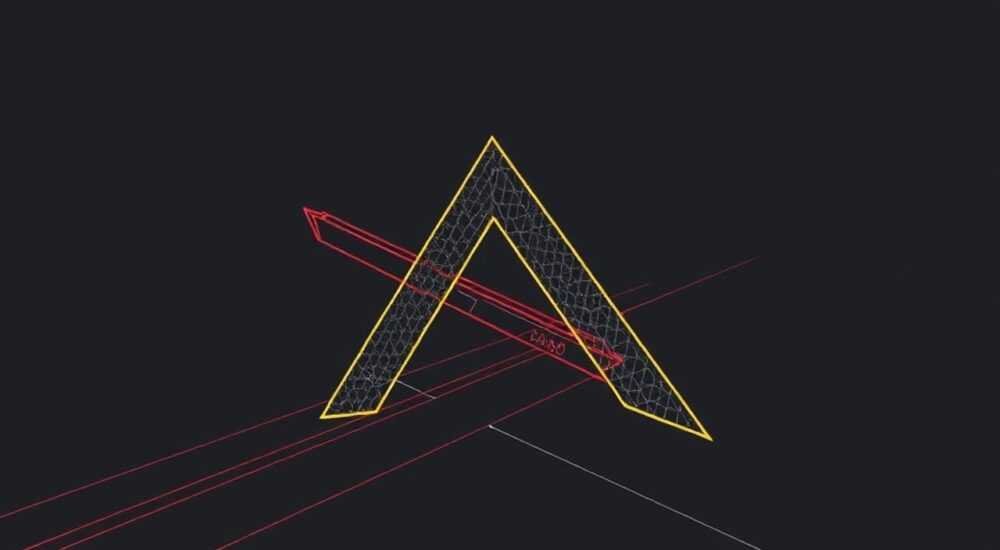
В автокаде оси — это не просто вспомогательные линии, а фундамент точного черчения, согласования размеров и корректного взаимодействия с другими элементами проекта. Независимо от того, работаете ли вы над архитектурной планировкой, механическим узлом или инженерной схемой, правильное задание осей позволяет избежать ошибок масштабирования, упрощает привязку объектов и ускоряет последующую документацию. Многие пользователи, особенно новички, полагают, что оси — это просто линии, нарисованные вручную, но на самом деле в AutoCAD есть специализированные инструменты и методики, которые делают этот процесс системным, точным и легко редактируемым.
Чтобы в AutoCAD создать оси, используйте команду LINE или RECTANG с привязкой к сетке и объектам, затем преобразуйте их в блоки с атрибутами или примените специализированный инструмент AXIS из библиотеки AutoCAD Architecture. Для массового создания используйте массивы и параметрические привязки — это гарантирует точность и быструю корректировку.
Полезно знать: Оси в AutoCAD не являются отдельным типом объекта по умолчанию — они создаются как линии, но их функционал усиливается за счёт привязок, слоёв, блоков и стилей.
Содержание статьи:
- Что такое оси в AutoCAD и зачем они нужны
- Как создать оси с помощью команды LINE
- Построение осевой сетки
- Использование сетки и привязок для точного размещения
- Превращение осей в блоки с атрибутами
- Автоматическое создание осей в AutoCAD Architecture
- Частые ошибки и как их избежать
- Экспертное мнение: профессиональные приёмы
- Вопросы и ответы
- Заключение
Что такое оси в AutoCAD и зачем они нужны
Оси в черчении — это условные линии, обозначающие центральные направления конструкции: продольные, поперечные, симметрии, центры элементов. В архитектуре они определяют расположение стен, колонн и перегородок; в механике — оси валов, отверстий и креплений. В AutoCAD оси не являются встроенными объектами, как, например, полилинии или текст. Их нужно создавать вручную или с помощью специализированных инструментов, но именно их корректное использование определяет профессиональный уровень чертежа.
Без осей даже самый точный чертёж становится трудночитаемым. Представьте, что вы получаете план этажа без указания, где находятся несущие стены — невозможно понять, куда ведут нагрузки, где можно делать проёмы, как размещать оборудование. Оси — это «скелет» проекта. Они позволяют быстро масштабировать, копировать, синхронизировать элементы и обеспечивать соответствие стандартам ГОСТ и ISO.
Полезно знать: По стандартам ГОСТ 2.303-68 оси обозначаются штрихпунктирной линией, толщиной 0.3–0.5 мм, с пометками в виде букв или цифр. Убедитесь, что ваш стиль линии соответствует этим требованиям.
Как создать оси с помощью команды LINE
Самый простой и универсальный способ — использовать команду LINE. Начните с создания нового слоя: введите LAYER, создайте слой «Оси», установите цвет — например, красный (для визуального отличия), тип линии — ACAD_ISO02W100 (штрихпунктир), толщину — 0.35 мм. Это обеспечит соответствие стандартам.
Затем введите команду LINE (или нажмите кнопку «Линия» на панели «Главная»). Установите первую точку — например, в начале координат (0,0). Для второй точки введите координаты, соответствующие длине оси: например, 12000,0 для продольной оси. Для поперечной — 0,8000. Используйте Ortho Mode (клавиша F8), чтобы линии шли строго по осям X и Y.
Для быстрого копирования нескольких осей используйте команду MULTIPLE: введите MULTIPLE LINE, затем повторяйте построение без выхода из команды. Это экономит время при создании сетки осей.
Построение осевой сетки
Чтобы создать сетку из продольных и поперечных осей, выполните следующее:
- Нарисуйте первую продольную ось (например, по X).
- Скопируйте её с помощью
ARRAY— выберите «Прямоугольный массив». - Укажите количество строк — например, 5.
- Укажите расстояние между осями — например, 6000 мм.
- Повторите для поперечных осей, сменив направление на Y.
Такой подход позволяет создать точную сетку за считанные секунды, а не вручную рисовать десятки линий.
Использование сетки и привязок для точного размещения
Чтобы оси располагались строго по заданным шагам, включите Grid (F7) и Snap (F9). Установите шаг сетки равным шагу осей — например, 6000 мм. Это визуально поможет вам «навязать» оси на нужные позиции.
Но самое важное — использование Object Snap (F3). Включите привязки: Endpoint, Intersection, Midpoint, Perpendicular. Это позволяет точно присоединять концы осей к углам стен, центрам окон или другим элементам. Например, если вы рисуете ось колонны, вы можете привязаться к центру круга — это гарантирует, что ось пройдёт точно через центр.
«Использование привязок — это не про точность, а про отказ от ручного ввода координат. Если вы вводите координаты вручную — вы рискуете ошибиться. Если привязываетесь — вы работаете с реальными геометрическими точками.» — Дмитрий Кузнецов, главный инженер-проектировщик, 15 лет опыта в BIM-проектах
Также полезно настроить Polar Tracking (F10) — включите его и установите угол отслеживания 90°. Теперь при движении курсора вы будете видеть вспомогательные линии под прямым углом — это идеально для построения перпендикулярных осей.
Превращение осей в блоки с атрибутами
Ручное рисование осей — это временно. Для повторного использования и стандартизации оси нужно превратить в блоки. Выделите ось, введите команду BLOCK, задайте имя — например, «Ось_А», укажите точку вставки — в центре линии. Добавьте атрибут: введите команду ATTDEF, задайте тег — «Номер_оси», метку — «Ось:», значение — «А». Теперь при вставке блока вы сможете менять номер оси без перерисовки.
После создания блока используйте команду INSERT для размещения осей. Если вы вставите блок несколько раз, каждый экземпляр можно редактировать индивидуально — изменить номер, цвет, стиль линии. Это особенно ценно при работе с крупными проектами, где оси обозначаются буквами и цифрами по ГОСТ.
Параметр |
Рекомендуемое значение |
Пояснение |
|---|---|---|
Тип линии |
ACAD_ISO02W100 |
Штрихпунктир, соответствует ГОСТ |
Цвет |
Красный (цвет 1) |
Визуальное выделение |
Толщина |
0.35 мм |
Стандарт для осей |
Слой |
Оси |
Отдельный слой для управления видимостью |
Атрибут |
Номер_оси |
Позволяет динамически менять обозначение |
Автоматическое создание осей в AutoCAD Architecture
Если вы работаете в AutoCAD Architecture (специализированная версия), задача упрощается кардинально. В этом продукте есть встроенные инструменты для создания осевых сеток: команда GRID в панели «Архитектура» → «Осевые линии». Выберите тип сетки — прямоугольная, круговая, радиальная — и задайте параметры: шаг, количество, обозначения.
Система автоматически создаёт слои, стили линий, атрибуты и даже поддерживает связь с элементами стен и колонн. Если вы переместите стену — ось автоматически подстроится под неё. Это называется parametric design — параметрическое проектирование.
Также в AutoCAD Architecture есть возможность экспортировать оси в BIM-модель, где они становятся частью информационной модели здания. Это критически важно при работе в команде с архитекторами, инженерами и подрядчиками.
Полезно знать: AutoCAD Architecture — это платная надстройка. Если у вас только базовый AutoCAD, используйте блоки с атрибутами — это ближайший аналог по функционалу.
Частые ошибки и как их избежать
Пользователи часто допускают следующие ошибки:
- Оси на основном слое — вместо отдельного слоя «Оси» рисуют на слое «0» или «Слои по умолчанию». Это приводит к путанице при выводе на печать и невозможности скрыть оси без удаления.
- Нет атрибутов — оси без обозначений (А, Б, 1, 2) делают чертёж бесполезным для строителей. Всегда добавляйте текст или атрибуты.
- Неправильный тип линии — сплошная линия вместо штрихпунктирной. Это нарушает стандарты и вызывает вопросы у проверяющих.
- Отсутствие привязок — рисование «на глаз» приводит к смещению на 5–10 мм, что в масштабе здания — это критическая ошибка.
- Не используемые слои — оси не отключаются при печати, перекрывают другие элементы. Настройте видимость слоя в шаблоне печати.
Чтобы избежать ошибок, создайте шаблон чертежа (.dwt) с заранее настроенными слоями, стилями линий и блоками осей. Сохраните его как стандартный шаблон для всех проектов.
Экспертное мнение: профессиональные приёмы
«Я не рисую оси вручную ни в одном проекте. У меня есть шаблон с готовыми блоками осей А–Ж, 1–10, и я просто вставляю их через команду
INSERT с предустановленными атрибутами. Если нужно изменить шаг — я масштабирую весь массив, а не перерисовываю. Это экономит 2–3 часа на каждом чертеже.» — Елена Морозова, старший проектировщик, проектное бюро «Архитектурный центр», 12 лет опытаЕлена также использует Dynamic Blocks — блоки, которые можно растягивать, поворачивать и менять параметры в реальном времени. Например, один блок «Ось» может иметь переменную длину, тип обозначения и цвет — всё регулируется через параметры управления. Это особенно удобно при проектировании нестандартных форм.
Для больших проектов она применяет Design Center — библиотеку блоков, которую можно подключить к любому чертежу. Таким образом, оси из одного проекта легко переносятся в другой — без потери стилей и атрибутов.
Вопросы и ответы
Можно ли автоматически генерировать оси по стенам в AutoCAD?
В базовой версии AutoCAD — нет. Но в AutoCAD Architecture — да. В базовой версии можно использовать команду
ALIGN для привязки осей к существующим стенам, либо написать простой LISP-скрипт, который автоматически создаёт оси по центрам объектов.Как сделать оси с обозначениями в виде букв и цифр?
Используйте блоки с атрибутами. Создайте блок «Ось» с атрибутом «Номер_оси». При вставке введите «А», «Б», «1» и т.д. Атрибуты можно редактировать позже через команду
ATTEDIT.Почему мои оси не видны при печати?
Проверьте: 1) слой осей не отключен в настройках печати; 2) тип линии не слишком мелкий для масштаба; 3) не включена опция «Скрыть оси» в шаблоне layout. Убедитесь, что в стиле печати для слоя «Оси» установлен цвет «Чёрный» и толщина > 0.2 мм.
Как быстро копировать оси по кругу?
Используйте команду
POLAR ARRAY. Выберите ось, укажите центр вращения, количество элементов и угол (например, 360°). Это идеально для круглых зданий или колоннад.Можно ли экспортировать оси в PDF с нумерацией?
Да. При экспорте в PDF убедитесь, что слой осей включён, а текстовые атрибуты не превращены в кривые. Используйте опцию «Экспортировать как вектор» — тогда нумерация сохранится и будет выделяться в PDF-редакторах.
Заключение
Создание осей в AutoCAD — это не просто техническая задача, а ключевой этап формирования профессионального, читаемого и стандартного чертежа. Независимо от того, используете ли вы базовый AutoCAD или AutoCAD Architecture, принцип остаётся один: оси должны быть точными, стандартизированными, легко редактируемыми и визуально отделёнными от других элементов. Использование слоёв, блоков с атрибутами, привязок и шаблонов превращает рутинную работу в системный процесс, который можно масштабировать на тысячи объектов.
Практика показывает: проекты с чётко оформленными осями проходят экспертизу быстрее, вызывают меньше вопросов у заказчиков и снижают риск ошибок на стройке. Не экономьте время на начальном этапе — вложите его в правильную настройку инструментов, и вы сэкономите десятки часов в будущем.
Правильно созданные оси — это не украшение чертежа, а его основа. Без них даже самый красивый проект становится непригодным для реализации.
- Используйте отдельный слой для осей с правильным типом линии и цветом.
- Превращайте оси в блоки с атрибутами для динамического изменения обозначений.
- Всегда включайте Object Snap и Polar Tracking для точного позиционирования.
- В AutoCAD Architecture используйте встроенные инструменты «Осевые линии».
- Создавайте шаблон чертежа (.dwt) с преднастроенными осями — это сэкономит время на каждом проекте.
⚠️ Дисклеймер — нажмите, чтобы развернуть
Материалы, опубликованные в разделе «Блог» на сайте RU DESIGN SHOP (rudesignshop.ru), носят исключительно информационный и ознакомительный характер и не являются руководством к действию, финансовой рекомендацией, медицинской услугой, ветеринарным назначением либо рекламой товаров и услуг, включая азартные игры. Публикации не содержат призывов к участию в азартных играх и не направлены на продвижение соответствующих операторов.
Безопасность применения товаров и веществ: при использовании строительных материалов, бытовой химии, пестицидов и агрохимикатов необходимо строго следовать инструкциям производителя и действующему законодательству Российской Федерации, включая Федеральный закон РФ от 19.07.1997 № 109-ФЗ «О безопасном обращении с пестицидами и агрохимикатами».
Упоминание товарных знаков, брендов и организаций носит исключительно информационный характер и не означает наличие партнёрских отношений или одобрения со стороны правообладателей.
Материалы, содержащие сведения о медицинских, ветеринарных или косметических средствах, представлены в справочных целях и не являются медицинской консультацией или назначением. Перед применением рекомендуется обратиться к врачу, ветеринарному специалисту или иному сертифицированному профессионалу.
Возрастные ограничения: материалы, содержащие сведения о продукции категории 18+, включая алкоголь или азартные игры, предназначены исключительно для совершеннолетней аудитории и публикуются в информационных целях.
Правовая ответственность: решения, принятые на основе опубликованной информации, пользователь принимает самостоятельно и на свой риск; редакция и авторы несут ответственность в пределах, установленных законодательством Российской Федерации.
Редакция не допускает публикаций, содержащих пропаганду экстремизма, терроризма, наркотических средств или суицида; подобные материалы подлежат немедленному удалению.
Упоминание организаций с ограниченным статусом: компания Meta Platforms Inc. (социальные сети Facebook и Instagram) признана экстремистской организацией решением суда РФ, её деятельность запрещена на территории Российской Федерации; любые упоминания приводятся исключительно в информационных целях.
Авторские права и источники: информация собирается из открытых источников; её актуальность указывается на дату публикации и может изменяться.
Изображения и иллюстрации используются на условиях, разрешённых правообладателями. При возникновении претензий редакция готова оперативно рассмотреть обращение и внести необходимые изменения.
Персональные данные и cookies: сайт использует cookies и обрабатывает персональные данные пользователей в соответствии с Федеральным законом № 152-ФЗ «О персональных данных» и Политикой конфиденциальности RU DESIGN SHOP.
Мнения авторов могут не совпадать с позицией государственных органов или коммерческих организаций, упомянутых в материалах.
РЕКОМЕНДУЕМ
Товары от российских производителей

Светильник DOT Forstlight
Диапазон цен: 6890 руб. – 7230 руб.


