Скидка 5% на первый заказ — RDS5




Как в автокаде сделать параллельную линию
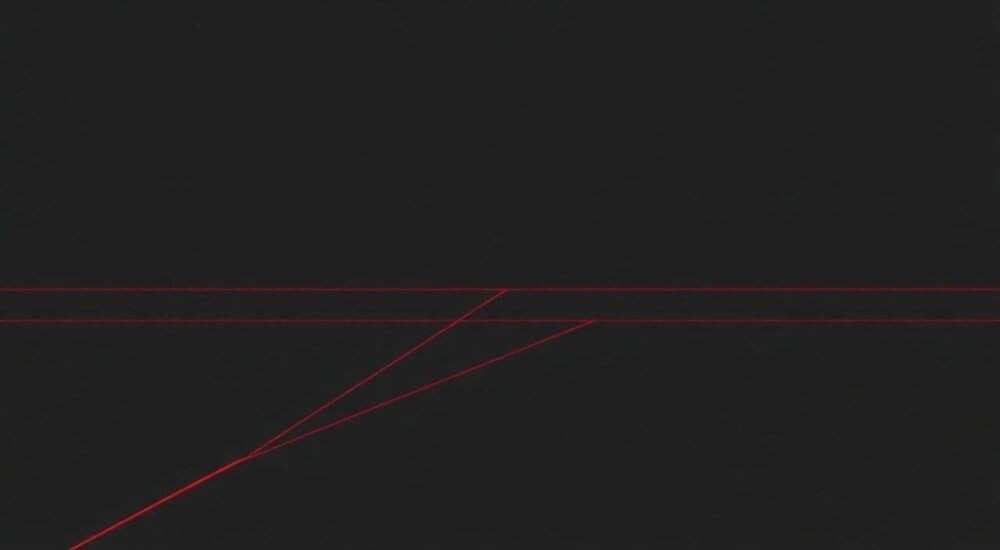
В AutoCAD создание параллельной линии — одна из базовых, но критически важных операций при проектировании. Независимо от того, работаете ли вы в архитектуре, машиностроении или геодезии, умение быстро и точно построить параллельный объект напрямую влияет на качество чертежа и скорость выполнения задач. В отличие от простых графических редакторов, AutoCAD предлагает несколько инструментов, каждый из которых подходит для определённого типа задач.
Самый быстрый способ сделать параллельную линию в AutoCAD — использовать команду СМЕЩЕНИЕ (OFFSET). Укажите расстояние смещения и выберите исходный объект — программа мгновенно создаст копию, строго параллельную оригиналу. Этот метод работает с прямыми, дугами, полилиниями и другими типами объектов.
Содержание статьи:
- Команда СМЕЩЕНИЕ: основной инструмент
- Пошаговый алгоритм работы с командой СМЕЩЕНИЕ
- Альтернативные способы построения параллельных линий
- Копирование с использованием привязок (ORTHO и ПАРАЛЛЕЛЬНО)
- Построение с помощью вспомогательных линий (XLINE)
- Использование массивов (ARRAY)
- Практические примеры использования
- Архитектурный план этажа
- Машиностроительный чертёж
- Геодезические построения
- Типичные ошибки и как их избежать
- Самопересечение при смещении полилинии
- Неправильное направление смещения
- Смещение неверного типа объекта
- Потеря точности из-за округления
- Экспертное мнение
- Вопросы и ответы
- Заключение
Команда СМЕЩЕНИЕ: основной инструмент
Команда СМЕЩЕНИЕ (на английском — OFFSET) является стандартным решением для создания параллельных линий в AutoCAD. Она позволяет скопировать любой линейный объект на заданное расстояние с сохранением его геометрии. Команда поддерживает работу с прямыми, дугами, окружностями, полилиниями и даже сплайнами.
Для запуска команды можно воспользоваться несколькими способами:
- Набрать в командной строке СМЕЩЕНИЕ или OFFSET;
- Выбрать значок на панели «Редактирование»;
- Использовать горячую клавишу О (в русской раскладке) или O (в английской).
После активации команды AutoCAD запросит указать расстояние смещения. Это может быть числовое значение или выбор двух точек на чертеже. После ввода расстояния нужно выбрать объект, который требуется скопировать, и щелкнуть мышью с той стороны, куда должна быть направлена параллельная копия.
Пошаговый алгоритм работы с командой СМЕЩЕНИЕ
- Введите команду СМЕЩЕНИЕ в командной строке и нажмите Enter.
- Укажите расстояние смещения (например, 50 мм) и подтвердите ввод.
- Выберите исходный объект (линию, дугу и т.д.).
- Щёлкните в области чертежа с нужной стороны для размещения копии.
- Повторяйте шаги 3–4, пока не завершите команду нажатием Enter.
«СМЕЩЕНИЕ — это фундаментальный инструмент, который должен освоить каждый пользователь AutoCAD. Он не просто создаёт параллельные линии, но и помогает строить сложные конструкции, такие как стены, дорожки и контуры деталей.» — Алексей Морозов, инженер-проектировщик, 12 лет опыта
Альтернативные способы построения параллельных линий
Хотя команда СМЕЩЕНИЕ остаётся наиболее популярной, существуют и другие методы, которые могут быть предпочтительнее в определённых ситуациях. Например, при работе с динамическими блоками или при необходимости множественного копирования с сохранением привязок.
Копирование с использованием привязок (ORTHO и ПАРАЛЛЕЛЬНО)
Если вам нужно создать параллельную линию без заданного расстояния, но с ориентацией по направлению, можно использовать режим ORTHO (ортогональность) или объектную привязку ПАРАЛЛЕЛЬНО.
- Включите режим ORTHO (клавиша F8), чтобы ограничить движение курсора по горизонтали и вертикали.
- Активируйте команду КОПИРОВАТЬ (COPY).
- Выберите линию, задайте базовую точку и переместите курсор по нужному направлению.
- Укажите вторую точку — получится параллельная копия.
Более гибкий вариант — использование объектной привязки ПАРАЛЛЕЛЬНО. Эта привязка позволяет провести новую линию, параллельную уже существующей, через произвольную точку.
Построение с помощью вспомогательных линий (XLINE)
Команда XLINE (вспомогательная линия) создаёт бесконечные линии, которые часто используются как ориентиры. Вы можете построить вспомогательную линию, параллельную существующей, и затем использовать её как направляющую для черчения.
- Введите команду XLINE.
- Выберите опцию ПАРАЛЛЕЛЬНО.
- Укажите исходную линию.
- Задайте точку, через которую должна пройти параллельная вспомогательная линия.
Полезно знать: Вспомогательные линии не являются частью окончательного чертежа, но они крайне полезны на этапе проектирования. Их можно легко удалить или отключить видимость.
Использование массивов (ARRAY)
Для создания нескольких параллельных линий с одинаковым шагом подойдёт команда МАССИВ (ARRAY). Особенно эффективно это работает при построении решёток, штриховок или регулярных структур.
Тип массива |
Применение |
Пример использования |
|---|---|---|
Линейный массив |
Создание серии параллельных линий с равным шагом |
Стены в плане здания, направляющие для плитки |
Круговой массив |
Параллельные дуги или окружности |
Кольцевые элементы механизмов, фланцы |
Вдоль пути |
Распределение объектов вдоль заданной траектории |
Светильники вдоль дороги, болты по контуру |
Практические примеры использования
Понимание теории важно, но настоящая уверенность приходит при решении реальных задач. Рассмотрим несколько распространённых случаев, где необходимо построение параллельных линий.
Архитектурный план этажа
При создании плана помещения часто требуется начертить внутренние и внешние контуры стен. Толщина стены — например, 200 мм — задаёт расстояние между двумя параллельными линиями.
- Начертите внешний контур стен с помощью полилинии.
- Используйте команду СМЕЩЕНИЕ со значением 200 мм внутрь.
- Обрежьте лишние участки с помощью команды ОБРЕЗАТЬ (TRIM).
- Добавьте дверные и оконные проёмы.
«В архитектурных проектах всегда делайте смещение сначала во внутреннюю сторону, чтобы избежать пересечений. Затем корректируйте углы вручную или с помощью команды СЛИЯТЬ (JOIN).» — Екатерина Волкова, архитектор BIM-проектов
Машиностроительный чертёж
В деталировке часто встречаются параллельные грани, канавки, фаски. Например, при проектировании вала с проточкой нужно создать две параллельные линии, ограничивающие канавку.
- Постройте основной контур вала.
- На нужном участке проведите вспомогательную линию с помощью XLINE.
- Создайте две параллельные линии на заданном расстоянии с помощью OFFSET.
- Обрежьте лишние части и добавьте размеры.
Геодезические построения
При работе с картографическими данными может потребоваться построить границу охранной зоны вдоль дороги. Здесь идеально подходит команда СМЕЩЕНИЕ с большим радиусом действия.
- Выберите полилинию, соответствующую оси дороги.
- Выполните смещение на 50 метров в обе стороны.
- Создайте замкнутый контур, если необходимо.
- Заштрихуйте область для наглядности.
Полезно знать: При смещении сложных полилиний с изгибами следите за тем, чтобы не возникало самопересечений. В таких случаях лучше использовать меньшие расстояния или разбивать объект на сегменты.
Типичные ошибки и как их избежать
Даже опытные пользователи AutoCAD иногда сталкиваются с проблемами при создании параллельных линий. Ниже — самые частые ошибки и способы их решения.
Самопересечение при смещении полилинии
При большом расстоянии смещения закруглённые участки полилинии могут пересекаться. Это особенно актуально для U-образных или П-образных контуров.
- Избегайте слишком больших значений смещения.
- Разбивайте объект на отдельные сегменты перед смещением.
- Используйте команду ПЕРЕСЕЧЕНИЕ (INTERSECT) для корректировки.
Неправильное направление смещения
AutoCAD определяет сторону смещения по положению курсора относительно объекта. Если копия появляется не с той стороны — отмените действие и повторите, указав правильное направление.
Полезно знать: Перед выбором направления приблизьте масштаб (ZOOM), чтобы точно контролировать положение курсора. Чем дальше объект, тем выше вероятность ошибки.
Смещение неверного типа объекта
Команда OFFSET не работает с блоками, текстом или областями. Если вы пытаетесь сместить такой объект, AutoCAD выдаст ошибку.
- Разгруппируйте блок (EXPLODE), если это допустимо.
- Для текста используйте команду КОПИРОВАТЬ.
- Для областей — команду СМЕЩЕНИЕ доступна только после преобразования в полилинию.
Потеря точности из-за округления
При работе с малыми единицами измерения (например, микрометры) смещение может давать погрешности. Это связано с настройками точности отображения.
- Проверьте единицы измерения в ДИАЛОГЕ ЕДИНИЦЫ (UNITS).
- Увеличьте количество знаков после запятой.
- Используйте абсолютные координаты при необходимости.
Ошибка |
Причина |
Решение |
|---|---|---|
Объект не смещается |
Выбран блок или текст |
Разгруппировать или использовать COPY |
Появляются разрывы |
Сложная геометрия |
Разбить на сегменты, использовать FILLET/CHAMFER |
Смещение в обе стороны |
Активирована опция «Смещать в обе стороны» |
Отключить в настройках команды |
Не хватает памяти |
Слишком много объектов |
Очистить чертёж с помощью PURGE |
Экспертное мнение
«Многие начинающие проектировщики недооценивают мощь команды OFFSET. На самом деле, она — ключ к автоматизации рутинных операций. Например, я использую её в связке с LISP-скриптами для массового создания параллельных трасс в трубопроводных системах. Это экономит часы работы.» — Дмитрий Петров, CAD-менеджер, энергетический холдинг, 15 лет в AutoCAD
Современные версии AutoCAD (2024–2026) поддерживают расширенные параметры смещения, включая возможность задавать переменное расстояние через динамические блоки. Также появились улучшенные алгоритмы обработки сложных полилиний, что снижает риск самопересечений.
Вопросы и ответы
Можно ли сделать параллельную линию без указания расстояния?
Да, можно использовать объектную привязку ПАРАЛЛЕЛЬНО. Активируйте режим привязки, начните чертить новую линию, подведите курсор к существующей — появится пунктир, показывающий параллельное направление. Затем задайте точку и продолжите построение.
Как смещать линию на разные расстояния за один раз?
Команда OFFSET не позволяет задать несколько расстояний одновременно. Однако вы можете запустить команду несколько раз или использовать ЛИНЕЙНЫЙ МАССИВ, указав шаг и количество копий.
Почему при смещении дуги получается эллипс?
Такого быть не должно. Если вы работаете в плоскости XY и используете правильные настройки, дуга остаётся дугой. Проблема может возникнуть при неправильной системе координат (UCS) или при экспорте из других программ. Проверьте текущую ПСК.
Работает ли OFFSET в AutoCAD LT?
Да, команда СМЕЩЕНИЕ полностью доступна в AutoCAD LT. Все описанные функции работают одинаково, за исключением некоторых расширенных параметров, доступных только в полной версии.
Можно ли сделать параллельную линию в 3D?
В 3D-пространстве понятие «параллельность» усложняется. Для построения параллельных рёбер или контуров используйте команду 3DСМЕЩЕНИЕ (3DOFFSET) или проекционные методы. Также подойдут вспомогательные плоскости (PLANE) и рабочие ПСК.
Заключение
Создание параллельной линии в AutoCAD — это не просто техническая операция, а основа точного и эффективного проектирования. Владение командой СМЕЩЕНИЕ и понимание альтернативных методов позволяют значительно ускорить работу и избежать ошибок. Независимо от вашей области — архитектура, инженерия или картография — эти навыки будут востребованы ежедневно.
Главное — практиковаться и экспериментировать с настройками. Чем чаще вы используете инструменты в реальных условиях, тем увереннее становится ваш контроль над чертежом.
- Команда СМЕЩЕНИЕ (OFFSET) — самый быстрый и надёжный способ создания параллельных линий.
- Используйте привязку ПАРАЛЛЕЛЬНО и вспомогательные линии (XLINE) для гибкого проектирования.
- Избегайте самопересечений при смещении сложных объектов — разбивайте их на сегменты.
- Освойте сочетание OFFSET с командами ОБРЕЗАТЬ, СЛИЯТЬ и МАССИВ для комплексной работы.
- Регулярно проверяйте настройки единиц и привязок, чтобы сохранять точность.
⚠️ Дисклеймер — нажмите, чтобы развернуть
Материалы, опубликованные в разделе «Блог» на сайте RU DESIGN SHOP (rudesignshop.ru), носят исключительно информационный и ознакомительный характер и не являются руководством к действию, финансовой рекомендацией, медицинской услугой, ветеринарным назначением либо рекламой товаров и услуг, включая азартные игры. Публикации не содержат призывов к участию в азартных играх и не направлены на продвижение соответствующих операторов.
Безопасность применения товаров и веществ: при использовании строительных материалов, бытовой химии, пестицидов и агрохимикатов необходимо строго следовать инструкциям производителя и действующему законодательству Российской Федерации, включая Федеральный закон РФ от 19.07.1997 № 109-ФЗ «О безопасном обращении с пестицидами и агрохимикатами».
Упоминание товарных знаков, брендов и организаций носит исключительно информационный характер и не означает наличие партнёрских отношений или одобрения со стороны правообладателей.
Материалы, содержащие сведения о медицинских, ветеринарных или косметических средствах, представлены в справочных целях и не являются медицинской консультацией или назначением. Перед применением рекомендуется обратиться к врачу, ветеринарному специалисту или иному сертифицированному профессионалу.
Возрастные ограничения: материалы, содержащие сведения о продукции категории 18+, включая алкоголь или азартные игры, предназначены исключительно для совершеннолетней аудитории и публикуются в информационных целях.
Правовая ответственность: решения, принятые на основе опубликованной информации, пользователь принимает самостоятельно и на свой риск; редакция и авторы несут ответственность в пределах, установленных законодательством Российской Федерации.
Редакция не допускает публикаций, содержащих пропаганду экстремизма, терроризма, наркотических средств или суицида; подобные материалы подлежат немедленному удалению.
Упоминание организаций с ограниченным статусом: компания Meta Platforms Inc. (социальные сети Facebook и Instagram) признана экстремистской организацией решением суда РФ, её деятельность запрещена на территории Российской Федерации; любые упоминания приводятся исключительно в информационных целях.
Авторские права и источники: информация собирается из открытых источников; её актуальность указывается на дату публикации и может изменяться.
Изображения и иллюстрации используются на условиях, разрешённых правообладателями. При возникновении претензий редакция готова оперативно рассмотреть обращение и внести необходимые изменения.
Персональные данные и cookies: сайт использует cookies и обрабатывает персональные данные пользователей в соответствии с Федеральным законом № 152-ФЗ «О персональных данных» и Политикой конфиденциальности RU DESIGN SHOP.
Мнения авторов могут не совпадать с позицией государственных органов или коммерческих организаций, упомянутых в материалах.
РЕКОМЕНДУЕМ
Товары от российских производителей




