Скидка 5% на первый заказ — RDS5




Как в автокаде сделать пунктирную линию
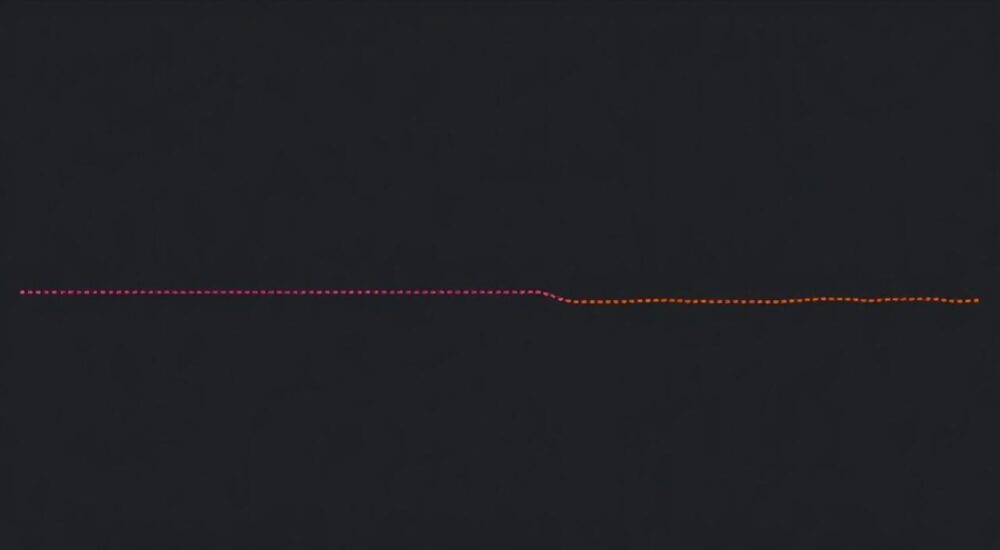
В AutoCAD пунктирная линия создается через настройку типа линии (LINETYPE), которая задается в параметрах слоя или непосредственно для объекта. Основной способ — использование команды LINETYPE (или LT) для загрузки нужного шаблона и применения, например, типа DASHED. Главное — убедиться, что масштаб линий (LTSCALE, CELTSCALE, PSLTSCALE) соответствует масштабу чертежа, иначе пунктир может отображаться как сплошная линия.
Чтобы в AutoCAD сделать пунктирную линию, выберите подходящий тип линии (например, DASHED) через диспетчер типов линий, примените его к слою или объекту и проверьте масштаб отображения. Убедитесь, что переменные LTSCALE, CELTSCALE и PSLTSCALE настроены корректно под ваш масштаб вывода.
Содержание статьи:
- Основы типов линий в AutoCAD
- Стандартные типы пунктирных линий
- Как создать пунктирную линию: пошагово
- Применение через слой
- Масштабирование и отображение линий
- Как настроить масштаб: практический пример
- Создание собственного типа линии
- Добавление текста или символов
- Распространённые проблемы и решения
- Линия отображается как сплошная
- Пунктир «ломается» в углах или на малых объектах
- Тип линии не загружается
- Экспертное мнение
- Вопросы и ответы
- Заключение
Основы типов линий в AutoCAD
Тип линии (linetype) в AutoCAD — это визуальное представление линии, которое может быть сплошным, пунктирным, штрихпунктирным, с текстом или символами. Эти стили определяются в специальных файлах с расширением .lin и управляются через диспетчер типов линий. Стандартные типы, такие как CONTINUOUS, DASHED, PHANTOM, CENTER, поставляются с программой и доступны «из коробки».
Выбор типа линии влияет не только на внешний вид, но и на соответствие чертежа ГОСТам и стандартам проектирования. Например, осевые линии должны быть штрихпунктирными, а невидимые грани — пунктирными. Поэтому правильное оформление линий критически важно для читаемости и принятия проекта.
Каждый тип линии описывается набором значений: длина штриха, длина пробела, возможные точки или символы. Например, тип DASHED может иметь шаблон: 0.5 единицы штриха, 0.25 — пробел. Эти значения масштабируются в зависимости от глобальных настроек чертежа.
Полезно знать: Типы линий можно назначать как на уровне слоя, так и индивидуально каждому объекту. Однако рекомендуется использовать слоевую структуру — это обеспечивает единообразие и упрощает редактирование.
Стандартные типы пунктирных линий
AutoCAD по умолчанию содержит несколько готовых пунктирных стилей:
- DASHED — классический пунктир: короткий штрих, пробел;
- PHANTOM — длинный штрих, короткий пробел, короткий штрих;
- DOT — одиночные точки;
- DASHDOT — штрих, точка, пробел;
- CENTER — используется для осевых и центровых линий.
Эти типы можно использовать сразу после загрузки. Однако перед применением их нужно активировать в текущем чертеже.
Как создать пунктирную линию: пошагово
Процесс создания пунктирной линии включает несколько этапов: выбор или загрузка типа, его применение и проверка отображения. Ниже — подробная инструкция.
- Откройте диспетчер типов линий: введите в командной строке
LTилиLINETYPE, либо нажмите кнопку на панели «Свойства». - Загрузите нужный тип: если требуемый стиль (например, DASHED) отсутствует в списке, нажмите «Загрузить», выберите его из библиотеки acad.lin и подтвердите.
- Назначьте тип линии: выделите объект или перейдите в свойства слоя. В поле «Тип линии» выберите нужный стиль.
- Проверьте отображение: если линия всё ещё выглядит как сплошная, вероятно, требуется настроить масштаб.
Для новых объектов достаточно установить нужный тип линии до начала черчения. Все последующие линии, окружности и другие примитивы будут автоматически использовать выбранный стиль.
«Всегда проверяйте тип линии на тестовом объекте перед началом основной работы. Это экономит время и предотвращает массовое исправление чертежа.» — Алексей Миронов, главный конструктор BIM-студии «ГрафПроект», 12 лет в CAD-разработке
Применение через слой
Наиболее эффективный способ — работа через слои. Создайте новый слой, например, «Ось» или «Невидимые», и назначьте ему тип линии CENTER или DASHED.
Параметр |
Значение |
|---|---|
Имя слоя |
OSI |
Цвет |
Красный (1) |
Тип линии |
CENTER |
Толщина |
0.18 мм |
Такой подход обеспечивает единообразие и позволяет быстро менять стиль всех объектов одного типа.
Масштабирование и отображение линий
Одна из самых частых проблем — пунктирная линия отображается как сплошная. Причина — неправильный масштаб типа линии. AutoCAD использует три ключевые переменные:
- LTSCALE — глобальный масштаб типа линии;
- CELTSCALE — масштаб для нового объекта;
- PSLTSCALE — масштаб, зависящий от пространства листа.
По умолчанию эти значения равны 1. Если вы работаете в масштабе 1:100, то LTSCALE следует установить в 100, чтобы штрихи и пробелы были видны корректно.
Полезно знать: Переменная PSLTSCALE особенно важна при работе с видовыми экранами. Если она равна 1, тип линии будет масштабироваться одинаково во всех видовых экранах. Рекомендуется устанавливать PSLTSCALE = 1 для единообразия.
Как настроить масштаб: практический пример
Представьте, что вы чертите план здания в масштабе 1:50. Вы применили тип DASHED, но линия выглядит сплошной.
- Введите в командной строке
LTSCALE. - Установите значение 50.
- Обновите вид: нажмите Regen или прокрутите колесо мыши.
Если эффект не достигнут, проверьте CELTSCALE (обычно = 1) и PSLTSCALE (лучше = 1). Также можно использовать команду REGENALL для перерисовки всех видов.
Создание собственного типа линии
Иногда стандартных типов недостаточно. AutoCAD позволяет создавать пользовательские типы линий через файлы .lin. Это полезно для специфических обозначений — например, границ зон, трассировки кабелей или условных знаков.
Файл .lin — это текстовый файл, содержащий описание шаблона. Пример содержимого для пунктирной линии:
*MYDASH, Короткий пунктир
A,0.3,-0.2
Здесь:
A— выравнивание;0.3— длина штриха;-0.2— длина пробела (знак минус означает пробел).
Чтобы использовать такой тип:
- Создайте файл mylines.lin в папке поддержки AutoCAD.
- Загрузите его через
LINETYPE > Загрузить > Файл. - Выберите MYDASH из списка.
«При разработке пользовательских типов линий тестируйте их на разных масштабах. То, что хорошо смотрится в 1:1, может «слиться» в 1:100.» — Екатерина Шульгина, BIM-координатор, инженер-проектировщик
Добавление текста или символов
Более сложные типы могут включать текст. Например, линия с надписью «ELEC» через каждые 5 единиц:
*ELECT_LINE, Линия электропроводки
A,2.5,-2.5,["ELEC",STANDARD,S=0.2,R=0.0,X=-0.1,Y=-0.1],-2.5
Такие линии используются в схемах, где важна семантика. Однако будьте осторожны: слишком частое повторение текста может перегружать чертёж.
Распространённые проблемы и решения
Даже опытные пользователи сталкиваются с нюансами отображения пунктирных линий. Ниже — самые частые случаи и способы их устранения.
Линия отображается как сплошная
Это происходит из-за неправильного масштаба или неактивированного режима отображения.
- Проверьте значение LTSCALE — должно соответствовать масштабу чертежа.
- Убедитесь, что переменная PSLTSCALE = 1, если используете видовые экраны.
- Выполните команду REGEN или REGENALL.
- Проверьте, не установлен ли тип линии в значение BYLAYER, а сам слой — в CONTINUOUS.
Пунктир «ломается» в углах или на малых объектах
На коротких отрезках или в узких углах шаблон линии может не вписаться. AutoCAD автоматически адаптирует отображение, иногда заменяя штрихи на точки или укорачивая их.
Решение:
- Увеличьте длину объекта, если возможно.
- Скорректируйте масштаб линии (CELTSCALE) для конкретного объекта.
- Используйте команду
MLEditдля ручной настройки соединений многострочных линий.
Тип линии не загружается
Если при попытке загрузки появляется ошибка, проверьте:
- Правильность пути к файлу .lin;
- Синтаксис внутри файла (особенно запятые и кавычки);
- Разрешения на чтение файла (если он находится вне папки AutoCAD).
Полезно знать: После изменения файла .lin его нужно перезагрузить. Иногда AutoCAD кэширует типы — поможет перезапуск программы.
Экспертное мнение
«Сегодня многие переходят на аннотативные объекты и слои, но контроль над типами линий остаётся базовым навыком. Особенно в комбинированных чертежах, где важна совместимость с другими системами. Я рекомендую всегда использовать шаблоны чертежей (.dwt), где уже настроены все стандартные типы линий, масштабы и слои. Это снижает риск ошибок на 70%.» — Дмитрий Ковалёв, руководитель CAD-отдела в «СтройИнжПроект», 15 лет опыта
Современные практики также включают использование тем AutoCAD, где цвета и стили линий согласованы с отраслевыми стандартами. Например, в архитектуре — красные осевые, синие водопроводы, зелёные электросети.
Вопросы и ответы
Почему пунктирная линия выглядит по-разному в модели и на листе?
Это связано с переменной PSLTSCALE. Если она равна 0, тип линии масштабируется относительно глобального масштаба. Установите PSLTSCALE = 1, чтобы линии выглядели одинаково во всех видовых экранах.
Можно ли сделать разные участки одной линии разными типами?
Нет, одна линия может иметь только один тип. Но вы можете разбить её на сегменты (команда BREAK) и назначить каждому сегменту свой стиль.
Как экспортировать пунктирные линии в PDF без потерь?
Перед печатью убедитесь, что в настройках печати (Plot Style Table) используется CTB, где типы линий не переопределяются. Также проверьте, что масштаб линий корректен для выходного разрешения.
Работают ли пунктирные линии в AutoCAD LT?
Да, полностью. AutoCAD LT поддерживает все стандартные и пользовательские типы линий, включая настройку масштабов.
Что делать, если после вставки блока пунктир пропадает?
Блок мог быть создан с типом линии BYBLOCK, который зависит от текущего стиля. Назначьте стиль линии при вставке или измените свойства блока через редактор блоков (BEDIT).
Заключение
Создание пунктирной линии в AutoCAD — это не просто выбор стиля, а комплексная настройка, включающая тип линии, масштабирование и управление слоями. Правильное выполнение этих шагов гарантирует, что чертёж будет соответствовать стандартам, легко читаться и корректно выводиться на печать или в обменные форматы.
Главное — понимать взаимосвязь между типом линии, масштабом чертежа и пространством модели/листа. Использование шаблонов, слоёв и аннотативных настроек позволяет стандартизировать процесс и избежать типичных ошибок.
- Всегда используйте диспетчер типов линий (LINETYPE) для загрузки и назначения стилей.
- Настройте LTSCALE, CELTSCALE и PSLTSCALE в соответствии с масштабом чертежа.
- Применяйте типы линий через слои для единообразия.
- Создавайте пользовательские типы для специфических задач.
- Тестируйте отображение в разных пространствах и при экспорте.
⚠️ Дисклеймер — нажмите, чтобы развернуть
Материалы, опубликованные в разделе «Блог» на сайте RU DESIGN SHOP (rudesignshop.ru), носят исключительно информационный и ознакомительный характер и не являются руководством к действию, финансовой рекомендацией, медицинской услугой, ветеринарным назначением либо рекламой товаров и услуг, включая азартные игры. Публикации не содержат призывов к участию в азартных играх и не направлены на продвижение соответствующих операторов.
Безопасность применения товаров и веществ: при использовании строительных материалов, бытовой химии, пестицидов и агрохимикатов необходимо строго следовать инструкциям производителя и действующему законодательству Российской Федерации, включая Федеральный закон РФ от 19.07.1997 № 109-ФЗ «О безопасном обращении с пестицидами и агрохимикатами».
Упоминание товарных знаков, брендов и организаций носит исключительно информационный характер и не означает наличие партнёрских отношений или одобрения со стороны правообладателей.
Материалы, содержащие сведения о медицинских, ветеринарных или косметических средствах, представлены в справочных целях и не являются медицинской консультацией или назначением. Перед применением рекомендуется обратиться к врачу, ветеринарному специалисту или иному сертифицированному профессионалу.
Возрастные ограничения: материалы, содержащие сведения о продукции категории 18+, включая алкоголь или азартные игры, предназначены исключительно для совершеннолетней аудитории и публикуются в информационных целях.
Правовая ответственность: решения, принятые на основе опубликованной информации, пользователь принимает самостоятельно и на свой риск; редакция и авторы несут ответственность в пределах, установленных законодательством Российской Федерации.
Редакция не допускает публикаций, содержащих пропаганду экстремизма, терроризма, наркотических средств или суицида; подобные материалы подлежат немедленному удалению.
Упоминание организаций с ограниченным статусом: компания Meta Platforms Inc. (социальные сети Facebook и Instagram) признана экстремистской организацией решением суда РФ, её деятельность запрещена на территории Российской Федерации; любые упоминания приводятся исключительно в информационных целях.
Авторские права и источники: информация собирается из открытых источников; её актуальность указывается на дату публикации и может изменяться.
Изображения и иллюстрации используются на условиях, разрешённых правообладателями. При возникновении претензий редакция готова оперативно рассмотреть обращение и внести необходимые изменения.
Персональные данные и cookies: сайт использует cookies и обрабатывает персональные данные пользователей в соответствии с Федеральным законом № 152-ФЗ «О персональных данных» и Политикой конфиденциальности RU DESIGN SHOP.
Мнения авторов могут не совпадать с позицией государственных органов или коммерческих организаций, упомянутых в материалах.
РЕКОМЕНДУЕМ
Товары от российских производителей

Накладной светильник Spotty Surf GLODE
Диапазон цен: 5841 руб. – 12672 руб.


