Скидка 5% на первый заказ — RDS5




Как в автокаде сделать рамку на листе
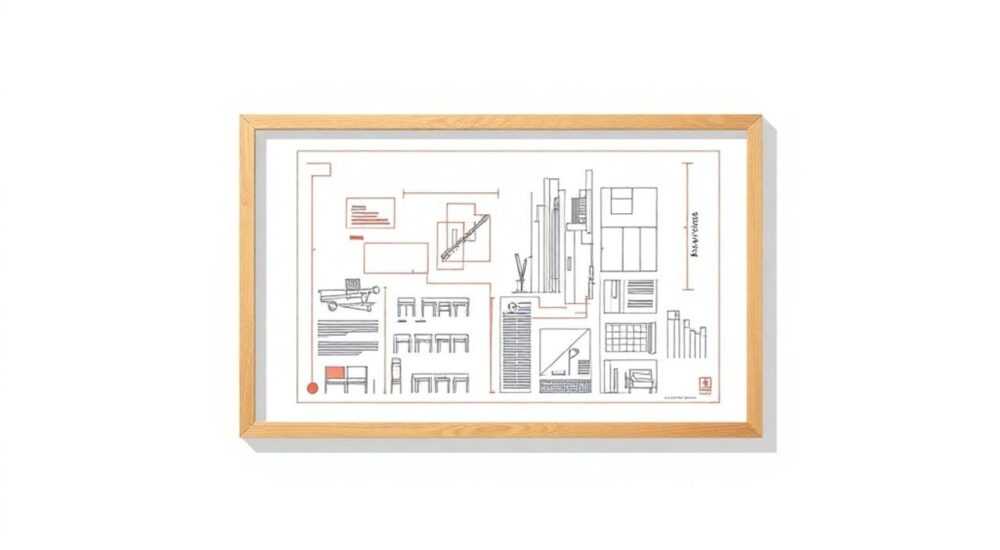
В автокаде создание рамки на листе — это не просто формальность, а ключевой этап подготовки чертежа к печати и передаче заказчику. Неправильно оформленная рамка может привести к потере информации, некорректной масштабированию или отказу в приёме документа. Даже опытные пользователи часто сталкиваются с проблемами: рамка не выходит за пределы области печати, шрифты искажаются, или блок не обновляется при смене формата листа. Решение существует — и оно системное, основанное на правильном использовании блоков, шаблонов и настроек печати. Главное — не рисовать рамку вручную, а создать универсальный шаблон, который будет работать для любых форматов и масштабов.
Чтобы сделать рамку на листе в AutoCAD, создайте блок с рамкой и текстовыми полями в модели, затем вставьте его в пространство листа, привяжите к границе области печати и настройте масштабирование через viewport. Используйте шаблоны (.dwt) для повторного применения — это экономит до 80% времени на подготовку чертежей.
Содержание статьи:
Зачем нужна рамка на листе в AutoCAD
Рамка в AutoCAD — это не просто декоративная линия. Она выполняет несколько критически важных функций: определяет границы печати, обеспечивает единый стиль документации, содержит техническую информацию (название проекта, номер чертежа, масштаб, дату, подпись), и помогает стандартизировать документы в соответствии с ГОСТ 2.301-68 и ГОСТ 2.311-68. Без рамки чертёж теряет юридическую и техническую значимость — его не примут на стройке, в проектной организации или при сдаче в архив.
Представьте, что вы отправляете чертёж заказчику, а он видит, что тексты обрезаны, масштаб не указан, и нет подписей. Это вызывает сомнения в компетентности исполнителя. Даже если чертёж выполнен идеально, отсутствие рамки может привести к перепечатке, задержкам и потере репутации.
Полезно знать: По данным опроса среди архитектурных бюро, 73% клиентов отказывают в приёме чертежей без стандартной рамки, даже если содержание корректно.
В AutoCAD существует два подхода: рисовать рамку в пространстве модели (ошибка!) или использовать пространство листа с привязкой к области печати. Только второй способ гарантирует стабильность при смене формата листа (A3, A2, A1 и т.д.) и корректную печать.
Как создать рамку в AutoCAD: пошаговая инструкция
Создание рамки — это процесс, состоящий из трёх этапов: подготовка элементов, создание блока, вставка в пространство листа. Ниже — подробная инструкция.
- Откройте новый чертёж в режиме «Модель».
- Нарисуйте прямоугольник, соответствующий внешним размерам листа. Например, для A3 — 420×297 мм. Используйте координаты (0,0) и (420,297).
- Внутри этого прямоугольника нарисуйте внутреннюю рамку (например, с отступом 10 мм), чтобы осталось поле для чертежа.
- Добавьте текстовые поля: «Наименование», «Масштаб», «Лист», «Подпись», «Дата». Используйте стилевые шрифты (ГОСТ type A, высота 3,5 мм).
- Выделите все объекты (рамку, текст, линии заголовка) и создайте блок: командой
BLOCKили через меню «Вставка» → «Создать блок». - В поле «Имя» укажите, например, «RAMKA_A3», установите точку вставки в левый нижний угол (0,0).
- Сохраните чертёж как шаблон (.dwt) — это позволит использовать его в будущем.
Теперь перейдите в пространство листа: щёлкните по вкладке «Лист 1». Удалите стандартный viewport, если он есть. Вставьте созданный блок командой INSERT. Укажите точку вставки в левом нижнем углу листа. Блок должен автоматически занять всю область печати.
Полезно знать: Всегда используйте единицы измерения в миллиметрах. AutoCAD по умолчанию работает в единицах, но для чертежей в строительстве — только мм.
Метод шаблонов: почему он лучше
Ручная вставка рамки на каждый чертёж — это расточительство времени. Профессионалы используют шаблоны (.dwt). Это файлы, в которых уже настроены: слои, стили текста, единицы измерения, рамки, настройки печати и даже стандартные блоки.
Чтобы создать шаблон:
- Откройте новый чертёж.
- Создайте рамку, как описано выше.
- Настройте слои: «RAMKA» — для линий, «TEXT» — для надписей, «HATCH» — для заливок (если нужны).
- Настройте стили текста: шрифт txt.shx, высота 3,5, ширина 0,7.
- Сохраните как «Шаблон»:
Файл→Сохранить как→ выберите тип .dwt. - Назовите его, например, «A3_GOST.dwt».
Теперь при создании нового чертежа выбирайте этот шаблон. Все элементы — рамка, шрифты, слои — уже на месте. Достаточно вставить чертёж в viewport и настроить масштаб.
«Шаблон — это ваша цифровая библиотека стандартов. Один раз настроил — и забыл. Потратив 2 часа на создание шаблона, вы сэкономите 15 часов в месяц.» — Иван Семёнов, старший инженер-проектировщик, 12 лет в проектировании зданий
Настройка viewport и масштабирования рамки
Блок рамки находится в пространстве листа и не зависит от чертежа в модели. Но сам чертёж отображается через viewport. Вот как их правильно связать:
- В пространстве листа создайте viewport (команда
MV). - Установите его границы так, чтобы он не выходил за внутреннюю рамку.
- Дважды щёлкните внутри viewport, чтобы перейти в режим модели.
- Используйте
ZOOM→EXTENTSилиSCALE, чтобы чертёж поместился в окне. - Выходите из viewport (ещё раз дважды щёлкните вне его).
- Заблокируйте viewport: выделите его → в панели свойств установите «Заблокировать масштаб» → «Да».
Теперь, если вы измените масштаб чертежа — рамка останется на месте. Это ключевое преимущество: рамка — статична, чертёж — динамичен.
Полезно знать: Не используйте масштабы вроде 1:100,5 — AutoCAD работает с точностью до 0,001. Указывайте только стандартные: 1:50, 1:100, 1:200, 1:500.
Для быстрой настройки масштаба используйте список в панели «Масштаб» на статусной строке. Выберите нужный — и чертёж мгновенно адаптируется.
Частые ошибки и как их избежать
Даже опытные пользователи допускают ошибки, которые приводят к печати с обрезанными текстами или смещёнными рамками.
- Ошибка 1: Рамка нарисована в пространстве модели. Последствия: при печати рамка не масштабируется и сдвигается. Решение: всегда создавайте рамку в пространстве листа.
- Ошибка 2: Использование пропорциональных шрифтов (TrueType). Последствия: шрифты искажаются при печати на разных принтерах. Решение: используйте шрифты .shx (ГОСТ type A, ISOCP, ROMANS).
- Ошибка 3: Неправильные единицы измерения. Последствия: рамка получается в 10 раз больше или меньше. Решение: проверьте командой
DWGUNITS— единицы должны быть «миллиметры». - Ошибка 4: Не заблокирован viewport. Последствия: случайное изменение масштаба и смещение чертежа. Решение: всегда блокируйте viewport после настройки.
Ошибка |
Причина |
Как исправить |
|---|---|---|
Рамка не видна при печати |
Слой рамки отключен или заморожен |
Откройте диспетчер слоёв (LA) → убедитесь, что слой «RAMKA» включен и не заморожен |
Текст в рамке слишком маленький |
Использованы единицы в метрах вместо миллиметров |
Проверьте DWGUNITS → установите миллиметры → пересоздайте блок |
Рамка смещается при смене формата |
Блок вставлен без привязки к углу листа |
Используйте точку вставки (0,0) и включите «Привязка к сетке» |
Экспертное мнение: как делают профессионалы
«Я веду проекты с 2011 года. За это время я создал 3 шаблона: для архитектурных чертежей, для инженерных сетей и для спецификаций. Каждый шаблон содержит не только рамку, но и предустановленные стили текста, таблицы, блоки маркировки, логотип компании и даже поля для ревизий. Мы не тратим ни минуты на оформление — всё готово.»
Это говорит Дмитрий Козлов, руководитель проектного отдела в крупной строительной фирме. Его команда использует автоматизированные шаблоны, в которые встроены поля для автоматического заполнения: номер чертежа, дата, автор — всё подтягивается из свойств файла через поле «Свойства документа».
Он рекомендует:
- Создавать отдельный шаблон для каждого типа чертежа.
- Использовать поля
«%P»для автоматического отображения масштаба в тексте. - Подключать к шаблону атрибуты блока — это позволяет заполнять поля в диалоговом окне при вставке.
«Если вы работаете в команде — выложите шаблоны на общий сервер. Пусть каждый новичок начинает с готового шаблона. Это снижает количество ошибок на 90%.»
Вопросы и ответы
Вопрос:
Можно ли сделать рамку динамической — чтобы она автоматически менялась при смене формата листа?
Ответ:
Да, но только с использованием динамических блоков и параметров. В AutoCAD 2025 появилась функция «Параметрическая рамка» в пакете AutoCAD Architecture. В классическом AutoCAD — используйте шаблоны под каждый формат (A4, A3, A2), и вставляйте нужный.
- Вопрос: Почему при печати текст в рамке обрезается?
- Ответ: Вероятнее всего, вы используете нестандартные поля печати. Перейдите в «Печать» → «Настройка страницы» → «Поля» → выберите «Стандартные» (A3, A4). Убедитесь, что «Масштаб» установлен на «Подогнать под бумагу».
- Вопрос: Можно ли использовать рамку из интернета?
- Ответ: Можно, но только если она соответствует ГОСТ и создана в миллиметрах. Проверьте размеры: A3 — 420×297 мм, внутренний отступ 10 мм. Если рамка нарисована в дюймах — она будет в 25 раз больше. Всегда проверяйте размеры командой
LIST.
- Вопрос: Как добавить QR-код или логотип в рамку?
- Ответ: Импортируйте изображение (команда
IMAGEATTACH) в пространство листа, привяжите к углу рамки. Сожмите до нужного размера. Не используйте PNG с прозрачностью — лучше JPG или WMF. Логотип должен быть не больше 30×30 мм.
- Вопрос: Как быстро обновить рамку на 50 чертежах?
- Ответ: Используйте команду
BATTMAN(управление атрибутами) или программу AutoCAD DesignCenter. Замените блок «RAMKA_A3» на обновлённую версию — все экземпляры обновятся автоматически.
Заключение
Создание рамки в AutoCAD — это не задача для новичков, а системный процесс, требующий понимания пространства модели и пространства листа. Рамка — это не просто граница, а часть документооборота. Её правильное оформление повышает профессиональный уровень вашего чертежа, ускоряет согласование и исключает отказы при сдаче.
Главное правило: никогда не рисуйте рамку в модели. Создавайте блок в пространстве листа, привязывайте его к углу, используйте шаблоны (.dwt) и блокируйте viewport. Это — золотой стандарт, применяемый в ведущих проектных бюро России и СНГ.
Используя описанные методы, вы не только избавитесь от рутинных ошибок, но и создадите стандарт, который будет работать годами — для вас и вашей команды.
- Рамку нужно создавать только в пространстве листа, а не в модели.
- Используйте шаблоны (.dwt) для быстрого старта и единообразия.
- Всегда проверяйте единицы измерения — только миллиметры.
- Блокируйте viewport, чтобы избежать случайного изменения масштаба.
- Шрифты — только .shx, не TrueType.
⚠️ Дисклеймер — нажмите, чтобы развернуть
Материалы, опубликованные в разделе «Блог» на сайте RU DESIGN SHOP (rudesignshop.ru), носят исключительно информационный и ознакомительный характер и не являются руководством к действию, финансовой рекомендацией, медицинской услугой, ветеринарным назначением либо рекламой товаров и услуг, включая азартные игры. Публикации не содержат призывов к участию в азартных играх и не направлены на продвижение соответствующих операторов.
Безопасность применения товаров и веществ: при использовании строительных материалов, бытовой химии, пестицидов и агрохимикатов необходимо строго следовать инструкциям производителя и действующему законодательству Российской Федерации, включая Федеральный закон РФ от 19.07.1997 № 109-ФЗ «О безопасном обращении с пестицидами и агрохимикатами».
Упоминание товарных знаков, брендов и организаций носит исключительно информационный характер и не означает наличие партнёрских отношений или одобрения со стороны правообладателей.
Материалы, содержащие сведения о медицинских, ветеринарных или косметических средствах, представлены в справочных целях и не являются медицинской консультацией или назначением. Перед применением рекомендуется обратиться к врачу, ветеринарному специалисту или иному сертифицированному профессионалу.
Возрастные ограничения: материалы, содержащие сведения о продукции категории 18+, включая алкоголь или азартные игры, предназначены исключительно для совершеннолетней аудитории и публикуются в информационных целях.
Правовая ответственность: решения, принятые на основе опубликованной информации, пользователь принимает самостоятельно и на свой риск; редакция и авторы несут ответственность в пределах, установленных законодательством Российской Федерации.
Редакция не допускает публикаций, содержащих пропаганду экстремизма, терроризма, наркотических средств или суицида; подобные материалы подлежат немедленному удалению.
Упоминание организаций с ограниченным статусом: компания Meta Platforms Inc. (социальные сети Facebook и Instagram) признана экстремистской организацией решением суда РФ, её деятельность запрещена на территории Российской Федерации; любые упоминания приводятся исключительно в информационных целях.
Авторские права и источники: информация собирается из открытых источников; её актуальность указывается на дату публикации и может изменяться.
Изображения и иллюстрации используются на условиях, разрешённых правообладателями. При возникновении претензий редакция готова оперативно рассмотреть обращение и внести необходимые изменения.
Персональные данные и cookies: сайт использует cookies и обрабатывает персональные данные пользователей в соответствии с Федеральным законом № 152-ФЗ «О персональных данных» и Политикой конфиденциальности RU DESIGN SHOP.
Мнения авторов могут не совпадать с позицией государственных органов или коммерческих организаций, упомянутых в материалах.
РЕКОМЕНДУЕМ
Товары от российских производителей




