Скидка 5% на первый заказ — RDS5




Как в автокаде сделать размер в масштабе
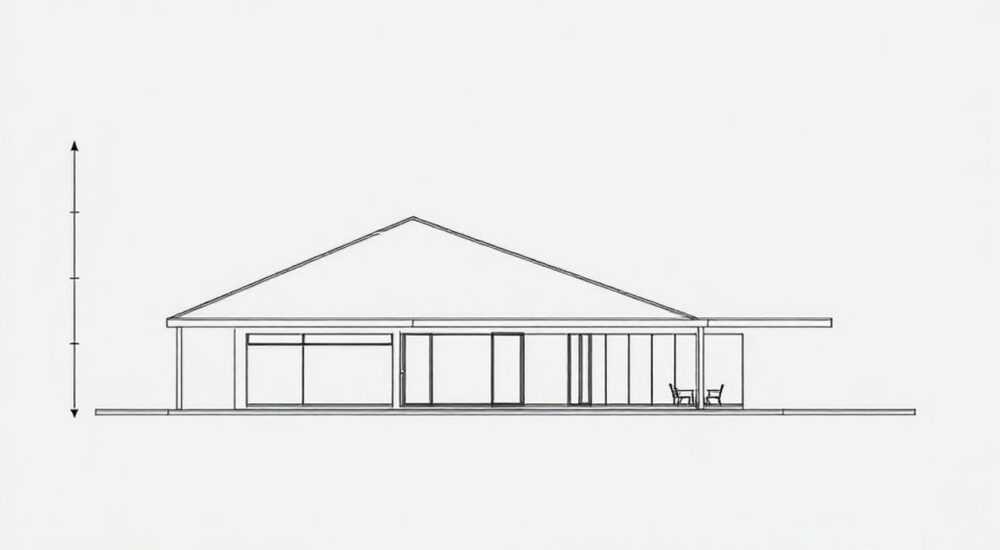
В AutoCAD размеры в масштабе создаются не автоматически, а требуют настройки аннотативных свойств или ручной корректировки коэффициента выноски. Ключевая задача — обеспечить, чтобы размеры отображались корректно при выводе чертежа на печать в заданном масштабе. Главная рекомендация: используйте аннотативные стили размеров, привяжите их к нужным масштабам и работайте в листовых пространствах (Layout).
Чтобы размеры в AutoCAD отображались корректно в любом масштабе, применяйте аннотативные стили. Настройте масштабы в пространстве листа и назначьте размерам нужные аннотации — так они будут автоматически подстраиваться под масштаб вьюпорта.
Создание технически точного чертежа в AutoCAD предполагает не только правильное построение геометрии, но и корректное нанесение размеров. Часто инженеры и проектировщики сталкиваются с проблемой: размеры, идеально читаемые в модели, становятся слишком мелкими или, наоборот, огромными при переходе к печати в определённом масштабе. Это происходит потому, что стандартные размеры не «знают» о масштабе визуализации. Решение — использование аннотативных объектов, которые адаптируются под текущий масштаб в листовом пространстве. Без этой настройки даже самый аккуратный чертёж будет сложно читать на бумаге.
Содержание статьи:
- Что такое аннотативные размеры и зачем они нужны
- Принцип работы аннотативных масштабов
- Как настроить аннотативный стиль размеров
- Пошаговая настройка аннотативного стиля
- Добавление масштабов к аннотациям
- Как применить размеры в масштабе на листе
- Шаги для корректного нанесения размеров на листе
- Мультивьюпортная компоновка
- Типичные ошибки и как их избежать
- Ошибка 1: Размеры не отображаются в вьюпорте
- Ошибка 2: Размеры отображаются в нескольких масштабах одновременно
- Ошибка 3: Размеры «скачут» при изменении масштаба
- Экспертное мнение
- Вопросы и ответы
- Заключение
Что такое аннотативные размеры и зачем они нужны
Аннотативные объекты в AutoCAD — это элементы, которые могут отображаться в разных масштабах без потери читаемости. Размеры, тексты, штриховки и другие аннотации адаптируются под масштаб активного вьюпорта в пространстве листа. Это особенно важно при подготовке чертежей для печати, где один и тот же файл может использоваться в масштабах 1:50, 1:100 или 1:25.
Когда вы создаёте обычный размер в пространстве модели, его высота текста и длина выносок фиксированы. Если вы затем выводите чертёж в масштабе 1:100, размер может стать слишком маленьким, чтобы его можно было прочитать. Аннотативные размеры решают эту проблему: они хранят информацию о нескольких масштабах и автоматически меняют своё отображение в зависимости от того, в каком масштабе просматривается вид.
Работа с аннотативными размерами основана на понятии «масштаб аннотаций» (Annotation Scale). Этот параметр указывает, в каком масштабе должна отображаться аннотация. Например, если вы установите масштаб 1:50, размер будет иметь высоту текста 2.5 мм на бумаге. При переключении на масштаб 1:100 та же аннотация автоматически уменьшится, чтобы сохранить пропорции на листе.
Полезно знать: Аннотативные свойства можно включить не только для размеров, но и для текста, блоков и штриховок — это обеспечивает единообразие всего оформления чертежа.
Принцип работы аннотативных масштабов
AutoCAD управляет аннотативными объектами через системную переменную ANNOAUTOSCALE. Когда она включена, новые аннотации автоматически получают текущий масштаб. Масштаб аннотаций можно изменять в строке состояния внизу интерфейса, в выпадающем списке «Масштаб аннотаций».
- Аннотативный объект содержит несколько версий отображения — по одной на каждый привязанный масштаб.
- В активном виде отображается только та версия, которая соответствует текущему масштабу аннотаций.
- Если масштаб не назначен, объект может не отображаться или показываться некорректно.
Как настроить аннотативный стиль размеров
Первый шаг к созданию размеров в масштабе — настройка аннотативного стиля. Стиль управления размерами определяет внешний вид, высоту текста, тип стрелок, единицы измерения и, самое главное, аннотативность.
Откройте диалоговое окно «Управление размерными стилями» командой DIMSTYLE (или через вкладку «Аннотации» → «Размеры» → «Стиль»). Создайте новый стиль на основе существующего (например, ISO-25) и перейдите к его редактированию. Во вкладке «Основные» найдите раздел «Аннотации» и установите флажок «Аннотативный».
После этого откройте вкладку «Размерный текст» и задайте высоту текста. Важно: значение указывается в миллиметрах, которые должны быть на бумаге. Например, если вы хотите, чтобы текст был 2.5 мм при печати, установите «Высота текста» = 2.5. AutoCAD сам рассчитает, какое реальное значение использовать в модели, исходя из масштаба.
Пошаговая настройка аннотативного стиля
- Введите команду DIMSTYLE и нажмите Enter.
- Нажмите «Создать», укажите имя стиля, например, «ISO-25_аннот_2.5мм».
- Выберите базовый стиль (например, ISO-25) и нажмите «Продолжить».
- На вкладке «Основные» установите «Аннотативный» = Да.
- На вкладке «Размерный текст» задайте «Высота текста» = 2.5.
- На вкладке «Основные» укажите масштаб размеров (Scale for dimension features) = 1.
- Нажмите «ОК», затем «Установить текущим».
«Всегда проверяйте, установлен ли ваш стиль как текущий. Даже правильно настроенный аннотативный стиль не сработает, если он не выбран в качестве активного.» — Алексей Миронов, ведущий BIM-инженер, 12 лет опыта в AutoCAD
Добавление масштабов к аннотациям
После создания аннотативного стиля необходимо добавить к нему масштабы. Это делается через диалог «Менеджер аннотационных масштабов» (ANNOTSCALE). Здесь вы можете выбрать стандартные масштабы (1:10, 1:20, 1:50 и т.д.) или добавить пользовательские.
Каждый раз, когда вы переключаете масштаб аннотаций в строке состояния, AutoCAD проверяет, есть ли у объекта аннотация для этого масштаба. Если нет — объект не отображается. Поэтому важно заранее прописать все масштабы, которые будут использоваться в проекте.
Масштаб чертежа |
Типовой масштаб в AutoCAD |
Где используется |
|---|---|---|
1:1 |
1:1 |
Деталировка, сборочные чертежи |
1:20 |
1:20 |
Узлы, фрагменты конструкций |
1:50 |
1:50 |
Планы этажей, общие виды |
1:100 |
1:100 |
Архитектурные планы, крупные объекты |
1:200 |
1:200 |
Генпланы, схемы трасс |
Полезно знать: Масштабы можно настроить глобально в чертеже через ANNOTSCALE → «Диспетчер масштабов». Эти настройки будут доступны всем пользователям файла.
Как применить размеры в масштабе на листе
Теперь, когда аннотативный стиль создан, нужно правильно использовать его в листовом пространстве. Именно здесь происходит финальная компоновка чертежа и его подготовка к печати.
Перейдите в пространство листа (Layout), создайте вьюпорт и установите в нём нужный масштаб (например, 1:50). Убедитесь, что в строке состояния активирован нужный масштаб аннотаций. Теперь, при нанесении размеров, они автоматически примут высоту, соответствующую этому масштабу.
Если вы уже нанесли размеры в пространстве модели, их можно скопировать в лист, но лучше создавать аннотации непосредственно в листовом пространстве. Это гарантирует, что они будут привязаны к текущему масштабу вьюпорта.
Шаги для корректного нанесения размеров на листе
- Перейдите на вкладку Layout и откройте нужный лист.
- Создайте вьюпорт командой MVIEW и установите масштаб (например, 1:50).
- Активируйте вьюпорт двойным щелчком мыши.
- В строке состояния установите масштаб аннотаций = 1:50.
- Нанесите размеры с помощью команд DIMLINEAR, DIMALIGNED и других.
- Проверьте, что размеры отображаются корректно при изменении масштаба.
«Работайте в листовом пространстве. Это не только повышает контроль над масштабированием, но и позволяет использовать несколько масштабов на одном листе — например, общий план в 1:100 и узел в 1:20.» — Екатерина Лебедева, CAD-координатор в строительной компании, 9 лет опыта
Мультивьюпортная компоновка
Один из сильнейших аргументов в пользу аннотативных размеров — возможность использования нескольких вьюпортов с разными масштабами на одном листе. Например, вы можете поместить общий план в масштабе 1:100 и рядом — фрагмент в масштабе 1:20. Оба вьюпорта будут использовать одни и те же аннотативные размеры, но отображать их с разной величиной.
Для этого:
- Создайте два вьюпорта.
- Установите разные масштабы в каждом.
- Активируйте первый вьюпорт, установите масштаб аннотаций 1:100 и нанесите размеры.
- Перейдите во второй вьюпорт, установите масштаб 1:20 — размеры автоматически увеличатся.
Типичные ошибки и как их избежать
Даже при правильной настройке аннотативных стилей пользователи часто допускают ошибки, которые сводят на нет все усилия. Ниже — самые распространённые проблемы и пути их решения.
Ошибка 1: Размеры не отображаются в вьюпорте
Чаще всего это происходит из-за несоответствия масштаба аннотаций. Проверьте:
- Активен ли нужный масштаб аннотаций в строке состояния?
- Есть ли у размера аннотация для текущего масштаба?
- Не отключен ли слой с аннотациями?
Решение: Переключите масштаб аннотаций или добавьте недостающий масштаб через «Менеджер аннотационных масштабов».
Ошибка 2: Размеры отображаются в нескольких масштабах одновременно
Если вы видите дублирование размеров (например, один и тот же размер в двух размерах), вероятно, в строке состояния включена опция «Отображать аннотации всех масштабов». Отключите её — должна быть активна только одна позиция.
Ошибка 3: Размеры «скачут» при изменении масштаба
Это может происходить из-за неправильной привязки к объектам. Используйте объектную привязку (OSNAP) и избегайте ручного указания точек. Также убедитесь, что в стиле размеров не включены опции, нарушающие пропорции (например, «Фиксированная высота»).
Ошибка |
Причина |
Решение |
|---|---|---|
Размеры не видны |
Несоответствие масштаба аннотаций |
Проверить и установить правильный масштаб |
Дублирование размеров |
Включено отображение всех масштабов |
Отключить «Показывать все аннотации» |
Неправильный размер текста |
Ошибка в высоте стиля |
Проверить «Высота текста» в стиле |
Размеры вне вьюпорта |
Созданы в пространстве модели |
Наносить в активном вьюпорте |
Полезно знать: Если вы работаете в коллективе, всегда передавайте чертёж с полным набором масштабов. Используйте шаблоны .dwt с преднастроенными аннотативными стилями.
Экспертное мнение
«За последние годы я видел десятки проектов, где экономили время на настройке аннотаций — и теряли часы на исправление чертежей перед сдачей. Аннотативные размеры — это не просто удобство, это профессиональный стандарт. Они снижают риск ошибок при печати и ускоряют выпуск серии чертежей в разных масштабах.» — Дмитрий Ковалёв, руководитель CAD-отдела в проектной организации, 15 лет опыта
Он также отмечает: «Используйте сочетание аннотативных стилей и шаблонов. Создайте единый .dwt-файл для всей команды с предустановленными масштабами, стилями размеров и текстов. Это обеспечит единообразие и сэкономит до 30% времени на оформление чертежей.»
Вопросы и ответы
Можно ли сделать аннотативный размер из обычного?
Да, можно. Выделите размер, откройте «Диспетчер свойств» (Ctrl+1), найдите параметр «Аннотативный» и установите значение «Да». Однако лучше создать новый аннотативный стиль и переопределить размеры через него, чтобы сохранить единообразие.
Почему мой размер отображается нормально в модели, но исчезает на листе?
Скорее всего, размер не является аннотативным или не имеет аннотации для текущего масштаба вьюпорта. Проверьте свойства объекта и масштаб аннотаций в листе.
Как задать пользовательский масштаб, например 1:60?
Откройте ANNOTSCALE → «Диспетчер масштабов» → «Добавить». Укажите имя (например, «1:60») и числовой масштаб (1:60). После этого он станет доступен в списке масштабов.
Нужно ли использовать аннотативные размеры в пространстве модели?
Желательно избегать нанесения аннотаций в пространстве модели, если вы планируете использовать листы. В противном случае вы потеряете контроль над масштабированием. Работайте в листовом пространстве.
Заключение
Создание размеров в масштабе в AutoCAD — это не просто техническая операция, а важный этап профессионального оформления чертежа. Без корректной настройки аннотативных стилей невозможно гарантировать, что документ будет читаемым при печати. Использование аннотативных размеров позволяет автоматизировать процесс масштабирования, избежать дублирования работы и обеспечить единообразие оформления.
Главное — настроить аннотативный стиль один раз и использовать его во всех последующих чертежах. Работа в листовом пространстве с правильно настроенными вьюпортами и масштабами аннотаций избавит от множества проблем на этапе сдачи проекта.
- Используйте аннотативные стили размеров для корректного отображения в любом масштабе.
- Настройте масштабы аннотаций заранее через ANNOTSCALE.
- Наносите размеры в активном вьюпорте листового пространства.
- Избегайте нанесения аннотаций в пространстве модели.
- Создайте шаблон с предустановленными стилями для командной работы.
⚠️ Дисклеймер — нажмите, чтобы развернуть
Материалы, опубликованные в разделе «Блог» на сайте RU DESIGN SHOP (rudesignshop.ru), носят исключительно информационный и ознакомительный характер и не являются руководством к действию, финансовой рекомендацией, медицинской услугой, ветеринарным назначением либо рекламой товаров и услуг, включая азартные игры. Публикации не содержат призывов к участию в азартных играх и не направлены на продвижение соответствующих операторов.
Безопасность применения товаров и веществ: при использовании строительных материалов, бытовой химии, пестицидов и агрохимикатов необходимо строго следовать инструкциям производителя и действующему законодательству Российской Федерации, включая Федеральный закон РФ от 19.07.1997 № 109-ФЗ «О безопасном обращении с пестицидами и агрохимикатами».
Упоминание товарных знаков, брендов и организаций носит исключительно информационный характер и не означает наличие партнёрских отношений или одобрения со стороны правообладателей.
Материалы, содержащие сведения о медицинских, ветеринарных или косметических средствах, представлены в справочных целях и не являются медицинской консультацией или назначением. Перед применением рекомендуется обратиться к врачу, ветеринарному специалисту или иному сертифицированному профессионалу.
Возрастные ограничения: материалы, содержащие сведения о продукции категории 18+, включая алкоголь или азартные игры, предназначены исключительно для совершеннолетней аудитории и публикуются в информационных целях.
Правовая ответственность: решения, принятые на основе опубликованной информации, пользователь принимает самостоятельно и на свой риск; редакция и авторы несут ответственность в пределах, установленных законодательством Российской Федерации.
Редакция не допускает публикаций, содержащих пропаганду экстремизма, терроризма, наркотических средств или суицида; подобные материалы подлежат немедленному удалению.
Упоминание организаций с ограниченным статусом: компания Meta Platforms Inc. (социальные сети Facebook и Instagram) признана экстремистской организацией решением суда РФ, её деятельность запрещена на территории Российской Федерации; любые упоминания приводятся исключительно в информационных целях.
Авторские права и источники: информация собирается из открытых источников; её актуальность указывается на дату публикации и может изменяться.
Изображения и иллюстрации используются на условиях, разрешённых правообладателями. При возникновении претензий редакция готова оперативно рассмотреть обращение и внести необходимые изменения.
Персональные данные и cookies: сайт использует cookies и обрабатывает персональные данные пользователей в соответствии с Федеральным законом № 152-ФЗ «О персональных данных» и Политикой конфиденциальности RU DESIGN SHOP.
Мнения авторов могут не совпадать с позицией государственных органов или коммерческих организаций, упомянутых в материалах.
РЕКОМЕНДУЕМ
Товары от российских производителей


Светильник TEMA N Forstlight
Диапазон цен: 11490 руб. – 14940 руб.

