Скидка 5% на первый заказ — RDS5




Как в автокаде сделать размеры в метрах
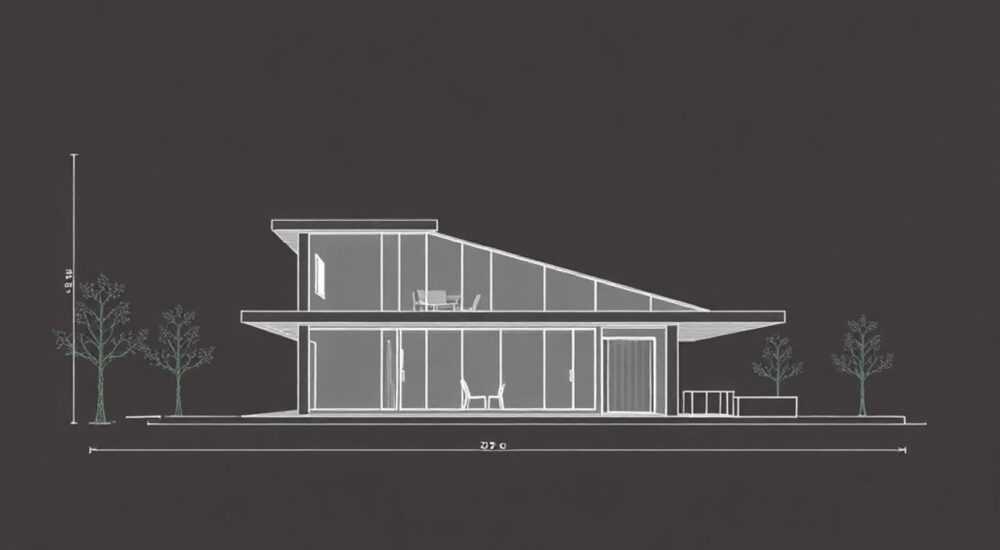
В AutoCAD размеры в метрах настраиваются через параметры размерного стиля и единицы чертежа. Главное — корректно задать масштаб отображения, формат чисел и единицы измерения в диалоговом окне «Быстрый размерный стиль» или через команду DIMSTYLE. Рекомендуется создавать отдельный размерный стиль для метрических чертежей, чтобы избежать путаницы при работе с миллиметрами.
Чтобы в AutoCAD отображать размеры в метрах, измените формат размерных единиц в настройках размерного стиля: установите тип единиц — десятичные, масштаб перевода — 0.001, и формат округления по необходимости. Это преобразует миллиметры в метры, что стандартно для российских строительных и архитектурных проектов.
Система автоматизированного проектирования AutoCAD — один из ключевых инструментов в архитектуре, строительстве и инженерии. Однако новички и даже опытные пользователи нередко сталкиваются с проблемой: размеры на чертежах отображаются в миллиметрах, хотя по требованиям ГОСТ или спецификации проекта необходимо использовать метры. Такая ситуация особенно актуальна при подготовке документации для заказчиков, согласований в госорганах или при совместной работе с другими специалистами. Вопрос, как в AutoCAD сделать размеры в метрах, несмотря на кажущуюся простоту, требует понимания нескольких взаимосвязанных систем: единиц чертежа, размерных стилей и масштабирования аннотаций.
Содержание статьи:
- Настройка единиц чертежа: основа точности
- Как проверить текущие единицы
- Размерные стили: как настроить отображение в метрах
- Шаги настройки размерного стиля под метры
- Пример: отображение 5000 мм как 5.00 м
- Масштабирование размеров: от мм к м
- Когда применять масштаб 0.001, а когда 1000?
- Практические примеры перевода размеров
- Пример 1: Архитектурный план этажа
- Пример 2: Инженерная схема с комбинированными единицами
- Типичные ошибки и как их избежать
- Ошибка 1: Изменение только единиц, но не размерного стиля
- Ошибка 2: Неправильный масштаб перевода
- Ошибка 3: Отсутствие суффикса
- Экспертные рекомендации по работе с размерами
- Вопросы и ответы
- Заключение
Настройка единиц чертежа: основа точности
Первый шаг к корректному отображению размеров — правильная настройка единиц измерения в самом чертеже. Хотя AutoCAD по умолчанию работает в миллиметрах, это не означает, что вы не можете работать в метрах. Команда UNITS (или вызов через вкладку «Главная» → панель «Утилиты» → «Единицы чертежа») открывает диалоговое окно, где можно задать тип и формат единиц.
Выберите тип единиц «Десятичные», а в поле «Длина» установите «Метры». Это повлияет на то, как система интерпретирует вводимые значения, например, при построении линий или указании координат. Однако важно понимать: данная настройка не меняет физический масштаб объектов — она лишь определяет, как AutoCAD «думает» о единицах. Если вы начертили линию длиной 1000, система будет считать её равной 1000 метрам, если выбраны метры, или 1000 миллиметрам, если выбраны миллиметры.
- Команда UNITS доступна через командную строку или графический интерфейс.
- Формат угловых единиц также можно задать — чаще всего используется градусы.
- Настройки единиц влияют на импорт/экспорт данных, особенно при работе с DWG/DXF из других программ.
Полезно знать: Настройка единиц не изменяет существующие объекты — она лишь определяет контекст измерений. Если вы переключитесь с миллиметров на метры, уже нарисованные объекты останутся прежних размеров, но их численные значения будут интерпретироваться иначе.
Как проверить текущие единицы
Чтобы убедиться, что единицы настроены верно, выполните команду UNITS и сверьтесь с выбранным форматом. Обратите внимание на поле «Масштаб для вставки» — если вы планируете вставлять блоки из других чертежей, важно, чтобы масштаб был согласован. Например, если в одном файле единицы — миллиметры, а в другом — метры, вставленный блок может оказаться в 1000 раз больше или меньше.
Размерные стили: как настроить отображение в метрах
Даже если вы работаете в миллиметрах, размеры можно отображать в метрах — и это наиболее распространённая практика в архитектурных проектах. Ответ на вопрос «как в автокаде сделать размеры в метрах» кроется в настройке размерного стиля (DIMSTYLE). Именно здесь задаётся, как будет выглядеть текст размера: в миллиметрах, метрах, с округлением, с префиксами и т.д.
Вызовите команду DIMSTYLE или перейдите во вкладку «Аннотации» → «Размерный стиль». Выберите существующий стиль (например, «Standard») или создайте новый — предпочтительнее второй вариант, чтобы не нарушать стандартные настройки.
Шаги настройки размерного стиля под метры
- Откройте менеджер размерных стилей (DIMSTYLE).
- Нажмите «Создать», задайте имя, например, «Метры_ГОСТ».
- В разделе «Основные единицы» найдите пункт «Масштаб перевода».
- Установите значение 0.001 — это означает, что все размеры будут делиться на 1000 (мм → м).
- В поле «Формат чисел» выберите «Десятичные» и задайте нужное количество знаков после запятой (например, 2 для сантиметров).
- При необходимости добавьте суффикс «м» в поле «Суффикс» для явного обозначения единиц.
«Всегда создавайте отдельный размерный стиль для метрических размеров. Это позволяет быстро переключаться между системами и избегать путаницы при совместной работе.» — Алексей Морозов, ведущий BIM-менеджер, АО «Проектстрой»
Пример: отображение 5000 мм как 5.00 м
Если объект имеет длину 5000 мм, а масштаб перевода установлен в 0.001, размер отобразится как 5.00. Добавление суффикса «м» сделает его более понятным: «5.00 м». Это соответствует требованиям ГОСТ 2.307–68, где допускается использование метрических единиц с указанием единиц измерения при необходимости.
Исходное значение (мм) |
Масштаб перевода |
Отображаемое значение (м) |
Суффикс |
|---|---|---|---|
1000 |
0.001 |
1.00 |
м |
2500 |
0.001 |
2.50 |
м |
150 |
0.001 |
0.15 |
м |
Масштабирование размеров: от мм к м
Понимание принципа масштабирования критически важно. AutoCAD хранит все данные в миллиметрах — это внутренняя система координат. Поэтому, когда вы хотите отображать метры, вы фактически просите программу делить каждое числовое значение на 1000. Именно за это отвечает параметр «Масштаб перевода» в настройках размерного стиля.
Важно не путать этот параметр с масштабом вида или аннотативными размерами. Масштаб перевода — это чисто математическая операция над числовым значением, не затрагивающая графическое представление стрелок, выносок или текста.
Полезно знать: Если вы используете аннотативные размеры, убедитесь, что масштаб перевода применяется до аннотативного масштабирования. Порядок операций: исходное значение → масштаб перевода → аннотативное масштабирование.
Когда применять масштаб 0.001, а когда 1000?
- 0.001 — используется, когда чертёж выполнен в миллиметрах, а размеры нужно показать в метрах (умножение на 0.001 = деление на 1000).
- 1000 — применяется в обратной ситуации: если чертёж в метрах, а размеры нужны в миллиметрах (редко, но бывает при импорте из Revit или других BIM-систем).
Представьте, что вы проектируете жилой дом. Стена длиной 6 метров в AutoCAD может быть нарисована как линия длиной 6000 мм. Без масштаба перевода размер покажет «6000», что неудобно для чтения. Применив масштаб 0.001, вы получите «6.00» — именно то, что нужно.
Практические примеры перевода размеров
Рассмотрим несколько реальных сценариев, с которыми сталкиваются проектировщики.
Пример 1: Архитектурный план этажа
Вы создаёте план квартиры. Все стены, перегородки и проёмы нарисованы в миллиметрах. Чтобы размеры отображались в метрах:
- Создайте стиль «Арх_Метры».
- Установите масштаб перевода — 0.001.
- Формат — десятичный, точность — 0.01 (до сантиметров).
- Добавьте суффикс «м».
Теперь все линейные размеры будут отображаться в метрах, что соответствует требованиям архитектурной документации.
Пример 2: Инженерная схема с комбинированными единицами
В некоторых случаях (например, в инженерных сетях) часть размеров указывается в метрах (длина труб), а часть — в миллиметрах (диаметры). Решение: создайте два размерных стиля.
- «Трубопровод_м» — для длин, масштаб 0.001, суффикс «м».
- «Диаметр_мм» — для диаметров, масштаб 1.000, без суффикса.
Переключайтесь между стилями в зависимости от типа размера.
«Используйте шаблоны чертежей (.dwt), в которых уже настроены нужные размерные стили. Это экономит время и обеспечивает единообразие проектов.» — Екатерина Зимина, CAD-координатор, ООО «СтройТехПроект»
Типичные ошибки и как их избежать
Даже при правильном понимании теории пользователи часто допускают ошибки.
Ошибка 1: Изменение только единиц, но не размерного стиля
Многие думают, что достаточно изменить единицы в UNITS, чтобы размеры стали в метрах. Но размеры зависят от DIMSTYLE, а не от настроек единиц. Результат — размеры остаются в миллиметрах.
Ошибка 2: Неправильный масштаб перевода
Иногда пользователи вводят масштаб 1000 вместо 0.001, ожидая перевода в метры. В результате размер 5000 мм превращается в 5 000 000 м — катастрофа. Всегда помните: чтобы перевести мм в м, нужно делить на 1000 → масштаб 0.001.
Ошибка 3: Отсутствие суффикса
Без суффикса «м» размер «3.50» может быть воспринят как 3.50 мм, см или м. Особенно важно указывать единицы при передаче чертежей коллегам или заказчикам.
Полезно знать: Используйте проверочный чек-лист перед сдачей чертежа: 1) Размерный стиль активен? 2) Масштаб перевода = 0.001? 3) Есть ли суффикс «м»? 4) Точность соответствует ГОСТ?
Экспертные рекомендации по работе с размерами
Профессионалы используют ряд приёмов для повышения эффективности и снижения ошибок.
- Шаблонизация: Создайте шаблон .dwt с преднастроенными стилями: «Метры_арх», «Миллиметры_дет», «Углы_град» и т.д.
- Именование стилей: Используйте понятные имена, например, «DIM_M_2zn» — размеры в метрах, 2 знака после запятой.
- Проверка на печать: Перед выводом на печать убедитесь, что размеры читаются корректно в нужном масштабе.
Автоматизация — ещё один важный аспект. Макросы или LISP-программы могут применять нужный размерный стиль ко всем размерам на листе. Например, простой скрипт может найти все размеры и назначить им стиль «Метры».
«Регулярно проводите аудит размерных стилей в проекте. Лишние или неиспользуемые стили загромождают интерфейс и могут привести к ошибкам.» — Дмитрий Ковалёв, эксперт по CAD-стандартизации, НП «Объединённые проектировщики»
Вопросы и ответы
Можно ли одновременно отображать размеры в метрах и миллиметрах на одном чертеже?
Да, с помощью разных размерных стилей. Например, линейные размеры комнат — в метрах, а толщины стен или деталей — в миллиметрах. Просто применяйте соответствующий стиль к нужным размерам.
Повлияет ли изменение размерного стиля на уже проставленные размеры?
Если размеры были созданы с использованием этого стиля, изменения в стиле автоматически применятся ко всем связанным размерам. Это одно из преимуществ использования стилей — массовое редактирование.
Что делать, если размеры отображаются с лишними нулями (например, 5.000 вместо 5.00)?
Зайдите в настройки размерного стиля → «Основные единицы» → «Точность» и установите нужное количество знаков после запятой. Для метров обычно используется 0.01 (два знака).
Поддерживают ли аннотативные размеры масштаб перевода?
Да, аннотативные размеры полностью совместимы с масштабом перевода. Сначала применяется масштаб перевода, затем аннотативное масштабирование под текущий вид.
Как экспортировать чертёж в PDF с корректными размерами в метрах?
Убедитесь, что размерный стиль активен и отображает метры. При экспорте в PDF единицы сохраняются визуально — главное, чтобы на экране всё было правильно. Проверьте PDF в режиме просмотра.
Заключение
Настройка отображения размеров в метрах в AutoCAD — это не сложная, но важная задача, требующая понимания взаимодействия единиц чертежа и размерных стилей. Ключевой параметр — масштаб перевода 0.001 в настройках размерного стиля — позволяет легко конвертировать миллиметры в метры без изменения геометрии объектов.
Главное — не просто изменить единицы, а правильно настроить размерный стиль. Это обеспечивает соответствие ГОСТ, удобство работы и профессиональный вид чертежей.
- Для отображения размеров в метрах используйте масштаб перевода 0.001 в DIMSTYLE.
- Всегда создавайте отдельные размерные стили для разных единиц измерения.
- Добавляйте суффикс «м» для ясности обозначений.
- Используйте шаблоны чертежей для стандартизации настроек.
- Проверяйте результат визуально перед сдачей проекта.
⚠️ Дисклеймер — нажмите, чтобы развернуть
Материалы, опубликованные в разделе «Блог» на сайте RU DESIGN SHOP (rudesignshop.ru), носят исключительно информационный и ознакомительный характер и не являются руководством к действию, финансовой рекомендацией, медицинской услугой, ветеринарным назначением либо рекламой товаров и услуг, включая азартные игры. Публикации не содержат призывов к участию в азартных играх и не направлены на продвижение соответствующих операторов.
Безопасность применения товаров и веществ: при использовании строительных материалов, бытовой химии, пестицидов и агрохимикатов необходимо строго следовать инструкциям производителя и действующему законодательству Российской Федерации, включая Федеральный закон РФ от 19.07.1997 № 109-ФЗ «О безопасном обращении с пестицидами и агрохимикатами».
Упоминание товарных знаков, брендов и организаций носит исключительно информационный характер и не означает наличие партнёрских отношений или одобрения со стороны правообладателей.
Материалы, содержащие сведения о медицинских, ветеринарных или косметических средствах, представлены в справочных целях и не являются медицинской консультацией или назначением. Перед применением рекомендуется обратиться к врачу, ветеринарному специалисту или иному сертифицированному профессионалу.
Возрастные ограничения: материалы, содержащие сведения о продукции категории 18+, включая алкоголь или азартные игры, предназначены исключительно для совершеннолетней аудитории и публикуются в информационных целях.
Правовая ответственность: решения, принятые на основе опубликованной информации, пользователь принимает самостоятельно и на свой риск; редакция и авторы несут ответственность в пределах, установленных законодательством Российской Федерации.
Редакция не допускает публикаций, содержащих пропаганду экстремизма, терроризма, наркотических средств или суицида; подобные материалы подлежат немедленному удалению.
Упоминание организаций с ограниченным статусом: компания Meta Platforms Inc. (социальные сети Facebook и Instagram) признана экстремистской организацией решением суда РФ, её деятельность запрещена на территории Российской Федерации; любые упоминания приводятся исключительно в информационных целях.
Авторские права и источники: информация собирается из открытых источников; её актуальность указывается на дату публикации и может изменяться.
Изображения и иллюстрации используются на условиях, разрешённых правообладателями. При возникновении претензий редакция готова оперативно рассмотреть обращение и внести необходимые изменения.
Персональные данные и cookies: сайт использует cookies и обрабатывает персональные данные пользователей в соответствии с Федеральным законом № 152-ФЗ «О персональных данных» и Политикой конфиденциальности RU DESIGN SHOP.
Мнения авторов могут не совпадать с позицией государственных органов или коммерческих организаций, упомянутых в материалах.
РЕКОМЕНДУЕМ
Товары от российских производителей


Driver Box R1 Forstlight
Диапазон цен: 6310 руб. – 27280 руб.

