Скидка 5% на первый заказ — RDS5




Как в автокаде сделать разрыв линии
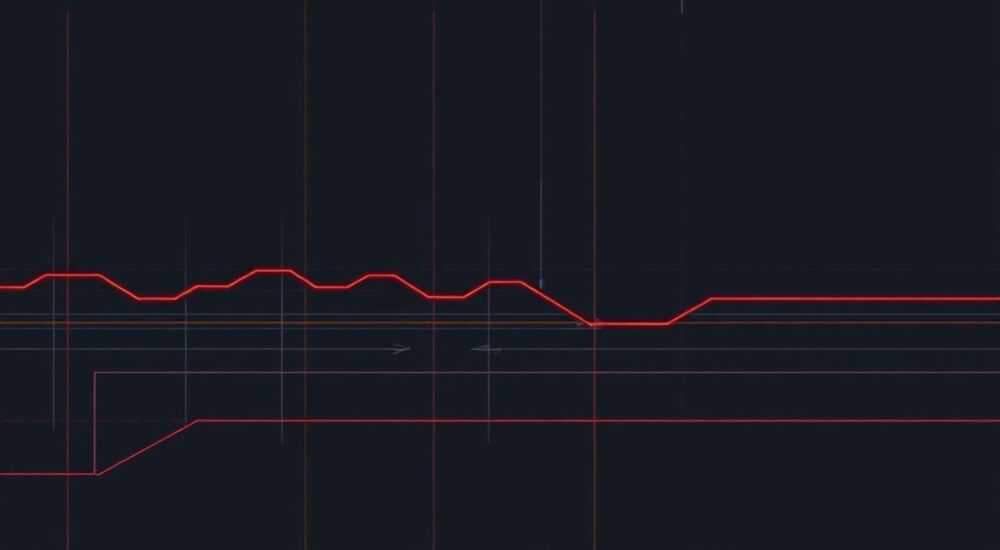
В автокаде разрыв линии — это не просто визуальное изменение, а важный инструмент для корректного оформления чертежей, особенно в архитектуре, строительстве и машиностроении. Разрыв позволяет обозначить скрытые участки, улучшить читаемость сечений, избежать перегрузки чертежа и соответствовать стандартам ГОСТ и ISO. Многие пользователи, особенно новички, сталкиваются с трудностями при выполнении этой операции: линия не разрывается, появляется лишний сегмент, или разрыв не сохраняется при экспорте. Однако в AutoCAD существует несколько проверенных, точных и гибких способов добиться идеального разрыва — от простых команд до продвинутых настроек свойств объектов. Главное — выбрать метод, соответствующий типу линии, масштабу чертежа и требованиям проекта.
Чтобы сделать разрыв линии в AutoCAD, используйте команду BREAK с точками захвата или FLATTEN для сложных объектов. Для стандартизированного разрыва — примените штриховку или специальные стили линий с предустановленными разрывами, доступные в библиотеках ГОСТ. Это гарантирует соответствие нормам и избежит ошибок при печати.
Содержание статьи:
- Зачем нужен разрыв линии в AutoCAD
- Как сделать разрыв линии командой BREAK
- Разрыв линии с использованием пересекающихся объектов
- Использование стилей линий с предустановленными разрывами
- Разрывы по ГОСТ: штриховка и стандартные символы
- Частые ошибки и как их избежать
- Экспертное мнение: профессиональные хитрости
- Вопросы и ответы
- Заключение
Зачем нужен разрыв линии в AutoCAD
Разрыв линии — это не декоративный элемент, а функциональная необходимость в технических чертежах. Он используется для обозначения того, что объект продолжается за пределами видимой зоны: например, длинная балка, трубопровод, арматура или стена. Без разрыва чертёж становится перегруженным, теряется масштабность, а читаемость снижается. В архитектурных и строительных проектах разрывы обязательны по ГОСТ 2.303–68 и ISO 128–24. Они позволяют передать информацию о протяжённости элемента без необходимости прорисовки всей его длины. Представьте, что вам нужно изобразить 12-метровую металлическую балку на листе А4 — без разрыва она займёт весь чертёж, а с разрывом — уместится в одной строке, сохранив масштаб и читаемость.
Кроме того, разрывы критически важны при создании сечений, разрезов и детализаций. Когда линия проходит через внутреннюю часть конструкции, разрыв помогает визуально отделить видимую часть от скрытой, улучшая восприятие формы. В машиностроении разрывы используются для обозначения мест, где детали не показываются целиком — например, валы, оси, пружины. Это не просто удобство — это стандарт, соблюдение которого проверяется при аудите чертежей в инженерных бюро и на производстве.
Полезно знать: В большинстве проектов, требующих сертификации, отсутствие разрывов по ГОСТ может привести к возврату чертежа на доработку — даже если все размеры верны.
Как сделать разрыв линии командой BREAK
Самый простой и часто используемый способ — команда BREAK. Она позволяет разорвать объект (линию, полилинию, окружность) в двух заданных точках, удалив сегмент между ними. Чтобы применить её:
- Выберите инструмент BREAK: введите в командной строке
BREAKили найдите его в панели «Редактирование» на вкладке «Главная». - Щёлкните по линии в точке, где должен начаться разрыв.
- Укажите вторую точку — это будет конец разрыва. Если вы хотите разорвать линию в одной точке (т.е. удалить малый участок), введите
@и нажмите Enter — AutoCAD автоматически создаст разрыв длиной 0, но с учётом масштаба.
Важно: команда BREAK работает только с одиночными объектами. Если линия является частью полилинии — сначала её нужно разъединить командой EXPLODE. После разрыва можно использовать JOIN, чтобы снова соединить оставшиеся части, если это необходимо.
Для точного позиционирования используйте объектные захваты: «Конец», «Середина», «Пересечение». Особенно полезно включить «Точка пересечения», если разрыв должен совпадать с границей другого объекта — например, с краем прямоугольника или окружности.
Полезно знать: Команда BREAK не удаляет объект — она разделяет его на два. Это значит, что вы можете легко отменить разрыв, если он сделан неверно, с помощью Ctrl+Z.
Разрыв линии с использованием пересекающихся объектов
Если вам нужно разорвать линию именно там, где она пересекается с другим элементом — например, с границей окна, двери или другого участка чертежа — используйте опцию Second point: @ в сочетании с захватом пересечения. Это особенно удобно при работе с архитектурными чертежами.
Альтернативный метод — применить команду TRIM с режимом «Удалить через пересечение». Для этого:
- Запустите команду
TRIM. - Выберите объект, который будет «ножом» — например, вертикальную линию, проходящую через вашу горизонтальную балку.
- Нажмите Enter, чтобы подтвердить выбор режущего объекта.
- Щёлкните по участку горизонтальной линии, который нужно удалить — он исчезнет, оставив разрыв.
Этот метод лучше подходит, когда разрыв должен быть строго привязан к другому элементу. Он не требует ручного ввода координат и идеально работает при динамическом изменении чертежа — если вы переместите окно, разрыв автоматически подстроится под новое положение.
«Использование TRIM для разрыва — это как использовать ножницы, а BREAK — как отрезать пластилин. TRIM привязан к реальным границам, а BREAK — к абстрактным точкам. Выбирайте инструмент в зависимости от того, что важнее: точность привязки или контроль длины разрыва.» — Алексей Кузнецов, старший инженер-проектировщик, 12 лет в AEC-индустрии
Использование стилей линий с предустановленными разрывами
Для частого использования разрывов — особенно в стандартных чертежах — лучше настроить пользовательские стили линий. AutoCAD позволяет создавать и загружать .LIN-файлы с шаблонами, где разрывы уже встроены как часть стиля. Например, вы можете создать стиль с названием ACAD_ISO_02W100, который будет отображать линию с равномерными разрывами длиной 5 мм и промежутками 10 мм — идеально подходит для обозначения скрытых элементов.
Чтобы применить такой стиль:
- Откройте меню «Управление стилями линий» через
LINETYPE. - Нажмите «Загрузить» и выберите нужный файл, например,
acadiso.lin. - Выберите вашу линию, откройте свойства (
PROPERTIES) и назначьте нужный стиль.
Такой подход экономит время: вы не разрываете линию вручную — она уже отображается с разрывами. Это особенно важно при работе с множеством одинаковых элементов — например, при проектировании каркасных зданий или промышленных трубопроводов.
Стиль линии |
Назначение |
Применение |
|---|---|---|
ACAD_ISO_02W100 |
Скрытые линии |
Скрытое оборудование, арматура |
ACAD_ISO_03W100 |
Контурные линии с разрывом |
Разрезы, сечения |
DOT |
Точечная линия |
Оси симметрии |
CENTER |
Штрих-пунктир |
Центровые линии |
Полезно знать: Не забудьте установить масштаб линии (LTSCALE) в соответствии с масштабом чертежа — иначе разрывы будут слишком мелкими или слишком крупными.
Разрывы по ГОСТ: штриховка и стандартные символы
Согласно ГОСТ 2.303–68, разрыв линии должен выполняться не просто как пустой участок, а с использованием специального знака — в виде волнистой линии или зигзага, нанесённого на линию. Этот знак обозначает, что объект продолжается, но не показан целиком. В AutoCAD такой символ можно добавить двумя способами.
Первый — через блоки. Скачайте готовые блоки с разрывами по ГОСТ (например, с сайта Росстандарта или в библиотеках AutoCAD для строителей). Вставьте их в нужное место, привязав к концу линии с помощью объектных захватов.
Второй — через штриховку. Создайте шаблон штриховки (HATCH) с параметрами, соответствующими ГОСТ: шаг 5 мм, угол 0°, линия типа ACAD_ISO_03W100. Нарисуйте замкнутый контур вокруг участка, который нужно «разорвать», и примените штриховку. Она будет визуально заменять линию, сохраняя её смысл.
Важно: в строительных чертежах разрывы по ГОСТ должны быть видны как при печати, так и на экране. Убедитесь, что в настройках печати включена опция «Отображать штриховку» и установлен корректный масштаб отображения.
«В проектах по ГОСТ я всегда использую блоки с разрывами, а не команду BREAK. Почему? Потому что разрыв — это не просто отсутствие линии, а специальный знак. Его размер, форма и положение строго регламентированы. Автоматизация — это не роскошь, а требование стандарта.» — Марина Смирнова, главный чертёжник, ООО «СтройПроект»
Частые ошибки и как их избежать
Даже опытные пользователи допускают ошибки при создании разрывов. Вот основные из них и способы их предотвращения:
- Разрыв не виден при печати. Причина — неправильный масштаб линии (LTSCALE). Решение: установите LTSCALE = 1, если масштаб чертежа 1:100, или 0,5 — если 1:50. Проверьте через
LTSCALE. - Линия не разрывается, хотя команда BREAK сработала. Вероятно, объект — полилиния. Решение: примените
EXPLODEперед BREAK. - Разрыв слишком большой или маленький. Вы использовали команду BREAK без точного позиционирования. Решение: включите режимы захвата (OSNAP) и используйте координаты через
@X,Y. - Разрыв исчезает после масштабирования. Причина — несоответствие масштаба линии и модели. Решение: используйте системную переменную
PSLTSCALEи установите её в значение 1. - Не соблюдён ГОСТ. Разрыв — просто пустота, без знака. Решение: применяйте блоки или штриховку по ГОСТ, а не просто удаляйте участок.
Проверяйте чертёж перед отправкой на печать с помощью команды PREVIEW. Убедитесь, что все разрывы чётко видны, не пересекаются с текстом и не сливаются с фоном.
Экспертное мнение: профессиональные хитрости
«Я работал над проектами для крупных подрядчиков, где каждый чертёж проходил аудит по ISO 128. Одна ошибка в разрыве — и весь документ возвращали. Вот что я делаю всегда:
— Создаю отдельный слой Breaks_GOST только для разрывов. Он всегда отключён при экспорте в PDF, но включен при печати. Это позволяет контролировать, где именно должны быть разрывы.
— Использую шаблон чертежа (.dwt) с предустановленными стилями линий и блоками разрывов. Никогда не вставляю их вручную — только через шаблон.
— Для сложных объектов, например, ферм или трубопроводов, применяю динамические блоки с параметрами длины разрыва. Можно менять длину одним кликом — и все разрывы в чертеже обновляются автоматически.
— Обязательно проверяю настройки MEASUREMENT: если она равна 0 — используются английские стандарты, если 1 — метрические (ГОСТ). Это влияет на масштаб разрывов в стилях линий.»
— Дмитрий Петров, инженер-технолог, 15 лет работы в нефтегазовой отрасли
Вопросы и ответы
Можно ли сделать разрыв в полилинии без её разбиения?
Да, если вы используете стили линий с разрывами. Полилиния может отображаться с разрывами как единый объект, если её стиль настроен правильно. Команда BREAK требует разбиения, но стили — нет.
Почему разрыв не сохраняется при экспорте в PDF?
Вероятно, вы экспортируете с опцией «Не отображать стили линий». В диалоге печати (Plot) включите опцию «Печатать линии по стилю» и убедитесь, что в настройках PDF-драйвера стоит «True Color» или «High Quality».
Как быстро создать разрыв в нескольких линиях сразу?
Используйте команду
QSELECT — выберите все линии нужного типа, затем примените к ним через свойства новый стиль линии с разрывом. Это работает за одну операцию.Есть ли разница между разрывом и обрывом?
Да. Обрыв — это случайное прерывание линии, например, из-за ошибки. Разрыв — это сознательный, стандартизированный элемент, обозначающий продолжение объекта за пределами чертежа. В профессиональной практике это принципиальное различие.
Можно ли использовать разрывы в 3D-модели?
В 3D-пространстве разрывы не применяются — там используются скрытые линии и стили отображения. Но при создании 2D-проекций из 3D-модели (через FLATSHOT) разрывы автоматически вставляются, если в настройках включён режим «Отображать разрывы по ГОСТ».
Заключение
Создание разрыва линии в AutoCAD — это не технический трюк, а профессиональная практика, от которой зависит качество и соответствие чертежа нормативным требованиям. Неверно выполненный разрыв может привести к недопониманию конструкции, ошибкам в производстве и даже к отказу в согласовании проекта. Лучший подход — комбинировать точные методы (BREAK, TRIM) с системными решениями (стили линий, блоки по ГОСТ). Это не только экономит время, но и обеспечивает единообразие в крупных проектах.
Не стоит полагаться на визуальное восприятие — всегда проверяйте разрывы в режиме печати и с учётом масштаба. Используйте шаблоны, слои и системные переменные для автоматизации. Профессиональный чертёж — это не только точность размеров, но и чёткость обозначений.
Разрыв — это не отсутствие линии, а её осознанное представление. Правильно сделанный разрыв делает чертёж понятным, профессиональным и соответствующим стандартам.
- Используйте команду BREAK для точечного разрыва, TRIM — для привязки к другим объектам.
- Для стандартизации применяйте стили линий с предустановленными разрывами и блоки по ГОСТ.
- Всегда проверяйте масштаб линий (LTSCALE) и включайте отображение стилей при печати.
- Создавайте шаблоны чертежей с преднастроенными разрывами — это сэкономит часы на каждом проекте.
- Разрыв — это элемент документации, а не декорация. Его соблюдение — признак профессионализма.
⚠️ Дисклеймер — нажмите, чтобы развернуть
Материалы, опубликованные в разделе «Блог» на сайте RU DESIGN SHOP (rudesignshop.ru), носят исключительно информационный и ознакомительный характер и не являются руководством к действию, финансовой рекомендацией, медицинской услугой, ветеринарным назначением либо рекламой товаров и услуг, включая азартные игры. Публикации не содержат призывов к участию в азартных играх и не направлены на продвижение соответствующих операторов.
Безопасность применения товаров и веществ: при использовании строительных материалов, бытовой химии, пестицидов и агрохимикатов необходимо строго следовать инструкциям производителя и действующему законодательству Российской Федерации, включая Федеральный закон РФ от 19.07.1997 № 109-ФЗ «О безопасном обращении с пестицидами и агрохимикатами».
Упоминание товарных знаков, брендов и организаций носит исключительно информационный характер и не означает наличие партнёрских отношений или одобрения со стороны правообладателей.
Материалы, содержащие сведения о медицинских, ветеринарных или косметических средствах, представлены в справочных целях и не являются медицинской консультацией или назначением. Перед применением рекомендуется обратиться к врачу, ветеринарному специалисту или иному сертифицированному профессионалу.
Возрастные ограничения: материалы, содержащие сведения о продукции категории 18+, включая алкоголь или азартные игры, предназначены исключительно для совершеннолетней аудитории и публикуются в информационных целях.
Правовая ответственность: решения, принятые на основе опубликованной информации, пользователь принимает самостоятельно и на свой риск; редакция и авторы несут ответственность в пределах, установленных законодательством Российской Федерации.
Редакция не допускает публикаций, содержащих пропаганду экстремизма, терроризма, наркотических средств или суицида; подобные материалы подлежат немедленному удалению.
Упоминание организаций с ограниченным статусом: компания Meta Platforms Inc. (социальные сети Facebook и Instagram) признана экстремистской организацией решением суда РФ, её деятельность запрещена на территории Российской Федерации; любые упоминания приводятся исключительно в информационных целях.
Авторские права и источники: информация собирается из открытых источников; её актуальность указывается на дату публикации и может изменяться.
Изображения и иллюстрации используются на условиях, разрешённых правообладателями. При возникновении претензий редакция готова оперативно рассмотреть обращение и внести необходимые изменения.
Персональные данные и cookies: сайт использует cookies и обрабатывает персональные данные пользователей в соответствии с Федеральным законом № 152-ФЗ «О персональных данных» и Политикой конфиденциальности RU DESIGN SHOP.
Мнения авторов могут не совпадать с позицией государственных органов или коммерческих организаций, упомянутых в материалах.
РЕКОМЕНДУЕМ
Товары от российских производителей




