Скидка 5% на первый заказ — RDS5




Как в автокаде сделать развертку 3д модели
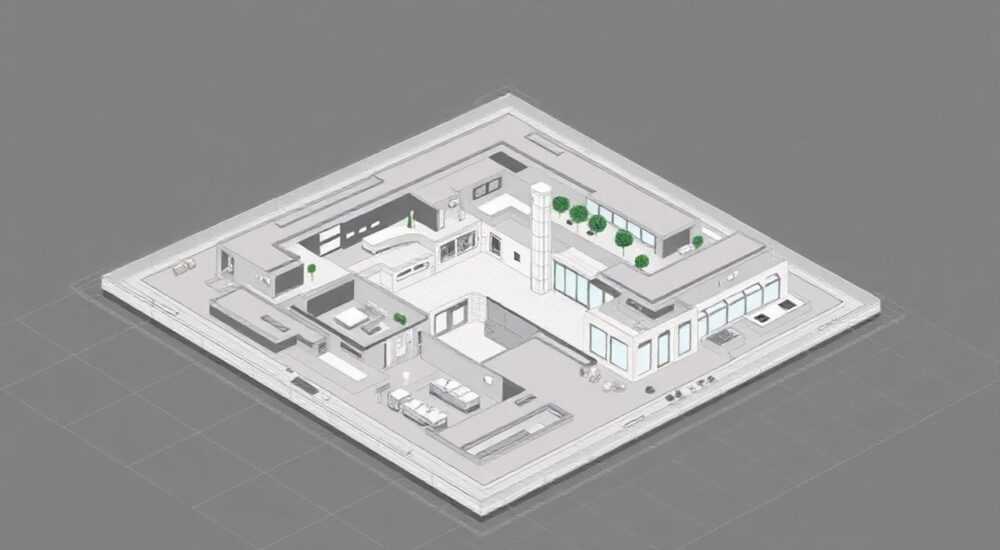
В современном проектировании часто возникает необходимость получить плоское представление 3D-модели — например, для создания чертежей развёрток, подготовки к раскрою листового материала или последующего производства. AutoCAD, несмотря на свою репутацию мощного инструмента двумерного черчения, также предоставляет возможности работы с трёхмерными объектами и их преобразования. Однако функция прямого получения развёртки (развёртывания) 3D-поверхности или тела отсутствует в стандартном наборе команд, что вызывает затруднения у многих пользователей. Тем не менее, существуют как встроенные приёмы, так и сторонние решения, позволяющие эффективно решить эту задачу.
Чтобы сделать развёртку 3D-модели в AutoCAD, используйте комбинацию поверхностных инструментов, команды «Разделить» и ручное развёртывание граней, либо подключите специализированные надстройки, такие как Autodesk Inventor или плагины Sheet Metal. Для простых геометрий возможна аппроксимация через развертывание полигональных граней вручную.
Содержание статьи:
- Что такое развёртка и зачем она нужна
- Методы получения развёртки в AutoCAD: встроенные инструменты
- Пошаговое руководство по созданию развёртки
- Пример: развёртка короба из листового металла
- Типичные ошибки и как их избежать
- Ошибка 1: Несовпадение длин рёбер
- Ошибка 2: Искажение угла между гранями
- Ошибка 3: Пропущенные или дублирующие грани
- Альтернативные и продвинутые инструменты
- Autodesk Inventor
- AutoCAD Mechanical и Sheet Metal
- Сторонние плагины
- Экспертное мнение
- Вопросы и ответы
- Заключение
Что такое развёртка и зачем она нужна
Развёртка — это плоское представление поверхности трёхмерного объекта, полученное путём «распахивания» его граней без искажения формы и размеров. Такой чертёж используется в производстве, особенно при работе с листовым металлом, пластиком или картоном, когда необходимо вырезать заготовку, а затем согнуть её по линиям сгиба для получения объёмной детали.
Основная цель развёртки — точно передать геометрию каждой грани и углы между ними, чтобы при сборке деталь приняла заданную форму. Это критически важно в таких отраслях, как HVAC (вентиляция), судостроение, мебельное производство и прототипирование.
В отличие от полнофункциональных CAD-систем класса PLM (например, SolidWorks или Siemens NX), AutoCAD не обладает встроенной командой типа «Создать развёртку». Это связано с тем, что AutoCAD исторически ориентирован на 2D-проектирование и архитектурные чертежи, а не на параметрическое моделирование изделий из листового металла.
Полезно знать: Развёртка может быть точной только для развёртываемых поверхностей — таких как цилиндры, конусы, призмы. Поверхности двоякой кривизны (сферы, торы) не могут быть точно развёрнуты без искажений.
Методы получения развёртки в AutoCAD: встроенные инструменты
Хотя в AutoCAD нет прямой команды «Unfold», можно использовать комбинацию инструментов для имитации процесса развёртки. Эти методы требуют определённых навыков и подходят для относительно простых моделей.
Первый шаг — убедиться, что модель создана как совокупность граней (полигональная сетка или NURBS-поверхности). Если у вас есть 3D-тело (solid), его нужно преобразовать в поверхности или разбить на отдельные фасетки.
Ключевые команды:
- EXPLODE — разбивает составные объекты на примитивы;
- SOLIDEDIT → Разделить грань — позволяет работать с отдельными гранями тела;
- FLATTEN — проецирует 3D-объекты на плоскость XY, но не сохраняет информацию о сгибах;
- SECTION и SECTIONPLANE — помогают анализировать внутреннюю структуру, но не создают развёртку напрямую.
Один из рабочих подходов — экспортировать 3D-модель в формате SAT или STEP, а затем импортировать в специализированное ПО для листового металла. Однако если требуется остаться в среде AutoCAD, можно применить ручной метод.
«AutoCAD — не система CAD/CAM, поэтому ожидать от него автоматической развёртки — значит переоценивать его функционал. Лучше использовать его как инструмент финального оформления чертежей после предварительной обработки в другом софте.» — Алексей Миронов, инженер-конструктор, 12 лет в машиностроении
Пошаговое руководство по созданию развёртки
Ниже приведён алгоритм, позволяющий вручную создать развёртку простой призматической или цилиндрической детали в AutoCAD.
- Подготовьте 3D-модель
Убедитесь, что объект является замкнутым телом или поверхностью. Устраните зазоры, дублирующие грани и самопересечения. Используйте команду CHECK для проверки целостности. - Преобразуйте тело в поверхности
Введите команду SOLIDEDIT, выберите опцию «Разделить грань» и отделите каждую грань. Альтернативно — используйте EXPLODE для разбиения на грани (работает не со всеми типами тел). - Выберите базовую грань
Определите, с какой грани начнётся развёртка. Обычно это одна из боковых граней или основание. Переместите её в начало координат (0,0,0). - Последовательно присоединяйте соседние грани
Для каждой смежной грани:- Измерьте длину общего ребра;
- Поверните грань вокруг этого ребра до тех пор, пока она не окажется в одной плоскости с базовой;
- Используйте команду ROTATE3D, указав ось вращения как общее ребро.
- Выровняйте все элементы в плоскость XY
Примените ALIGN или 3DALIGN, чтобы совместить нормали всех граней с осью Z. Это обеспечит плоское представление. - Добавьте линии сгиба
На месте общих рёбер проведите тонкие линии сгиба. Используйте отдельный слой (например, «BEND_LINES») и штрихпунктирный стиль. - Оформите чертёж
Добавьте размеры, обозначения сгибов, технические требования. Экспортируйте в PDF или DWG для передачи в производство.
Полезно знать: При развёртывании цилиндрической поверхности её длина по дуге должна быть равна π × диаметр. Не забудьте проверить длину развёрнутой грани по формуле длины окружности.
Пример: развёртка короба из листового металла
Допустим, у вас есть прямоугольный короб 200×150×100 мм. Он состоит из четырёх боковых граней и двух оснований.
Шаги:
- Отделите переднюю грань (200×100) — она станет базовой;
- Присоедините к ней правую грань (150×100), повернув её вокруг вертикального ребра 200 мм;
- Затем — заднюю (200×100), повёрнутую на 180° относительно первой;
- Затем — левую (150×100);
- Наконец, добавьте верхнее и нижнее основания (200×150) к соответствующим рёбрам.
В результате получится крестообразная развёртка, где все элементы лежат в одной плоскости.
Типичные ошибки и как их избежать
Несмотря на кажущуюся простоту, процесс ручного развёртывания сопряжён с рисками. Ниже — распространённые проблемы и пути их решения.
Ошибка 1: Несовпадение длин рёбер
При повороте граней может возникнуть рассогласование размеров. Например, одно ребро имеет длину 99.8 мм вместо 100 мм из-за погрешности моделирования.
Решение:
- Перед началом развёртки выполните команду JOIN для объединения сегментов;
- Используйте объектную привязку (OSNAP) для точного захвата вершин;
- Проверяйте длины рёбер через DIST.
Ошибка 2: Искажение угла между гранями
Если угол между гранями не 90°, но при развёртывании он стал прямым, это исказит реальную геометрию.
Решение:
- Используйте MEASUREGEOM для проверки углов до развёртки;
- При развёртывании сохраняйте линию сгиба как ориентир;
- Не «выпрямляйте» наклонные грани — развёртка должна отражать истинную длину.
Ошибка 3: Пропущенные или дублирующие грани
При ручной работе легко упустить одну из граней или вставить одну дважды.
Решение:
- Перед развёрткой пронумеруйте грани с помощью текстовых меток;
- Создайте список всех граней с их размерами;
- Отмечайте каждую грань по мере её добавления на развёртку.
Ошибка |
Причина |
Как исправить |
|---|---|---|
Разрывы между гранями |
Неточное вращение или смещение |
Используйте ROTATE3D с указанием оси и угла |
Грани перекрываются |
Неправильный порядок развёртывания |
Планируйте схему развёртки заранее |
Искажение формы |
Работа с низкокачественной сеткой |
Повысьте точность модели (SURFACESMOOTHNESS) |
Альтернативные и продвинутые инструменты
Для профессионального проектирования рекомендуется выходить за рамки AutoCAD. Существуют более эффективные решения, интегрируемые с AutoCAD или работающие на его основе.
Autodesk Inventor
Inventor — специализированная система для 3D-моделирования изделий из листового металла. Она позволяет:
- Автоматически создавать развёртки;
- Учитывать радиус сгиба и допуски материала;
- Экспортировать развёртки в DXF для лазерной резки.
Модель из AutoCAD можно импортировать в Inventor через формат STEP, преобразовать в деталь листового металла и получить точную развёртку.
AutoCAD Mechanical и Sheet Metal
В версиях AutoCAD Mechanical и AutoCAD Electrical доступны дополнительные инструменты для работы с листовым металлом. Хотя они уступают Inventor, позволяют:
- Создавать параметрические детали;
- Генерировать развёртки по шаблонам;
- Автоматически добавлять линии сгиба.
Сторонние плагины
Существуют коммерческие и бесплатные надстройки:
- SMILE (Sheet Metal In AutoCAD) — добавляет команды типа «Create Flat Pattern»;
- EasyUnfold — автоматизирует развёртывание полигональных сеток;
- Autolisp-скрипты — пользовательские макросы для упрощения рутинных операций.
Полезно знать: Перед установкой плагина убедитесь в его совместимости с вашей версией AutoCAD и операционной системой. Некоторые скрипты могут нарушить стабильность программы.
Экспертное мнение
Профессионалы единодушны: ручное создание развёрток в AutoCAD — временная мера. В условиях современного производства такой подход неэффективен и подвержен ошибкам.
«Я видел, как компании теряли десятки тысяч рублей из-за ошибки в развёртке, сделанной вручную в AutoCAD. Один неверный угол — и весь лист идёт в отходы. Переход на Inventor окупился за два месяца.» — Дмитрий Ковалёв, технолог на металлообрабатывающем предприятии
Главные принципы при работе с развёртками:
- Точность важнее скорости — всегда проверяйте геометрию до запуска в производство;
- Учитывайте технологические параметры: радиус сгиба, допуски на растяжение материала;
- Используйте параметрические системы при массовом выпуске изделий;
- Храните развёртки в отдельных файлах с понятной системой именования.
Для небольших проектов или учебных задач ручной метод допустим. Но при увеличении сложности модели или количества деталей автоматизация становится обязательной.
Вопросы и ответы
Можно ли сделать развёртку сферы в AutoCAD?
Нет, сфера — поверхность двоякой кривизны, которую нельзя точно развёрнуть на плоскость без искажений. Можно создать аппроксимированную развёртку из сегментов (как у апельсина), но это будет приближение. Используйте метод гофрирования или разбивку на лунки.
Почему команда UNFOLD недоступна в моём AutoCAD?
Потому что такой команды нет в стандартной поставке AutoCAD. Она присутствует в Autodesk Inventor и некоторых специализированных модулях, но не в базовом AutoCAD. Возможно, вы работаете с устаревшей документацией или путаете программы.
Как учесть радиус сгиба при развёртке?
Длина развёртки рассчитывается с учётом нейтрального слоя. Формула: L = A + B + (π × (R + k × T) × θ / 180), где R — радиус сгиба, T — толщина материала, k — коэффициент нейтрального слоя (обычно 0.33–0.5), θ — угол сгиба. В AutoCAD эти расчёты делаются вручную или через таблицы.
Можно ли автоматизировать процесс через LISP?
Да, опытные пользователи пишут Autolisp- или .NET-скрипты для частичной автоматизации. Например, скрипт может последовательно поворачивать грани вокруг общих рёбер. Однако универсальный алгоритм для любых форм невозможен из-за топологической сложности.
Как экспортировать развёртку для станка с ЧПУ?
Сохраните чертёж в формате DXF или DWG. Убедитесь, что линии реза находятся на отдельном слое, имеют правильный масштаб и не содержат дубликатов. Используйте команду FLATTEN для перевода всех объектов в плоскость Z=0.
Заключение
Создание развёртки 3D-модели в AutoCAD — задача, требующая понимания геометрии, внимательности и знания альтернативных инструментов. Хотя AutoCAD не предоставляет прямой команды для этой операции, существует несколько рабочих методов, от ручного развёртывания граней до использования специализированных программ и плагинов.
Для простых деталей ручной подход остаётся жизнеспособным, особенно если вы ограничены в программном обеспечении. Однако при увеличении сложности, необходимости учёта технологических параметров или массовом производстве переход на Autodesk Inventor или аналогичные системы становится не просто удобным, а экономически оправданным решением.
Главное — помнить, что развёртка — это не просто чертёж, а технологический документ, от которого зависит качество готового изделия. Любая ошибка на этапе проектирования может привести к браку, задержкам и дополнительным расходам.
- AutoCAD не имеет встроенной команды «Развёртка», но позволяет имитировать процесс вручную.
- Точные развёртки возможны только для развёртываемых поверхностей (призмы, цилиндры, конусы).
- Для профессионального использования рекомендуются Autodesk Inventor или AutoCAD Mechanical.
- Всегда проверяйте длины рёбер и углы перед финализацией чертежа.
- Экспорт в DXF и использование отдельных слоёв упрощают передачу данных в производство.
⚠️ Дисклеймер — нажмите, чтобы развернуть
Материалы, опубликованные в разделе «Блог» на сайте RU DESIGN SHOP (rudesignshop.ru), носят исключительно информационный и ознакомительный характер и не являются руководством к действию, финансовой рекомендацией, медицинской услугой, ветеринарным назначением либо рекламой товаров и услуг, включая азартные игры. Публикации не содержат призывов к участию в азартных играх и не направлены на продвижение соответствующих операторов.
Безопасность применения товаров и веществ: при использовании строительных материалов, бытовой химии, пестицидов и агрохимикатов необходимо строго следовать инструкциям производителя и действующему законодательству Российской Федерации, включая Федеральный закон РФ от 19.07.1997 № 109-ФЗ «О безопасном обращении с пестицидами и агрохимикатами».
Упоминание товарных знаков, брендов и организаций носит исключительно информационный характер и не означает наличие партнёрских отношений или одобрения со стороны правообладателей.
Материалы, содержащие сведения о медицинских, ветеринарных или косметических средствах, представлены в справочных целях и не являются медицинской консультацией или назначением. Перед применением рекомендуется обратиться к врачу, ветеринарному специалисту или иному сертифицированному профессионалу.
Возрастные ограничения: материалы, содержащие сведения о продукции категории 18+, включая алкоголь или азартные игры, предназначены исключительно для совершеннолетней аудитории и публикуются в информационных целях.
Правовая ответственность: решения, принятые на основе опубликованной информации, пользователь принимает самостоятельно и на свой риск; редакция и авторы несут ответственность в пределах, установленных законодательством Российской Федерации.
Редакция не допускает публикаций, содержащих пропаганду экстремизма, терроризма, наркотических средств или суицида; подобные материалы подлежат немедленному удалению.
Упоминание организаций с ограниченным статусом: компания Meta Platforms Inc. (социальные сети Facebook и Instagram) признана экстремистской организацией решением суда РФ, её деятельность запрещена на территории Российской Федерации; любые упоминания приводятся исключительно в информационных целях.
Авторские права и источники: информация собирается из открытых источников; её актуальность указывается на дату публикации и может изменяться.
Изображения и иллюстрации используются на условиях, разрешённых правообладателями. При возникновении претензий редакция готова оперативно рассмотреть обращение и внести необходимые изменения.
Персональные данные и cookies: сайт использует cookies и обрабатывает персональные данные пользователей в соответствии с Федеральным законом № 152-ФЗ «О персональных данных» и Политикой конфиденциальности RU DESIGN SHOP.
Мнения авторов могут не совпадать с позицией государственных органов или коммерческих организаций, упомянутых в материалах.
РЕКОМЕНДУЕМ
Товары от российских производителей




