Скидка 5% на первый заказ — RDS5




Как в автокаде сделать сечение
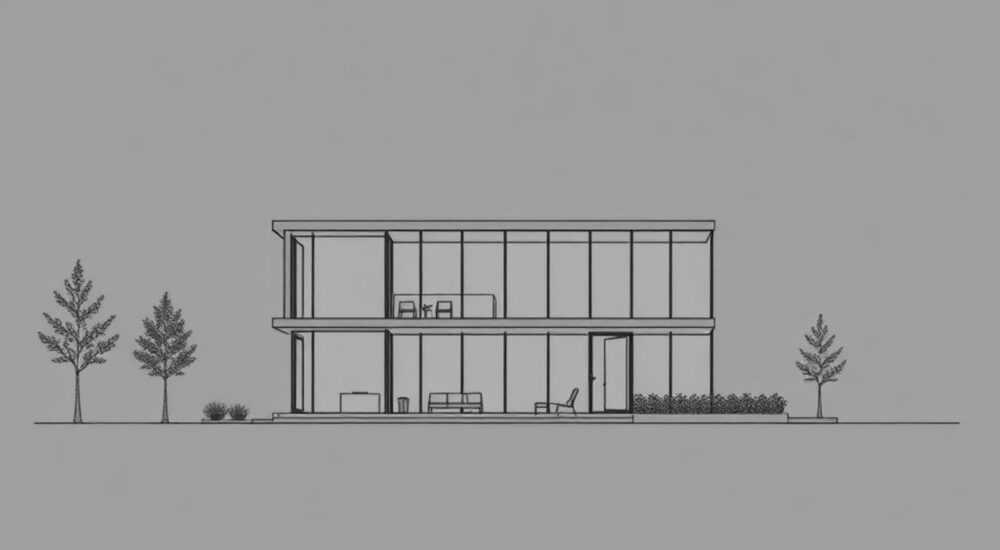
В автокаде создание сечения — это фундаментальная операция для инженеров, архитекторов и проектировщиков, позволяющая визуализировать внутреннюю структуру объекта, проверить геометрию, выявить конфликты и подготовить чертежи для строительства или производства. Несмотря на кажущуюся простоту, многие пользователи сталкиваются с ошибками: сечение не отображается, появляется в неправильной плоскости, не обновляется при изменении модели или теряется при экспорте. Правильное построение сечения требует не только знания команд, но и понимания принципов работы с 3D-моделями, системами координат и настройками визуализации. В этой статье вы найдёте исчерпывающее руководство, которое охватывает все методы создания сечений в AutoCAD — от базовых до продвинутых, с учётом современных версий программы и типичных ошибок.
Чтобы создать сечение в AutoCAD, используйте команду SECTION, выберите объект, задайте плоскость сечения через три точки или по существующей плоскости, и укажите, нужно ли создавать отдельный объект или вставить сечение как блок. Для точности всегда включайте ортогональный режим и проверяйте систему координат пользователя (СКП).
Содержание статьи:
- Что такое сечение в AutoCAD и зачем оно нужно
- Как использовать команду SECTION: пошаговая инструкция
- Как задать плоскость сечения: 5 способов
- Как просмотреть и настроить сечение после создания
- Частые ошибки при создании сечения и как их избежать
- Продвинутые техники: сечения по сложным поверхностям и динамические сечения
- Экспертное мнение: как работают профессионалы
- Вопросы и ответы
- Заключение
Что такое сечение в AutoCAD и зачем оно нужно
Сечение в AutoCAD — это двумерное представление внутренней структуры трёхмерного объекта, полученное путём его воображаемого разреза плоскостью. Это не просто линия или эскиз, а полноценный геометрический объект, который отображает все пересечения с поверхностями, рёбрами и объёмами модели. Сечения используются для проверки внутренних каналов в деталях машин, анализа толщины стенок в архитектурных моделях, составления разрезов зданий и подготовки спецификаций для производства.
В отличие от вида сбоку или фронтального проектирования, сечение позволяет увидеть то, что невозможно наблюдать снаружи. Например, при проектировании трубопроводной системы сечение помогает выявить пересечения между трубами, которые могут не видны на планах. В строительстве сечения используются для уточнения конструкций перекрытий, фундаментов и инженерных коммуникаций — без них невозможно получить разрешение на строительство.
Полезно знать: Сечение в AutoCAD создаётся как отдельный 2D-объект, который можно редактировать, аннотировать, экспортировать в PDF или вставлять в чертёж. Он не изменяет исходную 3D-модель — это важное отличие от инструментов в других CAD-системах, таких как SolidWorks.
Представьте, что вы проектируете сложный узел насосной станции. На трёхмерной модели вы видите только внешнюю оболочку. Чтобы понять, как расположены внутренние каналы, соединения и уплотнения, вам нужно сделать сечение — и только тогда вы сможете оценить, достаточно ли места для обслуживания или возникнет ли утечка из-за неправильного уклона.
Как использовать команду SECTION: пошаговая инструкция
Процесс создания сечения в AutoCAD интуитивен, но требует точности в выборе параметров. Ниже приведён подробный алгоритм для версий AutoCAD 2020–2026.
- Откройте 3D-модель, для которой нужно создать сечение. Убедитесь, что объект является твердотельным (solid) или поверхностью (surface), а не набором отдельных линий.
- В командной строке введите
SECTIONи нажмите Enter. Альтернативно: перейдите на вкладку «Вид» → «Рабочее пространство 3D» → группа «Создание» → кнопка «Сечение». - Выберите объект, который необходимо разрезать. Можно выделить несколько объектов, если они находятся в одной плоскости. Нажмите Enter.
- Укажите плоскость сечения. Доступны три варианта: три точки, существующая плоскость (например, XY, YZ), или объект (плоскость, круг, прямоугольник). Подробнее — в следующем разделе.
- На запрос «Укажите, где разместить сечение» выберите:
- «Вставить как блок» — сечение вставляется как блок в текущем пространстве чертежа; удобно для повторного использования.
- «Создать отдельный объект» — сечение создаётся как независимый 2D-объект, который можно редактировать, как полилинию.
- Укажите точку вставки (если выбрано «вставить как блок») или просто нажмите Enter для создания в текущей позиции.
После выполнения команды AutoCAD автоматически создаст 2D-профиль, соответствующий всем пересечениям с объектом. Если вы выбрали «создать отдельный объект», результат можно редактировать с помощью стандартных инструментов: TRIM, EXTEND, OFFSET.
Полезно знать: Для сложных моделей с десятками объектов лучше сначала создать отдельный слой для сечений (например, «СЕЧЕНИЯ») и назначить ему цвет и тип линии, отличные от основной модели. Это упростит управление видимостью и печатью.
Как задать плоскость сечения: 5 способов
Выбор плоскости сечения — критический этап. От него зависит точность и читаемость результата. AutoCAD предлагает пять способов задания плоскости, каждый из которых подходит для разных задач.
- Три точки — самый гибкий способ. Укажите три точки в пространстве, которые определяют плоскость. Подходит для произвольных разрезов, например, диагонального сечения наклонной крыши. Используйте, когда нужно точно контролировать угол и положение.
- Ось X, Y или Z — сечение параллельно одной из глобальных плоскостей координат (XY, YZ, XZ). Быстро, но ограниченно. Подходит для стандартных разрезов зданий или технических узлов.
- Объект — плоскость сечения совпадает с плоскостью существующего объекта: прямоугольника, круга, плоской поверхности. Полезно, если вы уже создали вспомогательную геометрию для разреза.
- Плоскость по объекту и точке — задаётся через объект (например, линию) и точку, через которую проходит плоскость. Позволяет сделать разрез под углом, сохраняя привязку к конкретному элементу.
- Плоскость по двум точкам и углу — указываются две точки, определяющие линию, и угол наклона относительно горизонта. Подходит для проектирования скатных конструкций, таких как кровли или эскалаторы.
«При проектировании жилых зданий я всегда использую “плоскость по объекту”, выбирая в качестве объекта линию пола или потолка. Это гарантирует, что сечение будет строго горизонтальным и совпадёт с требованиями ГОСТ 21.501-2021.» — Дмитрий Козлов, старший архитектор, 15 лет опыта в BIM-проектировании
Для максимальной точности перед заданием плоскости активируйте режимы Ortho (ортогональный режим) и Osnap (объектная привязка). Особенно важно использовать Endpoint и Intersection — это исключит погрешности в 1–2 мм, которые в строительстве могут привести к дорогостоящим переделкам.
Как просмотреть и настроить сечение после создания
После создания сечения вы можете столкнуться с тем, что оно не видно, выглядит искажённо или не соответствует ожидаемому масштабу. Это происходит из-за неправильных настроек визуализации или несоответствия систем координат.
- Проверьте видовой порт. Сечение создаётся в мировой системе координат (WCS). Если вы находитесь в пользовательской системе (UCS), переключитесь на WCS через команду
UCS→World. - Настройте стиль отображения. Выделите сечение, откройте панель свойств (Ctrl+1) и проверьте:
- Цвет — рекомендуется красный или синий для контраста.
- Тип линии — используйте
DASHEDилиACAD_ISO02W100для стандартных разрезов. - Толщина — задайте 0.5 мм или больше для чёткости при печати.
- Используйте команду
VIEWдля создания предварительно настроенных рабочих видов. Например, создайте вид «Сечение 1» и сохраните его. Это позволит быстро переключаться между разрезами без повторного построения. - Аннотируйте сечение. Добавьте размеры, стрелки и обозначения с помощью
DIMLINEARиLEADER. Не забудьте включить масштабирование аннотаций черезANNOTATION SCALE.
Полезно знать: Если сечение не обновляется после изменения модели — используйте команду
REGEN (перерисовка). Для динамических моделей рекомендуется создавать сечения как блоки с параметрическими ссылками — это позволяет автоматически обновлять их при изменении исходной геометрии.Также проверьте, не находится ли сечение за пределами видимого фрагмента. Иногда оно создаётся, но не отображается из-за ограничений вида. Используйте ZOOM → All, чтобы найти его.
Частые ошибки при создании сечения и как их избежать
Даже опытные пользователи допускают ошибки, которые снижают точность и увеличивают время на доработку. Ниже — самые распространённые проблемы и способы их решения.
Ошибка |
Причина |
Как исправить |
|---|---|---|
Сечение не отображается |
Объект не является твердотельным; используется поверхность без замкнутого контура |
Преобразуйте объект в твердотель с помощью SOLIDEDIT или EXTRUDE с замкнутым профилем |
Сечение искажено |
Неправильно задана плоскость; не включён режим Ortho |
Используйте привязки к точкам и включите Ortho (F8). Проверьте UCS |
Сечение не обновляется |
Создано как статичный объект, а не как блок с динамической привязкой |
Создавайте сечения как блоки с привязкой к исходной модели или используйте SECTIONPLANE в режиме динамического просмотра |
Сечение появляется в другом масштабе |
Не настроен масштаб аннотаций или вставка выполнена в модельном пространстве с неверным масштабом |
Установите масштаб аннотаций в Annotation Scale (нижняя панель) и вставляйте сечения в листовое пространство |
Сечение не печатается |
Слой сечения отключен или цвет совпадает с фоном |
Проверьте состояние слоя в LAYER и убедитесь, что цвет и тип линии контрастируют с фоном |
«Самая частая ошибка — попытка сделать сечение по сложной модели, не проверив её на целостность. Если есть “дыры” в твердотеле, сечение будет обрезано. Всегда запускайте
CHECK перед созданием сечения.» — Алексей Морозов, инженер-конструктор, Autodesk Certified ProfessionalПродвинутые техники: сечения по сложным поверхностям и динамические сечения
Для сложных моделей — например, архитектурных фасадов с криволинейными элементами или деталей с тонкими стенками — стандартное сечение может не дать полной картины. В таких случаях применяются продвинутые методы.
- Динамическое сечение с помощью команды
SECTIONPLANEпозволяет создать плоскость, которая отображается в 3D-виде и может перемещаться в реальном времени. Это особенно полезно при совместной работе — можно передать файл с активной плоскостью, и коллеги смогут «двигать» разрез, чтобы увидеть разные уровни. - Сечение по кривой — используйте команду
SECTIONс опцией «По объекту» и выберите 3D-полилинию, которая задаёт траекторию. AutoCAD создаст сечение вдоль этой линии — идеально для анализа изгибающихся труб или рельсов. - Множественные сечения — создайте серию параллельных сечений с помощью
ARRAYили скрипта. Это позволяет визуализировать изменение толщины материала вдоль оси, например, в профиле балки или лопасти турбины. - Сечение с экстракцией данных — после создания сечения используйте
DATAEXTRACTIONдля автоматического извлечения площадей, длин и объёмов пересечений. Это ускоряет расчёт материалов и снижает риск ошибок в спецификациях.
Для работы с динамическими сечениями рекомендуется использовать рабочее пространство «3D-моделирование» и включить режим «Реалистичное» визуализации — так вы лучше видите, как плоскость пересекает объект.
Полезно знать: В AutoCAD 2024 и выше появилась функция «Сечение с экспортом в PDF». После создания сечения нажмите правой кнопкой → «Экспорт» → «PDF сечения». Это создаёт готовый документ с аннотациями и масштабом — без необходимости вручную оформлять лист.
Экспертное мнение: как работают профессионалы
«Я не создаю сечения вручную для каждого узла. Я использую шаблоны с преднастроенными стилями линий, слоями и аннотациями. Каждый тип сечения — для стен, перекрытий, фундаментов — имеет свой шаблон. Это экономит 2–3 часа в неделю.» — Елена Соколова, главный инженер-проектировщик, «Архитектурная мастерская СтройПроект»
Елена работает с AutoCAD более 18 лет и специализируется на жилищном строительстве. Её ключевые принципы:
— Все сечения создаются в листовом пространстве, а не в модельном. Это гарантирует постоянный масштаб и корректную печать.
— Использует блоки с атрибутами: в каждом сечении автоматически прописываются номер, тип объекта, дата создания и автор.
— Применяет стили отображения, соответствующие ГОСТ 2.303-68: толстые линии для контуров, штриховка для материалов, пунктир для скрытых линий.
— Для сложных объектов создаёт сначала вспомогательную плоскость через PLANE, затем использует её как основу для сечения — так исключается накопление погрешностей.
«Если вы делаете сечение для клиента — всегда добавляйте подписи. Не просто “Сечение А-А”, а “Разрез стены 1-го этажа, ось 3-4, высота 2.8 м”. Это сокращает количество вопросов на 80%», — подчёркивает Елена.
Вопросы и ответы
Можно ли создать сечение в AutoCAD LT?
Да, но только для 2D-объектов. Команда
SECTION недоступна в AutoCAD LT для 3D-моделей. Для работы с 3D-объектами требуется полная версия AutoCAD.Как сделать сечение по наклонной поверхности, например, крыше?
Используйте метод «три точки»: выберите три точки на поверхности крыши (например, конёк и два угла карниза). AutoCAD автоматически создаст плоскость, совпадающую с наклоном. Затем примените команду
SECTION.Почему сечение не показывает внутренние детали, например, арматуру?
Вероятно, арматура — это не твердотель, а отдельные линии. Преобразуйте её в твердотель с помощью
EXTRUDE или используйте REGION для создания замкнутых областей.Как сделать сечение, которое обновляется при изменении модели?
Используйте команду
SECTIONPLANE и включите опцию «Динамический». Плоскость будет оставаться связана с моделью. При изменении формы объекта сечение автоматически перестроится.Можно ли экспортировать сечение в PDF или DWG без потерь?
Да. Используйте
PUBLISH → выберите сечение → настройте масштаб и лист → экспортируйте. Для DWG сохраняйте как «Сохранить как» → тип файла DWG, и убедитесь, что включены все слои.Заключение
Создание сечения в AutoCAD — это не просто техническая операция, а стратегический инструмент для повышения качества проекта. Правильно выполненное сечение позволяет выявить скрытые конфликты, сократить количество ошибок на этапе строительства и ускорить согласование чертежей с заказчиками. Независимо от того, проектируете ли вы здание, машину или инженерную систему, умение точно и быстро создавать сечения — обязательное требование к профессионалу.
Помните: ключ к успеху — не в количестве использованных команд, а в системности. Создавайте шаблоны, используйте слои, настраивайте аннотации и всегда проверяйте целостность модели перед разрезом. Применяйте динамические сечения для сложных объектов — это будущее BIM-проектирования.
Сечение — это не просто линия на чертеже. Это окно в внутреннюю структуру вашего проекта. Чем точнее вы его сделаете, тем надёжнее будет результат.
- Используйте команду
SECTIONдля создания точных 2D-разрезов 3D-моделей. - Всегда проверяйте тип объекта — только твердотели и замкнутые поверхности поддерживают сечение.
- Настройте слои, цвета и аннотации заранее — это сэкономит часы на доработке.
- Для сложных задач применяйте динамические сечения и команду
SECTIONPLANE. - Экспортируйте сечения в PDF через
PUBLISHдля быстрой передачи клиентам.
⚠️ Дисклеймер — нажмите, чтобы развернуть
Материалы, опубликованные в разделе «Блог» на сайте RU DESIGN SHOP (rudesignshop.ru), носят исключительно информационный и ознакомительный характер и не являются руководством к действию, финансовой рекомендацией, медицинской услугой, ветеринарным назначением либо рекламой товаров и услуг, включая азартные игры. Публикации не содержат призывов к участию в азартных играх и не направлены на продвижение соответствующих операторов.
Безопасность применения товаров и веществ: при использовании строительных материалов, бытовой химии, пестицидов и агрохимикатов необходимо строго следовать инструкциям производителя и действующему законодательству Российской Федерации, включая Федеральный закон РФ от 19.07.1997 № 109-ФЗ «О безопасном обращении с пестицидами и агрохимикатами».
Упоминание товарных знаков, брендов и организаций носит исключительно информационный характер и не означает наличие партнёрских отношений или одобрения со стороны правообладателей.
Материалы, содержащие сведения о медицинских, ветеринарных или косметических средствах, представлены в справочных целях и не являются медицинской консультацией или назначением. Перед применением рекомендуется обратиться к врачу, ветеринарному специалисту или иному сертифицированному профессионалу.
Возрастные ограничения: материалы, содержащие сведения о продукции категории 18+, включая алкоголь или азартные игры, предназначены исключительно для совершеннолетней аудитории и публикуются в информационных целях.
Правовая ответственность: решения, принятые на основе опубликованной информации, пользователь принимает самостоятельно и на свой риск; редакция и авторы несут ответственность в пределах, установленных законодательством Российской Федерации.
Редакция не допускает публикаций, содержащих пропаганду экстремизма, терроризма, наркотических средств или суицида; подобные материалы подлежат немедленному удалению.
Упоминание организаций с ограниченным статусом: компания Meta Platforms Inc. (социальные сети Facebook и Instagram) признана экстремистской организацией решением суда РФ, её деятельность запрещена на территории Российской Федерации; любые упоминания приводятся исключительно в информационных целях.
Авторские права и источники: информация собирается из открытых источников; её актуальность указывается на дату публикации и может изменяться.
Изображения и иллюстрации используются на условиях, разрешённых правообладателями. При возникновении претензий редакция готова оперативно рассмотреть обращение и внести необходимые изменения.
Персональные данные и cookies: сайт использует cookies и обрабатывает персональные данные пользователей в соответствии с Федеральным законом № 152-ФЗ «О персональных данных» и Политикой конфиденциальности RU DESIGN SHOP.
Мнения авторов могут не совпадать с позицией государственных органов или коммерческих организаций, упомянутых в материалах.
РЕКОМЕНДУЕМ
Товары от российских производителей



Светильник LARUS Forstlight
Диапазон цен: 8610 руб. – 9470 руб.
