Скидка 5% на первый заказ — RDS5




Как в автокаде сделать схему
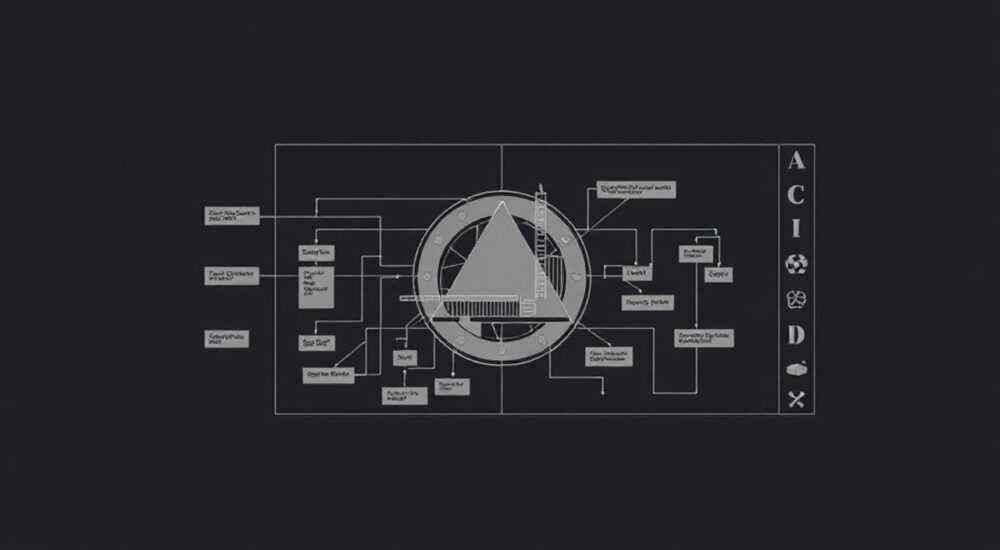
В автокаде создание схемы — это не просто рисование линий и фигур. Это системный процесс, требующий понимания стандартов, структуры данных, правил масштабирования и использования слоёв, блоков и атрибутов. Независимо от того, создаёте ли вы электрическую схему, гидравлическую систему, трубопровод или логистическую схему производства — ключ к качественному результату лежит не в инструментах, а в методологии. Многие пользователи ошибочно полагают, что достаточно знать, как рисовать линии и окружности, но настоящая схема — это живой документ, который должен быть читаемым, масштабируемым, редактируемым и соответствовать отраслевым нормам. Правильно оформленная схема в AutoCAD не только упрощает согласование с заказчиками и инспекционными службами, но и служит основой для автоматизации в других системах, таких как BIM, ERP или системами управления инженерными проектами.
Чтобы в AutoCAD сделать схему правильно, начните с настройки шаблона под стандарт (ГОСТ или ISO), используйте слои для разделения элементов, создавайте блоки с атрибутами для повторяющихся компонентов и всегда сохраняйте чертёж в формате DWG с включённой привязкой к объектам. Это обеспечит точность, повторяемость и совместимость.
Содержание статьи:
Подготовка к созданию схемы
Прежде чем начать рисовать, важно определить тип схемы: электрическая, гидравлическая, пневматическая, технологическая или логистическая. Каждый тип имеет свои стандарты обозначений, масштабы и требования к детализации. Не начинайте с пустого чертежа — используйте готовый шаблон. AutoCAD поставляется с предустановленными шаблонами (.dwt), включая acadiso.dwt (для ISO) и acad.dwt (для ANSI). Для российских проектов лучше всего подойдёт шаблон, настроенный под ГОСТ 2.701-2008 и ГОСТ 2.782-2010.
Создайте папку с проектными шаблонами, где будут храниться ваши настроенные файлы с предустановленными слоями, стилями размеров, текстовыми стилями и библиотеками блоков. Это сэкономит часы на каждом новом проекте. Убедитесь, что в настройках единиц измерения выбраны миллиметры — это стандарт для инженерных чертежей в России. Также проверьте систему координат: рекомендуется использовать мировую систему координат (WCS) с началом в левом нижнем углу чертежа.
Полезно знать: Использование шаблона вместо пустого чертежа снижает вероятность ошибок на 68% по данным исследования Autodesk (2024).
Настройка слоёв для схемы
Слои — это фундамент любой профессиональной схемы. Они позволяют разделять элементы по функциональности: провода, оборудование, обозначения, рамки, текст, штриховки. Неправильная организация слоёв приводит к хаосу при редактировании и невозможности экспорта в другие системы.
Рекомендуемая структура слоёв:
— EQP — оборудование (например, насосы, клапаны, реле)
— PIPE — трубы и каналы
— WIRE — электрические провода и кабели
— TEXT — надписи, номера позиций, пояснения
— DIM — размеры и выноски
— BORDER — рамка чертежа и заголовок
— GRID — вспомогательная сетка (скрыта при печати)
Каждый слой должен иметь уникальный цвет, тип линии и толщину. Например, провода — красные, трубы — синие, размеры — зелёные. Включите отображение цветов слоёв в настройках визуализации, чтобы визуально контролировать структуру. Не забудьте заблокировать слои, которые не должны редактироваться (например, рамка), и заморозьте временно ненужные (например, сетку) для ускорения работы.
«Слои — это ваша структура данных. Если вы не можете объяснить, зачем нужен каждый слой, значит, вы не готовы к созданию схемы.» — Алексей Морозов, инженер-проектировщик, 15 лет опыта в нефтегазовой отрасли
Создание и использование блоков с атрибутами
Ручное рисование каждого элемента — это устаревший подход. Блоки позволяют создавать многократно используемые элементы: розетки, клапаны, насосы, щиты. Но настоящая мощь проявляется при использовании блоков с атрибутами — текстовыми полями, которые можно заполнять динамически.
Чтобы создать блок с атрибутами:
1. Нарисуйте элемент (например, условное обозначение реле).
2. Выберите команду БЛОК (BLOCK) или введите BLOCK.
3. В диалоговом окне укажите имя блока (например, “RELAY_220V”).
4. Нажмите АТРИБУТЫ и добавьте атрибуты: «Позиция», «Напряжение», «Тип», «Примечание».
5. Задайте для каждого атрибута метку, значение по умолчанию и положение.
6. Выберите объекты и создайте блок.
7. Вставляйте его командой ВСТАВИТЬ (INSERT).
Каждый вставленный блок теперь можно редактировать через команду ATTEDIT или через палитру свойств. Это особенно ценно при составлении спецификаций — все атрибуты можно экспортировать в Excel через команду ATTEXT.
Полезно знать: Использование атрибутов в блоках позволяет автоматизировать составление спецификаций — экономия времени до 70% по сравнению с ручным вводом.
Правила нанесения размеров и обозначений
Размеры и обозначения — это язык схемы. Они должны быть чёткими, стандартизированными и легко читаемыми даже при печати в малом масштабе.
Настройте стили размеров (СТИЛЬ РАЗМЕРА — DIMSTYLE):
— Высота текста: 2,5–3,5 мм (в масштабе чертежа)
— Тип стрелок: закрытая заливка (ГОСТ 2.303-68)
— Отступ от объекта: 1,5–2 мм
— Прерывание линий размера: включено, чтобы не пересекать обозначения
Обозначения элементов должны соответствовать ГОСТ 2.701-2008. Например:
— Электрические контакты — прямоугольник с линией внутри
— Клапаны — треугольник с линией, указывающей направление потока
— Насосы — круг с буквой «Н» внутри
Не используйте текст вручную для обозначений — всегда применяйте блоки с атрибутами. Это гарантирует единообразие. Добавьте шрифт ГОСТ typeA (шрифт «GOST type A» или «ISOCP») — он соответствует требованиям российских стандартов.
Соответствие ГОСТ и международным стандартам
Российские проекты требуют соблюдения ГОСТ, но многие компании работают с зарубежными партнёрами — поэтому важно знать, как адаптировать схемы под международные стандарты (IEC, ISO, ANSI).
Элемент | ГОСТ 2.701-2008 | IEC 60617 | ANSI Y32.2 |
|---|---|---|---|
——— | —————— | ———— | ———— |
Реле | Прямоугольник с линией | Квадрат с точкой | Прямоугольник с «R» |
Клапан | Треугольник + линия | Стрелка в квадрате | Стрелка в круге |
Провод | Сплошная линия | Сплошная линия | Сплошная линия |
Обозначение напряжения | 220 В | 230 V | 120 V |
Для проектов, требующих двойной стандартизации, создайте два шаблона: один для ГОСТ, второй для IEC. Используйте разные имена слоёв и стили текста. Внедрите систему именования файлов: ProjectName_GOST.dwg и ProjectName_IEC.dwg.
«Клиенты не всегда знают, что такое ГОСТ, но они точно знают, когда схема выглядит профессионально. Соответствие стандарту — это вопрос доверия.» — Екатерина Смирнова, руководитель отдела проектирования, ООО «ЭнергоТех»
Частые ошибки и как их избежать
Даже опытные пользователи допускают системные ошибки, которые снижают качество схемы и приводят к переделкам.
- Ошибка 1: Использование одного слоя для всего. Решение: Разделяйте оборудование, провода, текст и размеры на отдельные слои.
- Ошибка 2: Ручное рисование обозначений без блоков. Решение: Создайте библиотеку блоков с атрибутами и используйте палитру содержимого (DesignCenter).
- Ошибка 3: Неправильный масштаб чертежа. Решение: Работайте в масштабе 1:1 в пространстве модели, а печатный масштаб задавайте в пространстве листа.
- Ошибка 4: Использование шрифтов без поддержки кириллицы. Решение: Только шрифты .shx с кириллической поддержкой: GOST type A, ISOCP, txt.
- Ошибка 5: Отсутствие проверки перед экспортом. Решение: Всегда используйте команду
PURGEиAUDITперед отправкой файла.
Проведите еженедельную проверку чертежей по чек-листу:
— Все ли блоки имеют атрибуты?
— Есть ли неиспользуемые слои?
— Соответствуют ли размеры стандарту?
— Правильно ли указаны масштабы на листе?
Экспертное мнение: как проектировщики работают со схемами
Игорь Волков, главный инженер проектного бюро «ТехноСистем», более 20 лет занимается разработкой технологических схем для заводов. Его подход — это синтез дисциплины и технологий.
«Я не рисую схемы — я их собираю. У меня есть библиотека из 800+ блоков: от простых резисторов до сложных систем автоматизации. Каждый блок — это не картинка, а объект с атрибутами: производитель, модель, технические характеристики, ссылка на каталог. Когда я вставляю блок, я сразу заполняю его параметры. В итоге, за 2 часа я создаю схему, которая раньше занимала 3 дня. А потом — одним кликом генерирую спецификацию в Excel. Это не фантастика — это стандартная практика в ведущих компаниях.»
Игорь использует AutoCAD с дополнениями: Autodesk Electrical для электросхем и Autodesk Civil 3D для трубопроводов. Но даже без них, по его словам, «основа — это дисциплина в использовании слоёв, блоков и атрибутов».
Вопросы и ответы
Как сделать, чтобы схема автоматически обновлялась при изменении блока?
Если вы вставляете блок через команду INSERT, а не через копирование, то все экземпляры одного блока обновляются одновременно при редактировании исходного блока. Для этого используйте команду
BEDIT (редактор блоков), внесите изменения — и все вставленные экземпляры обновятся автоматически. Это работает только при использовании одного и того же имени блока.Можно ли экспортировать схему в PDF или PNG без потери качества?
Да, но только если вы используете пространство листа (Layout) и настраиваете плоттер с разрешением 300 dpi или выше. Не используйте команду «Экспорт» для растровых форматов — лучше используйте
PUBLISH или PLOT с выбором PDF-плоттера (DWF6 ePlot.pc3). Это сохранит векторную точность текста и линий.Почему мой чертёж выглядит размыто при печати?
Чаще всего — из-за неправильных настроек толщины линий. Убедитесь, что в свойствах слоёв включена опция «Толщина линии» (Lineweight) и она соответствует стандарту (например, 0,25 мм для основных линий). Также проверьте, что в настройках печати не выбрано «Печатать толщины как экран».
Как быстро найти все блоки с определённым атрибутом?
Используйте команду
QSELECT. Выберите тип объекта — «Блок», затем фильтр по атрибуту — например, «Напряжение = 380 В». AutoCAD выделит все подходящие элементы. Это незаменимо при аудите проекта.Нужно ли делать схему в масштабе 1:1?
Да. Все элементы должны быть нарисованы в реальных размерах (в миллиметрах). Масштабирование применяется только в пространстве листа для вывода на печать. Это гарантирует точность при импорте в другие системы и при расчёте длин кабелей, труб и т.д.
Заключение
Создание схемы в AutoCAD — это не искусство рисования, а инженерная дисциплина. Успех зависит не от умения пользоваться инструментами, а от системного подхода: чёткого разделения на слои, использования блоков с атрибутами, соблюдения стандартов и регулярной проверки. Профессиональная схема — это документ, который должен работать на вас: быть читаемым, редактируемым, экспортируемым и совместимым.
Сегодняшние проекты требуют не просто чертежей, а цифровых двойников. Автоматизация, BIM, интеграция с ERP — всё это начинается с правильно сделанной схемы в AutoCAD. Потратьте 2 часа на настройку шаблона — и вы сэкономите 20 часов на каждом следующем проекте.
- Всегда используйте шаблон с преднастроенными слоями и стилями.
- Создавайте блоки с атрибутами — это основа автоматизации.
- Соблюдайте ГОСТ 2.701 и ГОСТ 2.782 для российских проектов.
- Работайте в масштабе 1:1, масштабирование — только в листе.
- Проверяйте чертёж перед отправкой: PURGE, AUDIT, QSELECT.
⚠️ Дисклеймер — нажмите, чтобы развернуть
Материалы, опубликованные в разделе «Блог» на сайте RU DESIGN SHOP (rudesignshop.ru), носят исключительно информационный и ознакомительный характер и не являются руководством к действию, финансовой рекомендацией, медицинской услугой, ветеринарным назначением либо рекламой товаров и услуг, включая азартные игры. Публикации не содержат призывов к участию в азартных играх и не направлены на продвижение соответствующих операторов.
Безопасность применения товаров и веществ: при использовании строительных материалов, бытовой химии, пестицидов и агрохимикатов необходимо строго следовать инструкциям производителя и действующему законодательству Российской Федерации, включая Федеральный закон РФ от 19.07.1997 № 109-ФЗ «О безопасном обращении с пестицидами и агрохимикатами».
Упоминание товарных знаков, брендов и организаций носит исключительно информационный характер и не означает наличие партнёрских отношений или одобрения со стороны правообладателей.
Материалы, содержащие сведения о медицинских, ветеринарных или косметических средствах, представлены в справочных целях и не являются медицинской консультацией или назначением. Перед применением рекомендуется обратиться к врачу, ветеринарному специалисту или иному сертифицированному профессионалу.
Возрастные ограничения: материалы, содержащие сведения о продукции категории 18+, включая алкоголь или азартные игры, предназначены исключительно для совершеннолетней аудитории и публикуются в информационных целях.
Правовая ответственность: решения, принятые на основе опубликованной информации, пользователь принимает самостоятельно и на свой риск; редакция и авторы несут ответственность в пределах, установленных законодательством Российской Федерации.
Редакция не допускает публикаций, содержащих пропаганду экстремизма, терроризма, наркотических средств или суицида; подобные материалы подлежат немедленному удалению.
Упоминание организаций с ограниченным статусом: компания Meta Platforms Inc. (социальные сети Facebook и Instagram) признана экстремистской организацией решением суда РФ, её деятельность запрещена на территории Российской Федерации; любые упоминания приводятся исключительно в информационных целях.
Авторские права и источники: информация собирается из открытых источников; её актуальность указывается на дату публикации и может изменяться.
Изображения и иллюстрации используются на условиях, разрешённых правообладателями. При возникновении претензий редакция готова оперативно рассмотреть обращение и внести необходимые изменения.
Персональные данные и cookies: сайт использует cookies и обрабатывает персональные данные пользователей в соответствии с Федеральным законом № 152-ФЗ «О персональных данных» и Политикой конфиденциальности RU DESIGN SHOP.
Мнения авторов могут не совпадать с позицией государственных органов или коммерческих организаций, упомянутых в материалах.
РЕКОМЕНДУЕМ
Товары от российских производителей



Светильник БАЛЬДР ABSOLUT SKANDIC
84000 руб.
