Скидка 5% на первый заказ — RDS5




Как в автокаде сделать слои
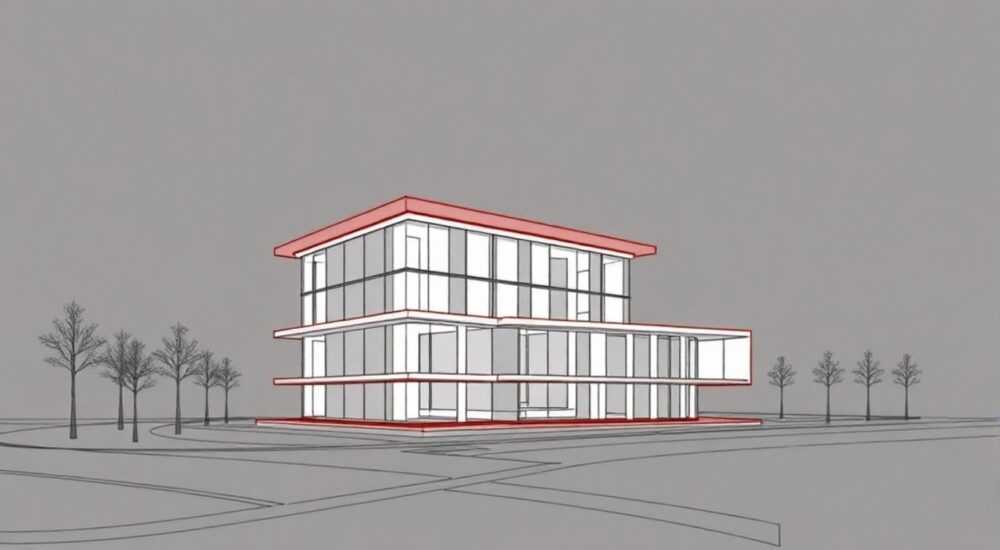
Работа со слоями в AutoCAD – это фундаментальная часть создания качественных чертежей и проектов. Многие начинающие пользователи сталкиваются с трудностями при организации слоев, что существенно замедляет их работу и влияет на конечный результат. Представьте, что ваш чертеж – это многослойный пирог, где каждый ингредиент (слой) должен находиться именно на своем месте для достижения идеального вкуса. В этой статье мы детально разберем, как правильно создавать и управлять слоями в AutoCAD, предоставив пошаговые инструкции и профессиональные советы.
Основы работы со слоями в AutoCAD
Слои в AutoCAD выполняют важнейшую функцию организации проектной документации. Они позволяют структурировать информацию, упрощая процесс редактирования и управления элементами чертежа. Каждый слой можно представить как прозрачную плёнку, на которой располагаются определенные элементы проекта. Это особенно важно при работе над сложными чертежами, содержащими множество различных объектов.
Для создания нового слоя необходимо воспользоваться диспетчером свойств слоев (Layer Properties Manager). Вы можете вызвать его несколькими способами: через вкладку «Главная» → панель «Слои», используя комбинацию клавиш LA или просто нажав на значок слоев в нижней части экрана. В открывшемся окне вы увидите список существующих слоев и сможете добавить новые.
При создании слоев рекомендуется придерживаться четкой системы именования. Например, для архитектурных проектов можно использовать следующую структуру: A-WALL (архитектурные стены), A-DOOR (двери), A-WINDOW (окна). Такой подход значительно облегчит работу над проектом, особенно если им занимаются несколько специалистов.
Пошаговая инструкция по созданию и настройке слоев
Процесс создания слоев в AutoCAD состоит из нескольких последовательных шагов:
- Откройте диспетчер свойств слоев
- Нажмите на кнопку «Создать слой»
- Присвойте слою уникальное имя
- Настройте основные параметры: цвет, тип линии, вес
- Установите необходимые режимы отображения
Важным аспектом является настройка свойств слоя. Таблица ниже демонстрирует основные параметры и их возможные значения:
Параметр |
Возможные значения |
Описание |
|---|---|---|
Цвет |
255 стандартных цветов |
Определяет цвет объектов на слое |
Тип линии |
Сплошная, пунктирная, штрихпунктирная |
Задает стиль линий |
Вес линии |
От 0.00mm до 2.11mm |
Определяет толщину линий |
Видимость |
Вкл/Выкл |
Контролирует отображение слоя |
Блокировка |
Заблокирован/Разблокирован |
Защищает содержимое слоя от изменений |
Эффективные стратегии использования слоев
Профессиональные проектировщики используют различные стратегии для эффективной организации слоев в своих проектах. Рассмотрим несколько проверенных методик:
Первая стратегия заключается в использовании иерархической системы именования. Например, для проекта электроснабжения можно создать следующую структуру: E-POWER (основной слой) → E-POWER-LIGHT (освещение) → E-POWER-LIGHT-MAIN (основное освещение). Такая система позволяет легко ориентироваться даже в самых сложных проектах.
Второй метод – использование стандартов ANSI или ISO для наименования слоев. Эти международные стандарты предоставляют готовые шаблоны именования, которые понятны любому специалисту в мире. Например, согласно ANSI, слой с размерами должен называться DIM, а слой с текстом – TEXT.
Третья стратегия предполагает использование фильтров слоев. Эта функция позволяет группировать слои по различным критериям: по имени, по свойствам или по состоянию. Особенно полезна эта возможность при работе с большими проектами, содержащими сотни слоев.
Частые ошибки и их решения
Многие пользователи допускают типичные ошибки при работе со слоями. Рассмотрим наиболее распространенные:
Ошибка 1: Создание чрезмерного количества слоев. Это приводит к путанице и усложняет управление проектом. Решение: используйте принцип «золотой середины» – количество слоев должно соответствовать сложности проекта.
Ошибка 2: Отсутствие единой системы именования. Это затрудняет работу в команде и последующее редактирование проекта. Решение: разработайте и внедрите стандартизированную систему наименования перед началом работы.
Ошибка 3: Неправильная настройка свойств слоев. Часто пользователи забывают установить правильный цвет или тип линии. Решение: создайте шаблон с предустановленными параметрами слоев.
Экспертное мнение: Александр Иванович Петров
Александр Иванович Петров, ведущий инженер-проектировщик с 15-летним опытом работы в крупной строительной компании, делится своими наблюдениями: «За годы практики я столкнулся с множеством проектов разной сложности. Одним из ключевых факторов успешной работы является грамотная организация слоев. Я всегда рекомендую своим коллегам создавать подробную карту слоев перед началом проекта. Это помогает избежать многих проблем в будущем.»
В своей практике Александр часто использует комбинированный подход: «Я сочетаю стандарты ANSI с собственной системой кодирования, что позволяет мне быстро ориентироваться в проектах любой сложности. Например, для раздела водоснабжения я использую префикс W-, добавляя дополнительные символы для уточнения типа коммуникаций.»
Ответы на частые вопросы
- Как быстро переключаться между слоями? Используйте быструю панель слоев в нижней части экрана или настройте горячие клавиши для часто используемых слоев.
- Что делать, если слой не отображается? Проверьте настройки видимости, возможно, слой скрыт или заморожен. Также убедитесь, что масштаб отображения соответствует настройкам слоя.
- Можно ли автоматизировать создание слоев? Да, используйте скрипты или LISP-программы для автоматического создания и настройки слоев по заранее определенному шаблону.
Инновационные подходы к управлению слоями
Современные версии AutoCAD предлагают новые возможности для работы со слоями. Интересной особенностью является функция Layer States, позволяющая сохранять и восстанавливать различные состояния слоев. Это особенно полезно при работе над проектами, требующими разных представлений одного и того же чертежа.
Также стоит отметить новую функцию Smart Layer Management, которая автоматически анализирует содержимое чертежа и предлагает оптимальные настройки слоев. Система машинного обучения помогает предугадывать потребности пользователя и подсказывает, какие слои необходимо создать или модифицировать.
Заключение
Работа со слоями в AutoCAD – это искусство, которое приходит с опытом. Правильная организация слоев значительно повышает эффективность работы, упрощает редактирование и делает проект более понятным для других участников. Важно помнить, что нет универсального рецепта – каждый специалист должен найти свой подход к организации слоев, основываясь на специфике своей работы и требованиях проекта.
RU DESIGN SHOP — это интернет магазин товаров для дома и ремонта от российских производителей, rudesignshop.ru предлагает большой выбор по доступной цене и является надежным партнером при покупке с быстрой доставкой по всем городам России. RU DESIGN SHOP помогает подобрать товар по вашему проекту, а также есть система лояльности, акции и скидки. RU DESIGN SHOP реализует товары произведенные в России. RU DESIGN SHOP приглашает к сотрудничеству дизайнеров интерьера, архитекторов, строителей и мастеров.
⚠️ Дисклеймер — нажмите, чтобы развернуть
Материалы, опубликованные в разделе «Блог» на сайте RU DESIGN SHOP (rudesignshop.ru), носят исключительно информационный и ознакомительный характер и не являются руководством к действию, финансовой рекомендацией, медицинской услугой, ветеринарным назначением либо рекламой товаров и услуг, включая азартные игры. Публикации не содержат призывов к участию в азартных играх и не направлены на продвижение соответствующих операторов.
Безопасность применения товаров и веществ: при использовании строительных материалов, бытовой химии, пестицидов и агрохимикатов необходимо строго следовать инструкциям производителя и действующему законодательству Российской Федерации, включая Федеральный закон РФ от 19.07.1997 № 109-ФЗ «О безопасном обращении с пестицидами и агрохимикатами».
Упоминание товарных знаков, брендов и организаций носит исключительно информационный характер и не означает наличие партнёрских отношений или одобрения со стороны правообладателей.
Материалы, содержащие сведения о медицинских, ветеринарных или косметических средствах, представлены в справочных целях и не являются медицинской консультацией или назначением. Перед применением рекомендуется обратиться к врачу, ветеринарному специалисту или иному сертифицированному профессионалу.
Возрастные ограничения: материалы, содержащие сведения о продукции категории 18+, включая алкоголь или азартные игры, предназначены исключительно для совершеннолетней аудитории и публикуются в информационных целях.
Правовая ответственность: решения, принятые на основе опубликованной информации, пользователь принимает самостоятельно и на свой риск; редакция и авторы несут ответственность в пределах, установленных законодательством Российской Федерации.
Редакция не допускает публикаций, содержащих пропаганду экстремизма, терроризма, наркотических средств или суицида; подобные материалы подлежат немедленному удалению.
Упоминание организаций с ограниченным статусом: компания Meta Platforms Inc. (социальные сети Facebook и Instagram) признана экстремистской организацией решением суда РФ, её деятельность запрещена на территории Российской Федерации; любые упоминания приводятся исключительно в информационных целях.
Авторские права и источники: информация собирается из открытых источников; её актуальность указывается на дату публикации и может изменяться.
Изображения и иллюстрации используются на условиях, разрешённых правообладателями. При возникновении претензий редакция готова оперативно рассмотреть обращение и внести необходимые изменения.
Персональные данные и cookies: сайт использует cookies и обрабатывает персональные данные пользователей в соответствии с Федеральным законом № 152-ФЗ «О персональных данных» и Политикой конфиденциальности RU DESIGN SHOP.
Мнения авторов могут не совпадать с позицией государственных органов или коммерческих организаций, упомянутых в материалах.
РЕКОМЕНДУЕМ
Товары от российских производителей




