Скидка 5% на первый заказ — RDS5




Как в автокаде сделать волнистую линию
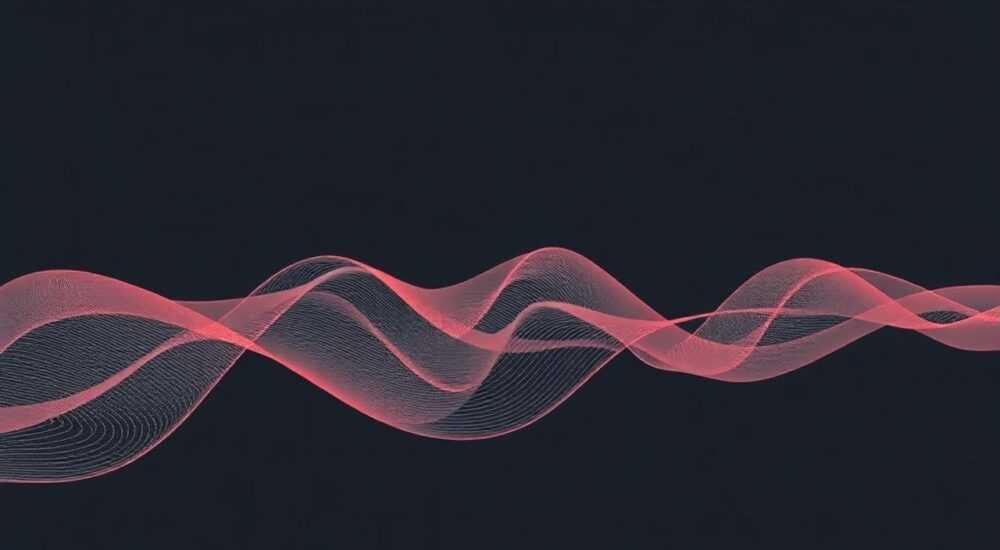
В автокаде создать волнистую линию — задача, с которой сталкиваются инженеры, архитекторы и дизайнеры при моделировании естественных форм: речных изгибов, декоративных элементов, контуров ландшафта или вентиляционных каналов. Хотя AutoCAD изначально ориентирован на точные геометрические построения, существуют проверенные методы, позволяющие генерировать плавные, реалистичные волнистые линии без использования сторонних плагинов. Главное — понимать, как сочетать стандартные инструменты с геометрическими приёмами, чтобы добиться естественной кривизны без потери точности чертежа.
Чтобы сделать волнистую линию в AutoCAD, используйте команду POLYLINE с включённым режимом Spline или постройте линию через точки, заданные с помощью ARCTAN и ARRAY, а затем примените SPLINE для сглаживания. Для точного повторения волны — создайте шаблон с помощью BLOCK и ARRAY по траектории.
Содержание статьи:
Зачем нужна волнистая линия в AutoCAD
Волнистые линии в чертежах — это не просто декоративный элемент. Они используются для обозначения границ зон с переменной толщиной, таких как изгибы трубопроводов, рельеф местности, волны в аквариумах, архитектурные фризы, а также в схемах электропроводки для обозначения скрытых кабелей. В архитектурных проектах волнистые контуры помогают визуализировать мягкие переходы между поверхностями — например, при проектировании бассейнов, криволинейных стен или декоративных потолков. В инженерии такие линии применяются при моделировании динамических сред: ветровых потоков, течений жидкости или акустических волн. Несмотря на то, что AutoCAD не имеет встроенной кнопки «Создать волну», его гибкая система геометрических построений позволяет добиться высокой точности и воспроизводимости.
Полезно знать: В ГОСТ 2.303-68 волнистая линия официально используется для обозначения линий разрыва и границ несуществующих элементов. Умение её корректно строить — часть профессиональной компетенции чертёжника.
Метод 1: Создание волны через полилинию и сплайн
Этот метод подходит для однократного создания плавной волны с минимальным количеством точек. Он идеален, если вам нужна одна уникальная кривая, а не повторяющийся узор.
Сначала начертите полилинию (команда POLYLINE), последовательно задавая точки, которые формируют «пик» и «долину» волны. Например:
1. Укажите начальную точку (0,0).
2. Переместитесь вверх и вправо — (100,50).
3. Вниз — (200,0).
4. Вверх — (300,50).
5. Вниз — (400,0).
6. Завершите линию на (500,0).
Теперь выберите эту полилинию, введите команду SPLINE, нажмите Enter и укажите «Start tangent» и «End tangent» — для плавного входа и выхода. Если нужна максимальная гладкость, установите степень сплайна в 3 (по умолчанию), а параметр «Fit tolerance» — в 0,1.
После преобразования вы получите идеально гладкую кривую, которая выглядит как естественная волна. Чтобы отредактировать форму, используйте grips — перетаскивание узловых точек изменит кривизну.
Полезно знать: Сплайн — это не просто сглаживание, а математическая интерполяция. Чем больше точек, тем точнее форма, но выше нагрузка на систему. Оптимально — 5–7 точек на одну волну.
Метод 2: Повторяющийся шаблон волны через блок и массив
Если вам нужно создать длинную, регулярную волнистую линию — например, для декоративного бордюра, забора или линии волн на карте — используйте метод блоков и массивов. Он позволяет создать один шаблон и многократно повторить его с точной периодичностью.
Шаги:
1. Нарисуйте одну волну (например, 3 точки: низ — вершина — низ) с помощью POLYLINE.
2. Выделите её, введите команду BLOCK, задайте имя (например, «WaveSegment»), укажите базовую точку — центр нижней точки волны.
3. Нарисуйте прямую линию, по которой будет распределена волна (например, длиной 10 м).
4. Введите команду ARRAYPATH, выберите ваш блок как объект, линию — как путь.
5. В настройках укажите: количество элементов — 10, выравнивание — «Выровнять по пути», масштаб — 1.
Получите идеально повторяющуюся волну, где каждая волна совпадает по амплитуде и длине. Можно дополнительно включить «Rotate objects» — чтобы волны сохраняли ориентацию относительно траектории.
Полезно знать: Используйте INSERT вместо ARRAYPATH, если нужно вручную корректировать положение каждой волны — например, для имитации неравномерного течения.
Метод 3: Построение волны по точкам с помощью координат
Для точного научного или технического моделирования — например, синусоидальной волны с заданной частотой и амплитудой — лучше всего использовать математическое описание. AutoCAD позволяет вводить координаты вручную, что даёт полный контроль над формой.
Формула синусоиды:
`y = A * sin(2πx / λ)`
где A — амплитуда, λ — длина волны.
Пример:
— Амплитуда: 30 мм
— Длина волны: 200 мм
— Шаг по оси X: 10 мм
Рассчитайте 21 точку (от x=0 до x=200 с шагом 10):
X | Y = 30*sin(2πx/200) |
|---|---|
—— | ——————— |
0 | 0 |
10 | 9.27 |
20 | 17.63 |
30 | 24.27 |
40 | 28.53 |
50 | 30 |
60 | 28.53 |
… | … |
200 | 0 |
В AutoCAD:
1. Введите команду POLYLINE.
2. В командной строке включите режим «Coordinate Input».
3. Вводите пары координат в формате `X,Y` (например, `0,0`, `10,9.27`, `20,17.63`…).
4. Завершите командой Enter.
После построения примените SPLINE для сглаживания — и вы получите математически точную синусоиду.
Полезно знать: Для сложных волн (например, с гармониками) используйте Excel для расчёта координат, экспортируйте CSV и импортируйте в AutoCAD через DATAEXTRACTION или скрипты.
Частые ошибки и как их избежать
Даже опытные пользователи допускают типичные ошибки, которые приводят к «жёстким», неестественным линиям или сбоям в системе.
- Слишком мало точек — при использовании SPLINE с 3–4 точками кривая становится «зубчатой». Решение: добавьте минимум 5–7 точек на одну волну.
- Неправильный порядок точек — если точки расположены не по ходу кривой, сплайн может «перегибаться» внутрь. Решение: стройте точки строго последовательно, как если бы вы рисовали от руки.
- Использование LINE вместо POLYLINE — отдельные отрезки нельзя сгладить через SPLINE. Решение: всегда используйте полилинию.
- Неправильный масштаб блока — при ARRAYPATH блок может деформироваться. Решение: убедитесь, что блок создан в едином масштабе чертежа (1:1).
- Отсутствие выравнивания — волны «пляшут» по траектории. Решение: в ARRAYPATH включите опцию «Rotate objects» и проверьте базовую точку блока.
«Часто пользователи пытаются рисовать волну вручную с помощью мыши — это приводит к непредсказуемым искажениям. Всегда работайте с координатами, даже приблизительными. Точность — основа профессионального чертежа.» — Алексей Морозов, старший инженер-проектировщик, 15 лет в BIM-проектах
Экспертное мнение: как добиться естественности
«Волнистая линия — это не математическая идеальность, а имитация природы. Синусоида — это хорошо для технических схем, но если вы проектируете ландшафт или декор, добавьте лёгкую случайность. Увеличьте амплитуду на 5–10% в случайных точках, немного сдвиньте фазу, используйте ERASE и TRIM для имитации “шероховатости”. Иногда даже один “скачок” на 2–3 мм делает линию живой.»
Эксперты рекомендуют:
— Нарисуйте две волны — одну идеальную, вторую с лёгкими отклонениями.
— Скопируйте вторую и наложите на первую с прозрачностью 30% — так вы получите «вдохновляющий» эталон.
— Используйте OBJECT SNAP с включённым NEAREST, чтобы точки «прилипали» к существующим элементам — это создаёт ощущение органичной связи с другими объектами.
Полезно знать: В профессиональных BIM-системах (например, Revit) волнистые линии создаются через параметрические семейства. В AutoCAD — это «ручной» процесс, но он даёт больше контроля.
Вопросы и ответы
Можно ли сделать волнистую линию с изменяющейся амплитудой?
Да. Используйте метод 3 с формулой, где A — переменная величина. Например, `y = (10 + x/50) * sin(2πx/150)` — амплитуда постепенно увеличивается. Рассчитайте точки в Excel, импортируйте в AutoCAD.
Почему сплайн не сглаживает мою линию?
Вероятно, вы выбрали не полилинию, а отдельные отрезки. Убедитесь, что все линии объединены в один объект командой JOIN. Также проверьте, что не включён режим «Fit tolerance» выше 0,5 — он упрощает кривую слишком сильно.
Как сделать волнистую линию в 3D?
Используйте команду 3DPOLY для построения ломаной в трёхмерном пространстве, затем примените SPLINE с опцией 3D Spline. Можно также создать траекторию и использовать SWEEP для формирования объёмной волны.
Можно ли экспортировать волнистую линию в PDF с сохранением кривизны?
Да, но только если в настройках экспорта выбрано «Vector» (не «Raster»). В окне печати убедитесь, что установлено «Plot with lineweights» и «Plot as bitmap»
Как быстро изменить частоту волны в массиве?
Отредактируйте блок: дважды щёлкните по нему, измените форму в редакторе блоков, сохраните — все экземпляры обновятся автоматически. Это ключевое преимущество блоков!
Заключение
Создание волнистой линии в AutoCAD — это не ограничение, а вызов для творческого подхода. Независимо от того, нужна ли вам точная математическая синусоида для инженерного расчёта или живая, слегка асимметричная линия для архитектурного эскиза — каждый из описанных методов позволяет добиться результата с высокой точностью и воспроизводимостью. Главное — не пытаться рисовать «на глаз», а использовать системный подход: координаты, блоки, массивы, сплайны. Эти инструменты не просто заменяют ручное рисование — они превращают AutoCAD из инструмента черчения в среду для создания сложных, живых форм.
Волнистые линии — это не исключение из правил, а естественное продолжение геометрии. Умение создавать их — признак зрелого пользователя AutoCAD, который понимает: точность и эстетика — не враги, а союзники.
- Для одиночной волны используйте POLYLINE + SPLINE с 5–7 точками.
- Для повторяющихся узоров — создавайте BLOCK и применяйте ARRAYPATH.
- Для научной точности — рассчитывайте координаты по формуле и импортируйте из Excel.
- Избегайте ручного рисования мышью — это снижает точность и масштабируемость.
- Всегда проверяйте, что линия — полилиния, а не набор отрезков.
⚠️ Дисклеймер — нажмите, чтобы развернуть
Материалы, опубликованные в разделе «Блог» на сайте RU DESIGN SHOP (rudesignshop.ru), носят исключительно информационный и ознакомительный характер и не являются руководством к действию, финансовой рекомендацией, медицинской услугой, ветеринарным назначением либо рекламой товаров и услуг, включая азартные игры. Публикации не содержат призывов к участию в азартных играх и не направлены на продвижение соответствующих операторов.
Безопасность применения товаров и веществ: при использовании строительных материалов, бытовой химии, пестицидов и агрохимикатов необходимо строго следовать инструкциям производителя и действующему законодательству Российской Федерации, включая Федеральный закон РФ от 19.07.1997 № 109-ФЗ «О безопасном обращении с пестицидами и агрохимикатами».
Упоминание товарных знаков, брендов и организаций носит исключительно информационный характер и не означает наличие партнёрских отношений или одобрения со стороны правообладателей.
Материалы, содержащие сведения о медицинских, ветеринарных или косметических средствах, представлены в справочных целях и не являются медицинской консультацией или назначением. Перед применением рекомендуется обратиться к врачу, ветеринарному специалисту или иному сертифицированному профессионалу.
Возрастные ограничения: материалы, содержащие сведения о продукции категории 18+, включая алкоголь или азартные игры, предназначены исключительно для совершеннолетней аудитории и публикуются в информационных целях.
Правовая ответственность: решения, принятые на основе опубликованной информации, пользователь принимает самостоятельно и на свой риск; редакция и авторы несут ответственность в пределах, установленных законодательством Российской Федерации.
Редакция не допускает публикаций, содержащих пропаганду экстремизма, терроризма, наркотических средств или суицида; подобные материалы подлежат немедленному удалению.
Упоминание организаций с ограниченным статусом: компания Meta Platforms Inc. (социальные сети Facebook и Instagram) признана экстремистской организацией решением суда РФ, её деятельность запрещена на территории Российской Федерации; любые упоминания приводятся исключительно в информационных целях.
Авторские права и источники: информация собирается из открытых источников; её актуальность указывается на дату публикации и может изменяться.
Изображения и иллюстрации используются на условиях, разрешённых правообладателями. При возникновении претензий редакция готова оперативно рассмотреть обращение и внести необходимые изменения.
Персональные данные и cookies: сайт использует cookies и обрабатывает персональные данные пользователей в соответствии с Федеральным законом № 152-ФЗ «О персональных данных» и Политикой конфиденциальности RU DESIGN SHOP.
Мнения авторов могут не совпадать с позицией государственных органов или коммерческих организаций, упомянутых в материалах.
РЕКОМЕНДУЕМ
Товары от российских производителей




