Скидка 5% на первый заказ — RDS5




Как в автокаде сделать выделение прямоугольником
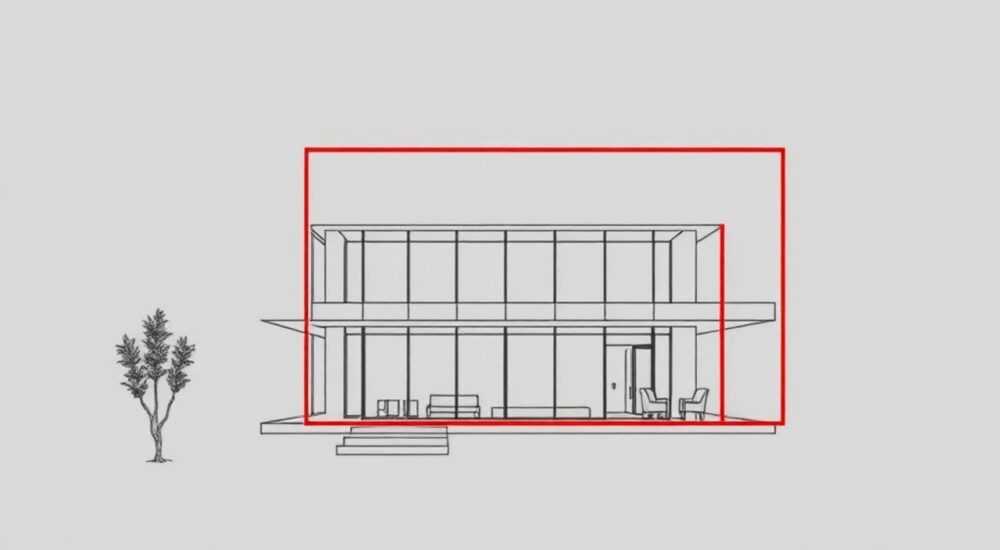
В AutoCAD выделение объектов — одна из базовых, но критически важных операций при работе с чертежами. Умение быстро и точно выбрать нужные элементы напрямую влияет на скорость редактирования, корректность внесения изменений и общую эффективность проектирования. Среди множества методов выбора особое место занимает прямоугольное выделение — интуитивно понятный и мощный инструмент, позволяющий захватить группу объектов одним движением мыши.
Чтобы выделить объекты прямоугольником в AutoCAD, нажмите левую кнопку мыши и протяните курсор по диагонали, формируя рамку. Направление движения определяет тип выделения: слева направо — только полностью попавшие внутрь объекты, справа налево — все пересечённые рамкой.
Содержание статьи:
Как работает система выделения в AutoCAD
AutoCAD предлагает гибкую систему выбора объектов, которая адаптируется под задачи пользователя. Выделение — это не просто клик по элементу, а комплексный процесс, зависящий от режима, положения курсора, состояния клавиш-модификаторов и настроек системы. Понимание логики работы механизма выбора позволяет избежать случайных ошибок и значительно ускорить работу.
Каждый объект на чертеже имеет свои границы и координаты. При создании прямоугольной рамки AutoCAD анализирует, как эти границы соотносятся с областью выделения. В зависимости от направления протягивания рамки активируется один из двух режимов: «Окно» (Window) или «Пересечение» (Crossing). Эти режимы заложены в самой архитектуре программы и остаются неизменными с ранних версий AutoCAD.
Выбор происходит мгновенно, но за этим стоит сложный алгоритм проверки геометрических отношений. Например, если объект частично пересекается с рамкой, он будет выбран только в режиме пересечения. Если же он целиком находится внутри — подпадает под оба режима. Это особенно важно при работе со сложными чертежами, где множество деталей расположено близко друг к другу.
Полезно знать: Режим выделения определяется не командой, а направлением движения мыши. Это поведение можно изменить в настройках, но по умолчанию оно стандартно для всех пользователей.
Методы прямоугольного выделения: два режима
Прямоугольное выделение в AutoCAD реализовано через два основных режима, которые активируются автоматически в зависимости от направления создания рамки. Эти режимы — ключ к точному контролю над выбором объектов.
Первый режим — Окно (Window). Он активируется, когда вы начинаете протягивать рамку слева направо. В этом случае выбираются только те объекты, которые полностью находятся внутри прямоугольника. Объекты, даже частично выступающие за его пределы, игнорируются. Этот режим идеален, когда нужно точно выделить группу элементов, не затрагивая соседние.
Второй режим — Пересечение (Crossing). Активируется при движении рамки справа налево. Здесь действует более широкое правило: выбираются все объекты, которые пересекаются с рамкой, даже если только часть линии или контура задела границу. Это полезно при необходимости захватить несколько разрозненных элементов, расположенных в одном районе чертежа.
Критерий |
Окно (слева направо) |
Пересечение (справа налево) |
|---|---|---|
Направление рамки |
Слева направо |
Справа налево |
Тип выбора |
Полностью внутри |
Пересекает рамку |
Цвет рамки |
Синий |
Зелёный |
Пример использования |
Выделение блока целиком |
Выбор части трубопровода |
«Цвет рамки — ваш главный визуальный ориентир. Синяя рамка означает строгий выбор, зелёная — расширенный. Привыкайте к этой подсказке, она спасёт вас от множества ошибок.» — Алексей Миронов, CAD-менеджер, 12 лет опыта
Пошаговое руководство: как сделать выделение прямоугольником
Процесс выделения объектов с помощью прямоугольной рамки прост, но требует внимания к деталям. Ниже приведены четкие шаги для обоих режимов.
- Убедитесь, что команда выбора не запущена. Курсор должен быть в свободном состоянии (не активна команда Move, Copy и т.д.).
- Поместите курсор в начальную точку будущего прямоугольника.
- Для режима Окно: нажмите левую кнопку мыши и, удерживая её, перемещайте курсор вправо и вниз, формируя синюю рамку.
- Отпустите кнопку мыши. Все объекты, полностью попавшие внутрь рамки, будут выделены.
- Для режима Пересечение: начните протягивание справа налево. При этом рамка станет зелёной.
- Завершите выделение. Будут выбраны все объекты, пересечённые рамкой, включая те, что лишь касаются её границ.
Если вы работаете с плотным чертежом, используйте зум. Приблизьте участок, чтобы точно контролировать, какие объекты попадают в рамку. Также полезно временно скрыть слои, мешающие выбору, через диспетчер слоёв (LA).
Полезно знать: Если рамка не создаётся, проверьте, не включён ли режим «Объектная привязка» (F3) или «Ортогональный режим» (F8), которые могут мешать свободному движению мыши.
Распространённые ошибки и как их избежать
Даже опытные пользователи иногда сталкиваются с проблемами при выделении. Большинство из них вызваны невнимательностью или непониманием логики AutoCAD.
Одна из самых частых ошибок — случайное переключение между режимами. Пользователь хочет выделить только нужные объекты, но по ошибке тянет рамку справа налево и захватывает лишние элементы. Чтобы этого избежать, всегда следите за цветом рамки: синяя — безопасно, зелёная — осторожно.
Другая проблема — выделение в пустом пространстве. Если вы начали рамку на объекте, AutoCAD может интерпретировать это как выбор одного элемента, а не создание области. Всегда начинайте выделение в свободной зоне чертежа.
Иногда рамка «не срабатывает», и объекты не выделяются. Причины могут быть следующими:
- Объекты заблокированы на слое;
- Включен фильтр выбора (Selection Filters);
- Активирован режим «Изоляция объектов» (ISOLATE);
- Объекты находятся в замороженном внешнем файле (Xref).
«Перед началом массового выделения проверяйте состояние слоёв. Один заблокированный слой может свести на нет все усилия.» — Екатерина Швец, инженер-проектировщик, 9 лет в BIM
Продвинутые техники и сочетания клавиш
Знание базового выделения — это только начало. Профессионалы используют комбинации клавиш и дополнительные режимы для максимальной эффективности.
Добавление объектов к выделению: удерживайте клавишу Shift, затем создайте прямоугольную рамку. Новые объекты добавятся к уже выбранным. Это работает в обоих режимах — Window и Crossing.
Исключение объектов: если вы случайно выбрали лишний элемент, удерживайте Shift и кликните по нему. Он будет удалён из выделения.
Инверсия выбора: после того как вы выделили нужные объекты, нажмите правую кнопку мыши и выберите «Invert Selection» (если доступно через плагин) или используйте команду `_SELECTINVERT` (в некоторых версиях и средах).
Также полезны горячие клавиши:
- F2 — показывает текстовое окно с историей команд;
- F3 — включает/выключает объектную привязку (OSNAP);
- F8 — ортогональный режим (удобно для ровных рамок);
- Ctrl+A — выделить всё на чертеже (полезно для проверки).
Для сложных чертежей используйте фильтры выбора. Команда `FILTER` позволяет задать критерии: тип объекта, слой, цвет, ширина линии. Например, можно выбрать все полилинии на слое «Walls», даже если они разбросаны по всему плану.
Полезно знать: В AutoCAD 2025 и новее появилась функция «Smart Selection», которая анализирует контекст и предлагает наиболее вероятные объекты для выбора на основе недавних действий.
Экспертное мнение
«За 15 лет работы в CAD я понял: скорость проектирования напрямую зависит от мастерства выделения. Тот, кто не освоил прямоугольное выделение и модификаторы, тратит до 30% времени на исправление ошибок выбора. Учитесь видеть рамку заранее — как шахматист просчитывает ходы.» — Дмитрий Ковалёв, ведущий CAD-архитектор, автор методики «Быстрый чертёж»
Профессионалы также рекомендуют настраивать системные переменные. Например, `PICKADD` управляет, как новые выборы взаимодействуют с текущими:
- 0 — каждый новый выбор заменяет предыдущий;
- 1 — новые объекты добавляются к выделению (по умолчанию).
Переменная `PICKAUTO` в значении 1 включает автоматическое выделение при наведении, что удобно, но может привести к случайным выборам. Для точной работы лучше установить её в 0.
Вопросы и ответы
Почему рамка не появляется при протягивании?
Возможно, включён режим единичного выбора или активна команда, не предполагающая выделение. Проверьте, не запущена ли другая команда. Также убедитесь, что переменная `SELECTIONMODE` включена (значение должно содержать 1).
Можно ли изменить цвет рамки выделения?
Да. Перейдите в «Options» → «Display» → «Colors». Выберите тему, затем найдите элементы «Crossing Aperture» и «Window Aperture». Там можно задать любой цвет для рамок пересечения и окна.
Как выделить объекты, находящиеся внутри блока?
Обычной рамкой нельзя. Нужно либо разгруппировать блок (EXPLODE), либо использовать команду `REFEDIT` для редактирования содержимого блока на месте.
Работает ли прямоугольное выделение в 3D-режиме?
Да, но с оговорками. В 3D вы выбираете объекты в текущей плоскости проекции. Убедитесь, что вид установлен правильно (например, «Top»), иначе рамка может захватить неожиданные элементы.
Что делать, если рамка выделяет слишком много?
Используйте режим «Окно» (синяя рамка) и увеличьте масштаб. Также временно отключите слои, которые не участвуют в текущей операции.
Заключение
Прямоугольное выделение в AutoCAD — это не просто инструмент, а фундамент эффективной работы с чертежами. Освоив два режима — «Окно» и «Пересечение» — вы получаете контроль над выбором объектов, который невозможно переоценить. Понимание различий между синей и зелёной рамкой, знание сочетаний клавиш и умение избегать типичных ошибок делают вас быстрее и точнее.
Главное — практика. Чем чаще вы используете прямоугольное выделение, тем естественнее оно становится. Через несколько дней вы будете выбирать объекты не задумываясь, сосредотачиваясь на сути задачи, а не на механике управления.
- Направление рамки определяет режим выделения: слева направо — только полные объекты, справа налево — все пересечённые.
- Цвет рамки — синий (окно) или зелёный (пересечение) — служит визуальным индикатором режима.
- Используйте Shift для добавления или исключения объектов из выделения.
- Проверяйте состояние слоёв и настройки переменных PICKADD и PICKAUTO.
- В сложных случаях применяйте фильтры выбора и настройку цветов рамок для повышения читаемости.
⚠️ Дисклеймер — нажмите, чтобы развернуть
Материалы, опубликованные в разделе «Блог» на сайте RU DESIGN SHOP (rudesignshop.ru), носят исключительно информационный и ознакомительный характер и не являются руководством к действию, финансовой рекомендацией, медицинской услугой, ветеринарным назначением либо рекламой товаров и услуг, включая азартные игры. Публикации не содержат призывов к участию в азартных играх и не направлены на продвижение соответствующих операторов.
Безопасность применения товаров и веществ: при использовании строительных материалов, бытовой химии, пестицидов и агрохимикатов необходимо строго следовать инструкциям производителя и действующему законодательству Российской Федерации, включая Федеральный закон РФ от 19.07.1997 № 109-ФЗ «О безопасном обращении с пестицидами и агрохимикатами».
Упоминание товарных знаков, брендов и организаций носит исключительно информационный характер и не означает наличие партнёрских отношений или одобрения со стороны правообладателей.
Материалы, содержащие сведения о медицинских, ветеринарных или косметических средствах, представлены в справочных целях и не являются медицинской консультацией или назначением. Перед применением рекомендуется обратиться к врачу, ветеринарному специалисту или иному сертифицированному профессионалу.
Возрастные ограничения: материалы, содержащие сведения о продукции категории 18+, включая алкоголь или азартные игры, предназначены исключительно для совершеннолетней аудитории и публикуются в информационных целях.
Правовая ответственность: решения, принятые на основе опубликованной информации, пользователь принимает самостоятельно и на свой риск; редакция и авторы несут ответственность в пределах, установленных законодательством Российской Федерации.
Редакция не допускает публикаций, содержащих пропаганду экстремизма, терроризма, наркотических средств или суицида; подобные материалы подлежат немедленному удалению.
Упоминание организаций с ограниченным статусом: компания Meta Platforms Inc. (социальные сети Facebook и Instagram) признана экстремистской организацией решением суда РФ, её деятельность запрещена на территории Российской Федерации; любые упоминания приводятся исключительно в информационных целях.
Авторские права и источники: информация собирается из открытых источников; её актуальность указывается на дату публикации и может изменяться.
Изображения и иллюстрации используются на условиях, разрешённых правообладателями. При возникновении претензий редакция готова оперативно рассмотреть обращение и внести необходимые изменения.
Персональные данные и cookies: сайт использует cookies и обрабатывает персональные данные пользователей в соответствии с Федеральным законом № 152-ФЗ «О персональных данных» и Политикой конфиденциальности RU DESIGN SHOP.
Мнения авторов могут не совпадать с позицией государственных органов или коммерческих организаций, упомянутых в материалах.
РЕКОМЕНДУЕМ
Товары от российских производителей




-5%
