Скидка 5% на первый заказ — RDS5




Как в автокаде сделать выноску
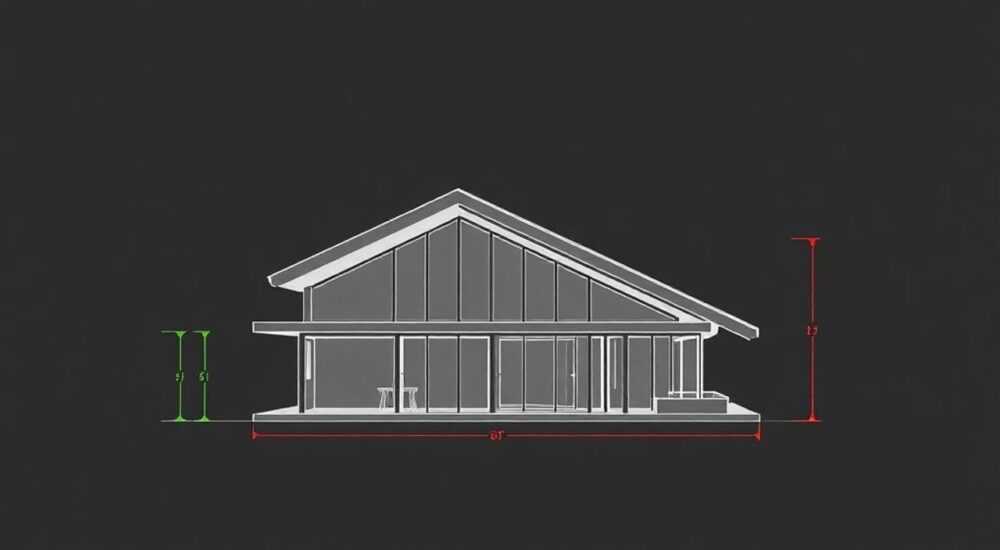
В AutoCAD выноска — это важный элемент оформления чертежа, позволяющий добавить пояснительную информацию к определённым объектам. Она включает в себя стрелку или линию-выноску, указывающую на элемент, и текстовое поле с комментарием. Создание выноски в AutoCAD возможно разными способами: через стандартные команды, с помощью многозначных выносок (MLeader), а также путём редактирования стилей для единообразия оформления.
Чтобы сделать выноску в AutoCAD, используйте команду МВЫНОСКА (или MLEADER) — она даёт максимальную гибкость. Настройте стиль выноски заранее, чтобы обеспечить соответствие требованиям ГОСТ и избежать ручной правки на финальном этапе.
Содержание статьи:
- Основы работы с выносками: команда МВЫНОСКА
- Отличие МВЫНОСКИ от других типов аннотаций
- Как создать выноску в AutoCAD: пошаговая инструкция
- Альтернативные способы вызова команды
- Управление стилями выносок: настройка под ГОСТ и стандарты предприятия
- Создание пользовательского стиля
- Настройка внешнего вида выноски: стрелки, текст, рамки и привязки
- Работа с текстом внутри выноски
- Типичные ошибки при создании выносок и как их избежать
- Как исправить ошибки массово?
- Расширенные возможности: блоки, поля и динамические выноски
- Использование полей в выносках
- Экспертное мнение
- Вопросы и ответы
- Заключение
Основы работы с выносками: команда МВЫНОСКА
Выноски в AutoCAD — это не просто текст с линией, а полноценный аннотационный объект, который может содержать текст, стрелку, дополнительные блоки и даже автоматически обновляемые данные. Основная команда для создания выносок — МВЫНОСКА (MLEADER). Она заменила устаревшие команды ВЫНОСКА и QLEADER, предлагая более гибкий и мощный инструмент.
Команда МВЫНОСКА позволяет создавать сложные аннотации с несколькими компонентами: стрелкой, линией-выноской, текстовым содержимым и опционально — блоком. Все эти элементы объединены в один объект, что упрощает управление и редактирование. При перемещении объекта, на который указывает выноска, можно настроить автоматическое перестроение линии.
AutoCAD поддерживает несколько типов выносок: с текстом, с блоком, с полем или комбинацией этих элементов. Это особенно полезно при оформлении спецификаций, деталировки узлов или пояснений к конструктивным решениям.
Полезно знать: Команда МВЫНОСКА доступна как через командную строку, так и через вкладку «Аннотации» на ленте — в группе «Выноски».
Отличие МВЫНОСКИ от других типов аннотаций
В отличие от простого текста с линией, созданного вручную, выноска — это интеллектуальный объект. Она хранит параметры стиля, масштаб, привязку к виду и может быть частью набора аннотаций, управляемого через менеджер стилей. Это критически важно при работе с чертежами в разных масштабах.
- Выноска адаптируется под масштаб вида, если используется аннотативный стиль.
- Её можно быстро изменить через контекстное меню или палитру свойств.
- Поддерживается массовое редактирование нескольких выносок одновременно.
Как создать выноску в AutoCAD: пошаговая инструкция
Создание выноски — процесс, состоящий из нескольких этапов: выбор команды, указание точки привязки, настройка содержимого и финальная корректировка. Ниже приведён универсальный алгоритм, подходящий для большинства версий AutoCAD (от 2018 до 2026).
- Активируйте команду МВЫНОСКА (введите в командной строке mleader).
- В появившемся диалоге выберите текущий стиль выноски (по умолчанию — Standard).
- Укажите точку, куда будет направлена стрелка (например, на контур детали).
- Задайте положение первой точки линии-выноски (часто это угловая точка).
- Определите положение второй точки (излом линии, если требуется).
- Укажите место для текстового поля.
- В открывшемся окне введите текст и отформатируйте его (шрифт, размер, выравнивание).
- Нажмите «Закрыть редактор» — выноска создана.
«Всегда проверяйте активный стиль выноски перед началом работы. Случайное использование стиля с метрическими единицами вместо ГОСТ может привести к необходимости массовой переделки.» — Алексей Петров, ведущий конструктор CAD-бюро, 12 лет опыта
Альтернативные способы вызова команды
Команда МВЫНОСКА доступна несколькими способами:
- Через командную строку: mleader.
- Через ленту: вкладка «Аннотации» → группа «Выноски» → кнопка «Многозначная выноска».
- Через контекстное меню: клик правой кнопкой → «Выноска».
- Через панель инструментов «Выноски и размеры» (если включена).
Управление стилями выносок: настройка под ГОСТ и стандарты предприятия
Один из ключевых аспектов эффективной работы с выносками — использование правильно настроенных стилей. Стиль выноски определяет внешний вид стрелки, тип линии, шрифт текста, наличие рамки, цвет и масштабируемость. Управление стилями осуществляется через диалоговое окно «Диспетчер стилей выносок».
Для вызова диспетчера используйте команду СТИЛЬВЫН (MLEADERSTYLE) или нажмите «Другие» в раскрывающемся списке стилей на ленте.
Параметр стиля |
Описание |
Рекомендация по ГОСТ 2.304–81 |
|---|---|---|
Стрелка |
Форма окончания линии (закрашенный треугольник, точка, линия) |
Закрашенный треугольник, размер 2–3 мм |
Линия выноски |
Тип линии, цвет, толщина |
Сплошная тонкая, цвет — чёрный или серый |
Текст |
Шрифт, высота, выравнивание |
ГОСТ тип А, высота 3.5 или 5 мм |
Аннотативность |
Поддержка масштабирования под вид |
Включить при многоформатной печати |
Создание пользовательского стиля
Чтобы создать стиль, соответствующий корпоративному стандарту:
- Откройте «Диспетчер стилей выносок».
- Нажмите «Создать», задайте имя (например, «ГОСТ_Выноска»).
- На вкладке «Стрелка» выберите тип «Закрашенный закрытый».
- На вкладке «Линия и стрела» установите тип линии — «Сплайн» или «Прямая», в зависимости от предпочтений.
- На вкладке «Текст» задайте шрифт (например, «gost type a»), высоту 3.5, цвет — по слою.
- На вкладке «Общие» включите опцию «Аннотативный», если планируете использовать чертёж в разных масштабах.
- Сохраните стиль и назначьте его по умолчанию.
Полезно знать: Сохранённые стили можно экспортировать в файл .ctb или .dwt и использовать в других проектах — это экономит время при настройке нового рабочего пространства.
Настройка внешнего вида выноски: стрелки, текст, рамки и привязки
После создания выноски её можно редактировать множеством способов. AutoCAD предоставляет как быстрое редактирование через «ручки» (grips), так и глубокую настройку через палитру свойств.
Перетаскивая ручки, можно:
- Перемещать стрелку (точку привязки).
- Менять угол излома линии.
- Регулировать положение текстового поля.
- Растягивать или сжимать рамку вокруг текста.
Для точной настройки используйте палитру «Свойства» (команда СВОЙСТВА). Здесь можно изменить:
- Содержимое текста без запуска редактора.
- Цвет, слой, тип линии.
- Выравнивание текста (по левому краю, по центру).
- Наличие рамки вокруг текста.
Работа с текстом внутри выноски
Текст в выноске редактируется двойным кликом по нему или через контекстное меню → «Изменить текст». Редактор позволяет форматировать абзацы, вставлять символы (диаметр, допуски), а также использовать поля — динамические значения, например, номер листа или дату.
«Используйте поля в тексте выносок для автоматического отображения данных, таких как номер версии чертежа. Это снижает риск ошибок при ревизиях.» — Екатерина Смирнова, BIM-координатор, 9 лет в проектировании
Типичные ошибки при создании выносок и как их избежать
Несмотря на простоту команды, пользователи часто допускают ошибки, которые снижают качество чертежа и увеличивают время на согласование.
- Использование неверного стиля. Если стиль не соответствует ГОСТ, все выноски придётся переделывать. Решение — настройка шаблона (.dwt) с готовыми стилями.
- Отсутствие аннотативности. Выноска, не адаптированная под масштаб, может выглядеть слишком крупной или мелкой на разных листах. Всегда проверяйте этот параметр в стиле.
- Слишком длинный текст. Перегруженные выноски трудно читать. Разбивайте информацию на несколько выносок или используйте пояснительные таблицы.
- Кривые линии без причины. Сплайны уместны только в особых случаях. В большинстве случаев лучше использовать прямые линии с одним изломом.
Как исправить ошибки массово?
Если выноски уже созданы с ошибками, воспользуйтесь следующими приёмами:
- Выделите все выноски одного типа (например, через «Быстрый выбор» — QSELECT).
- В палитре свойств измените стиль, цвет или слой одновременно для всех объектов.
- Используйте команду «РЕДАКТИРОВАТЬТЕКСТ» (ET) для поиска и замены слов во всех выносках.
Расширенные возможности: блоки, поля и динамические выноски
AutoCAD позволяет использовать выноски не только для текстовых комментариев. Благодаря поддержке блоков и полей, они становятся мощным инструментом автоматизации.
Например, можно создать выноску, которая вместо текста содержит блок — условное обозначение сварного шва, электрического соединения или ссылку на другой чертёж. Такие выноски легко стандартизировать и повторно использовать.
Использование полей в выносках
Поля — это динамические данные, которые обновляются автоматически. Примеры:
- {Текущая дата}
- {Имя чертежа}
- {Номер листа}
- {Свойство блока}
Чтобы вставить поле:
- Откройте редактор текста в выноске.
- Щёлкните правой кнопкой → «Вставить поле».
- Выберите категорию (например, «Дата»), формат, нажмите «ОК».
Полезно знать: Поля обновляются при сохранении чертежа или принудительном обновлении (команда -ПОЛЕОБН или FIELDDISPLAY).
Экспертное мнение
«Сегодня мало просто нарисовать выноску — важно, чтобы она была «умной». Я рекомендую использовать аннотативные стили, подключать поля и внедрять выноски в систему BIM. Например, выноска может ссылаться на параметр объекта Revit через связь DWG. Это повышает точность и сокращает время на координацию.» — Дмитрий Ковалёв, руководитель CAD-отдела в строительной компании, 15 лет опыта
По его словам, компании, которые стандартизируют стили выносок и обучают сотрудников их использованию, сокращают время на выпуск документации на 20–30%. Особенно это заметно при работе над крупными проектами с множеством участников.
Вопросы и ответы
Как сделать выноску с несколькими стрелками?
Используйте команду МВЫНОСКА, затем в процессе построения нажмите опцию «Добавить стрелку» (в командной строке). Можно привязать одну выноску к нескольким объектам, что удобно при описании группы элементов.
Почему моя выноска не меняет размер при изменении масштаба вида?
Скорее всего, стиль выноски не является аннотативным. Откройте «Диспетчер стилей выносок», выберите стиль и включите опцию «Аннотативный». После этого пересоздайте выноску или измените её стиль.
Можно ли автоматически нумеровать выноски?
Да, с помощью полей и выражений. Создайте поле с последовательностью (например, через таблицу Excel и связь OLE) или используйте LISP-рутину для автонумерации. В AutoCAD 2025+ появились встроенные средства для управления списками аннотаций.
Как экспортировать выноски в PDF без потери качества?
Убедитесь, что при печати выбран высокий разрешение (600 dpi и выше) и включена опция «Тонкие линии». Аннотативные объекты должны быть корректно привязаны к масштабу вида.
Заключение
Создание выносок в AutoCAD — это не просто техническая операция, а важный этап оформления качественного чертежа. Использование команды МВЫНОСКА с правильно настроенными стилями позволяет добиться единообразия, соответствия стандартам и повышения производительности. Главное — не создавать выноски «на лету», а заранее подготовить шаблоны и стили.
Автоматизация, стандартизация и внимание к деталям — залог эффективной работы с аннотациями в AutoCAD. Инвестиции во время настройки окупаются многократно при массовом выпуске документации.
- Всегда используйте команду МВЫНОСКА (MLEADER) для создания современных выносок.
- Настройте стили выносок под ГОСТ и включите аннотативность при необходимости.
- Применяйте поля и блоки для повышения «интеллектуальности» аннотаций.
- Исправляйте ошибки массово через палитру свойств и быстрый выбор.
- Обучайте команду единым стандартам — это снижает количество ошибок и ускоряет согласование.
⚠️ Дисклеймер — нажмите, чтобы развернуть
Материалы, опубликованные в разделе «Блог» на сайте RU DESIGN SHOP (rudesignshop.ru), носят исключительно информационный и ознакомительный характер и не являются руководством к действию, финансовой рекомендацией, медицинской услугой, ветеринарным назначением либо рекламой товаров и услуг, включая азартные игры. Публикации не содержат призывов к участию в азартных играх и не направлены на продвижение соответствующих операторов.
Безопасность применения товаров и веществ: при использовании строительных материалов, бытовой химии, пестицидов и агрохимикатов необходимо строго следовать инструкциям производителя и действующему законодательству Российской Федерации, включая Федеральный закон РФ от 19.07.1997 № 109-ФЗ «О безопасном обращении с пестицидами и агрохимикатами».
Упоминание товарных знаков, брендов и организаций носит исключительно информационный характер и не означает наличие партнёрских отношений или одобрения со стороны правообладателей.
Материалы, содержащие сведения о медицинских, ветеринарных или косметических средствах, представлены в справочных целях и не являются медицинской консультацией или назначением. Перед применением рекомендуется обратиться к врачу, ветеринарному специалисту или иному сертифицированному профессионалу.
Возрастные ограничения: материалы, содержащие сведения о продукции категории 18+, включая алкоголь или азартные игры, предназначены исключительно для совершеннолетней аудитории и публикуются в информационных целях.
Правовая ответственность: решения, принятые на основе опубликованной информации, пользователь принимает самостоятельно и на свой риск; редакция и авторы несут ответственность в пределах, установленных законодательством Российской Федерации.
Редакция не допускает публикаций, содержащих пропаганду экстремизма, терроризма, наркотических средств или суицида; подобные материалы подлежат немедленному удалению.
Упоминание организаций с ограниченным статусом: компания Meta Platforms Inc. (социальные сети Facebook и Instagram) признана экстремистской организацией решением суда РФ, её деятельность запрещена на территории Российской Федерации; любые упоминания приводятся исключительно в информационных целях.
Авторские права и источники: информация собирается из открытых источников; её актуальность указывается на дату публикации и может изменяться.
Изображения и иллюстрации используются на условиях, разрешённых правообладателями. При возникновении претензий редакция готова оперативно рассмотреть обращение и внести необходимые изменения.
Персональные данные и cookies: сайт использует cookies и обрабатывает персональные данные пользователей в соответствии с Федеральным законом № 152-ФЗ «О персональных данных» и Политикой конфиденциальности RU DESIGN SHOP.
Мнения авторов могут не совпадать с позицией государственных органов или коммерческих организаций, упомянутых в материалах.
РЕКОМЕНДУЕМ
Товары от российских производителей




