Скидка 5% на первый заказ — RDS5




Как в автокаде соединить две полилинии в одну
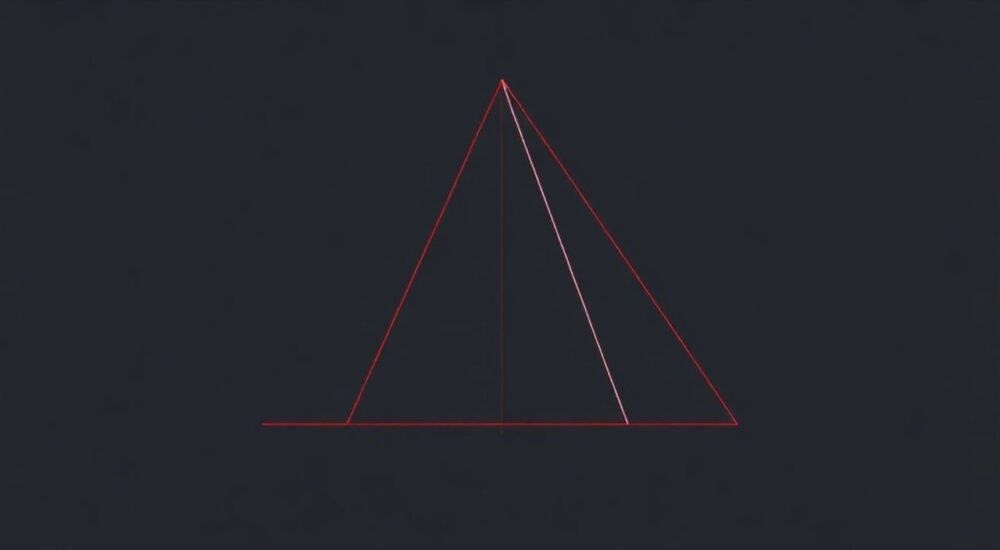
Соединение двух полилиний в одну — стандартная, но важная операция в AutoCAD, необходимая для создания непрерывных контуров, корректного расчета площадей и подготовки чертежей к дальнейшей обработке. Основной инструмент для этого — команда ПРИСОЕДИНИТЬ (JOIN), доступная через ленту, контекстное меню или командную строку. Главное условие: полилинии должны быть совмещены концами с учетом допуска соединения (Fuzz Distance), иначе потребуется предварительная корректировка.
Чтобы объединить две полилинии в одну, используйте команду ПРИСОЕДИНИТЬ (JOIN) при условии, что их концы соприкасаются. Убедитесь, что объекты находятся на одной плоскости, а допуск соединения установлен правильно.
Содержание статьи:
- Принципы работы с полилиниями в AutoCAD
- Как использовать команду ПРИСОЕДИНИТЬ (JOIN)
- Настройка Fuzz Distance
- Соединение полилинии с линиями и дугами
- Распространённые ошибки и как их исправить
- Концы не совпадают
- Разные уровни Z-координат
- Объекты не одного типа
- Продвинутые методы соединения полилиний
- Использование команды PEDIT (Редактирование полилинии)
- Автоматическое соединение через команду OVERKILL
- Создание замкнутого контура
- Экспертное мнение
- Вопросы и ответы
- Заключение
Принципы работы с полилиниями в AutoCAD
Полилиния — один из ключевых примитивов в AutoCAD, представляющий собой последовательность связанных между собой сегментов: прямых линий и дуг. В отличие от отдельных линий и дуг, полилиния является единым объектом, что упрощает редактирование, масштабирование и анализ геометрии. При работе с чертежами часто возникает необходимость объединить несколько полилиний в одну непрерывную цепочку. Это требуется при создании замкнутых контуров, например, для заливки, вычисления площади или экспорта в САПР-системы.
Для успешного соединения важно понимать, что не любые два объекта можно объединить. AutoCAD требует определённых условий: полилинии должны быть совмещены по конечным точкам, иметь одинаковую толщину (если задана), находиться в одной плоскости (Z=0, если не используется 3D) и быть одного типа — то есть только полилинии, либо полилинии с линиями/дугами при соответствующих настройках.
Если концы полилиний не соприкасаются, даже с минимальным зазором, команда соединения завершится ошибкой. В таких случаях применяется параметр «Fuzz Distance» — допуск, позволяющий программе автоматически продлить или обрезать сегменты для замыкания. Однако его использование требует осторожности, чтобы не исказить геометрию чертежа.
Полезно знать: Перед выполнением операции соединения рекомендуется проверить положение конечных точек с помощью режима ОТРЕЗОК (Object Snap) — активируйте режим КОН (Endpoint), чтобы точно видеть, где заканчиваются полилинии.
Как использовать команду ПРИСОЕДИНИТЬ (JOIN)
Команда ПРИСОЕДИНИТЬ (на английском — JOIN) — основной способ объединения полилиний. Она доступна несколькими способами: через ленту, панель инструментов или командную строку. Чтобы начать, выберите первую полилинию, затем вторую — при соблюдении условий они станут одним объектом.
- Активируйте команду: перейдите на вкладку «Главная» → панель «Редактирование» → кнопка «Присоединить». Либо введите в командной строке ПРИСОЕДИНИТЬ (или JOIN).
- Выберите первый объект — ту полилинию, к которой будет присоединяться вторая.
- Укажите второй объект. Если концы совпадают или находятся в пределах допуска, AutoCAD автоматически объединит их.
- Нажмите Enter для завершения команды.
Если объекты не соединяются, AutoCAD выдаст сообщение: «Объекты не могут быть соединены». Это означает, что либо точки не совпадают, либо типы объектов несовместимы. В этом случае нужно либо вручную подогнать концы, либо воспользоваться функцией Fuzz Distance.
Настройка Fuzz Distance
Fuzz Distance — это максимальное расстояние, на которое AutoCAD может «подтянуть» конец одного объекта к другому. По умолчанию он равен 0, что означает строгое соответствие координат. Чтобы изменить значение:
- После запуска команды JOIN, когда система запросит выбор объектов, введите F (от Fuzz distance).
- Укажите числовое значение — например, 1 мм или 5 единиц чертежа.
- Выберите объекты. Программа попытается соединить их, даже если есть небольшой зазор.
«Fuzz Distance — мощный инструмент, но его нужно использовать с осторожностью. Слишком большое значение может привести к искажению формы, особенно в сложных контурах. Начинайте с малого значения и проверяйте результат.» — Алексей Миронов, ведущий инженер-проектировщик, CAD Solutions Group
Соединение полилинии с линиями и дугами
Команда JOIN также позволяет объединять полилинии с отдельными линиями и дугами, если они примыкают по концам. При этом линии и дуги преобразуются в сегменты полилинии. Это удобно при сборке фрагментарных контуров.
Важно: дуги должны быть ориентированы правильно — направление должно быть непрерывным. Если дуга «смотрит» в противоположную сторону, её нужно развернуть или перестроить.
Полезно знать: Чтобы проверить направление полилинии, используйте команду ЛИНЕЙНЫЙ МАСШТАБ (LINESCALE) или включите отображение направления в свойствах объекта (Ctrl+1 → раздел «Геометрия»).
Распространённые ошибки и как их исправить
Несмотря на простоту команды JOIN, пользователи часто сталкиваются с проблемами. Ниже — наиболее частые причины, почему полилинии не соединяются, и способы их решения.
Концы не совпадают
Самая распространённая причина — зазор между концами полилиний. Даже 0.001 мм может помешать соединению при Fuzz = 0. Решение:
- Увеличьте Fuzz Distance до значения, превышающего зазор.
- Используйте команду ОБРЕЗАТЬ (TRIM) или УДЛИНИТЬ (EXTEND), чтобы точно совместить концы.
- Переместите вершину вручную с помощью режима редактирования полилинии (выделите объект → кликните на вершину → переместите).
Разные уровни Z-координат
Полилинии могут казаться соединёнными в плане, но находиться на разных высотах по оси Z. Это частая ситуация при импорте данных из других систем. Чтобы проверить:
- Выделите каждую полилинию → откройте палитру свойств (Ctrl+1).
- Найдите параметры «Начальная точка» и «Конечная точка» → проверьте значение Z.
- Если Z ≠ 0, установите его вручную в 0 для всех точек.
Объекты не одного типа
JOIN работает только с совместимыми типами: полилинии, линии, дуги, сплайны (в некоторых случаях). Если среди выбранных объектов есть, например, эллипсы или мультилинии, соединение невозможно.
Решение:
- Преобразуйте эллипс в полилинию: используйте команду ПРЕОБРАЗОВАТЬ В ПОЛИЛИНИЮ (PELLIPSE = 1, затем ИЗМЕНИТЬ → ОБЪЕКТЫ → ПОЛИЛИНИЯ → ПРЕОБРАЗОВАТЬ).
- Мультилинии нужно сначала разбить или перерисовать.
Ошибка |
Причина |
Решение |
|---|---|---|
Объекты не могут быть соединены |
Зазор между концами |
Увеличьте Fuzz Distance или подгоните вручную |
Нет реакции на команду JOIN |
Разные Z-координаты |
Проверьте и выровняйте Z в свойствах |
Не удается выбрать второй объект |
Несовместимый тип (эллипс, блок) |
Преобразуйте в полилинию или перерисуйте |
Соединение прошло, но форма изменилась |
Слишком большой Fuzz Distance |
Отмените операцию (Ctrl+Z), повторите с меньшим значением |
Продвинутые методы соединения полилиний
Когда стандартная команда JOIN не справляется, на помощь приходят альтернативные подходы. Они особенно полезны при работе с большими чертежами, импортированными данными или фрагментированными контурами.
Использование команды PEDIT (Редактирование полилинии)
Команда PEDIT (Редактировать полилинию) — мощный инструмент, который позволяет не только соединять, но и управлять всей структурой полилинии.
- Введите в командной строке PEDIT или РПОЛИ.
- Выберите первую полилинию.
- Выберите опцию Присоединить.
- Укажите все объекты для соединения (линии, дуги, полилинии).
- Подтвердите операцию.
PEDIT особенно эффективна, когда нужно объединить множество фрагментов за один раз. Она также автоматически применяет Fuzz Distance, если указан параметр.
Автоматическое соединение через команду OVERKILL
Команда OVERKILL (удаление дубликатов) — скрытый инструмент, доступный в AutoCAD после установки Express Tools. Она удаляет дублирующие и перекрывающиеся объекты, а также может соединять сегменты, находящиеся в пределах заданного допуска.
- Введите OVERKILL.
- Выберите все объекты на чертеже или в области.
- В диалоговом окне установите флажок «Удалить дублирующие сегменты» и «Объединить линии, которые касаются концами».
- Задайте допуск.
- Запустите обработку.
Полезно знать: Команда OVERKILL идеальна для очистки импортированных DWG-файлов из других программ, где часто встречаются разрывы и дубли.
Создание замкнутого контура
После соединения полилиний часто требуется замкнуть контур. Это можно сделать:
- Через PEDIT → опция «Замкнуть».
- Или включить замыкание при использовании JOIN, если конечные точки близки.
Замкнутый контур необходим для штриховки, заливки, расчета площади и экспорта в BIM-системы.
Экспертное мнение
Профессионалы знают, что качество чертежа начинается с чистоты геометрии. Неразрывные, правильно организованные полилинии — основа надёжного проекта.
«Я всегда начинаю с анализа топологии перед соединением. Использую команду LIST или просмотр свойств, чтобы убедиться, что все объекты имеют одинаковые характеристики. Это экономит часы на переделку.» — Екатерина Швец, архитектор, автор курсов по AutoCAD Pro School
Также эксперты рекомендуют:
- Работать в слоях: размещайте полилинии, предназначенные для соединения, на одном слое.
- Использовать группировку (GROUP) для временного объединения объектов перед JOIN.
- Сохранять копию чертежа перед массовыми операциями — такие как OVERKILL или PEDIT с большим Fuzz.
Современные версии AutoCAD (2024–2026) поддерживают более умную обработку геометрии: автоматическое распознавание контуров, улучшенные алгоритмы соединения и интеграцию с cloud-сервисами для проверки целостности чертежа.
Вопросы и ответы
Можно ли соединить полилинию с сплайном?
Да, но только если сплайн преобразован в полилинию. Используйте команду СПЛАЙНВПОЛИ (SPLINEDIT → Convert to Polyline) с заданной точностью.
Почему после соединения пропала толщина линии?
Убедитесь, что параметр глобальной или постоянной толщины (Global Width / Constant Width) был задан до или после соединения. Проверьте свойства новой полилинии — возможно, нужно установить значение вручную.
Как соединить полилинии, если они пересекаются, но не касаются концами?
В этом случае сначала обрежьте лишние части командой ОБРЕЗАТЬ, чтобы оставить только смежные концы, затем примените JOIN.
Работает ли JOIN в AutoCAD LT?
Да, команда JOIN доступна в AutoCAD LT, включая версии 2025 и 2026. Однако некоторые функции, например OVERKILL, требуют установки Express Tools, которые также входят в LT.
Можно ли отменить соединение?
Да — используйте команду ОТМЕНА (UNDO) или сочетание клавиш Ctrl+Z. После сохранения файла отмена невозможна, поэтому важно контролировать процесс.
Заключение
Объединение двух полилиний в одну — базовая, но критически важная операция в AutoCAD, влияющая на качество и функциональность чертежа. Ключевой инструмент — команда ПРИСОЕДИНИТЬ (JOIN), которая требует точного совпадения концов или использования допуска Fuzz Distance. Для сложных случаев подойдут команды PEDIT и OVERKILL, особенно при работе с импортированными данными.
Главное — соблюдать порядок: проверять тип объектов, Z-координаты, допуски и всегда иметь резервную копию перед массовыми изменениями. Чистая геометрия — основа профессионального чертежа.
- Используйте команду JOIN для быстрого соединения полилиний с совпадающими концами.
- Настройте Fuzz Distance, если есть небольшие зазоры между объектами.
- Проверяйте Z-координаты и типы объектов — они должны быть совместимы.
- Применяйте PEDIT и OVERKILL для сложных и массовых операций.
- Всегда делайте резервную копию перед редактированием группы объектов.
⚠️ Дисклеймер — нажмите, чтобы развернуть
Материалы, опубликованные в разделе «Блог» на сайте RU DESIGN SHOP (rudesignshop.ru), носят исключительно информационный и ознакомительный характер и не являются руководством к действию, финансовой рекомендацией, медицинской услугой, ветеринарным назначением либо рекламой товаров и услуг, включая азартные игры. Публикации не содержат призывов к участию в азартных играх и не направлены на продвижение соответствующих операторов.
Безопасность применения товаров и веществ: при использовании строительных материалов, бытовой химии, пестицидов и агрохимикатов необходимо строго следовать инструкциям производителя и действующему законодательству Российской Федерации, включая Федеральный закон РФ от 19.07.1997 № 109-ФЗ «О безопасном обращении с пестицидами и агрохимикатами».
Упоминание товарных знаков, брендов и организаций носит исключительно информационный характер и не означает наличие партнёрских отношений или одобрения со стороны правообладателей.
Материалы, содержащие сведения о медицинских, ветеринарных или косметических средствах, представлены в справочных целях и не являются медицинской консультацией или назначением. Перед применением рекомендуется обратиться к врачу, ветеринарному специалисту или иному сертифицированному профессионалу.
Возрастные ограничения: материалы, содержащие сведения о продукции категории 18+, включая алкоголь или азартные игры, предназначены исключительно для совершеннолетней аудитории и публикуются в информационных целях.
Правовая ответственность: решения, принятые на основе опубликованной информации, пользователь принимает самостоятельно и на свой риск; редакция и авторы несут ответственность в пределах, установленных законодательством Российской Федерации.
Редакция не допускает публикаций, содержащих пропаганду экстремизма, терроризма, наркотических средств или суицида; подобные материалы подлежат немедленному удалению.
Упоминание организаций с ограниченным статусом: компания Meta Platforms Inc. (социальные сети Facebook и Instagram) признана экстремистской организацией решением суда РФ, её деятельность запрещена на территории Российской Федерации; любые упоминания приводятся исключительно в информационных целях.
Авторские права и источники: информация собирается из открытых источников; её актуальность указывается на дату публикации и может изменяться.
Изображения и иллюстрации используются на условиях, разрешённых правообладателями. При возникновении претензий редакция готова оперативно рассмотреть обращение и внести необходимые изменения.
Персональные данные и cookies: сайт использует cookies и обрабатывает персональные данные пользователей в соответствии с Федеральным законом № 152-ФЗ «О персональных данных» и Политикой конфиденциальности RU DESIGN SHOP.
Мнения авторов могут не совпадать с позицией государственных органов или коммерческих организаций, упомянутых в материалах.
РЕКОМЕНДУЕМ
Товары от российских производителей




