Скидка 5% на первый заказ — RDS5




Как в автокаде соединить линии в одну
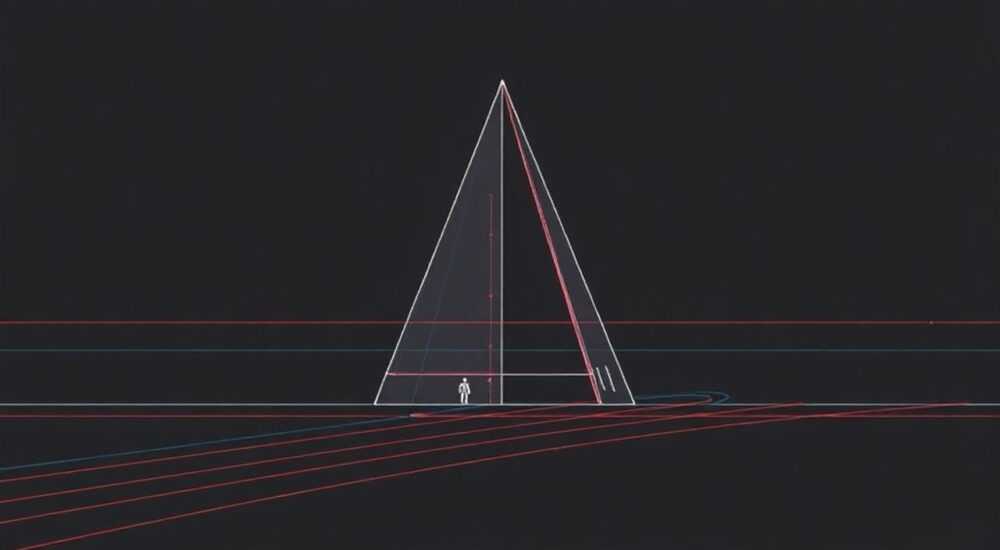
Соединение линий в одну полилинию — одна из базовых, но критически важных операций в AutoCAD. Это необходимо для создания непрерывных контуров, корректной штриховки, экспорта в САПР-системы и 3D-моделирование. Основной инструмент — команда `ПОЛИСОЕДИНИТЬ` (или `JOIN`), которая объединяет отрезки, дуги и сплайны в единую полилинию при условии совпадения конечных точек.
Чтобы соединить линии в AutoCAD, используйте команду ПОЛИСОЕДИНИТЬ. Убедитесь, что концы объектов соприкасаются или задайте допуск. Для разрозненных линий предварительно примените выравнивание или продление.
В процессе проектирования чертежей часто возникает ситуация, когда контур состоит из множества отдельных отрезков, дуг или полилиний, которые визуально образуют замкнутую фигуру, но технически не связаны. Это мешает выполнению дальнейших операций: штриховке, измерению площади, экспорту в другие системы. Проблема усугубляется, если линии не идеально состыкованы — даже минимальный зазор делает соединение невозможным. В таких случаях важно не просто знать команду, а понимать все её параметры, ограничения и обходные пути. Современные версии AutoCAD (2024–2026) предлагают расширенные функции автоматического соединения, поддержку сплайнов и интеллектуальное управление допусками, что значительно упрощает работу.
Содержание статьи:
- Зачем соединять линии в AutoCAD
- Как соединить линии: пошаговая инструкция
- Настройка допуска при соединении
- Соединение разных типов объектов
- Типичные ошибки и как их исправить
- Линии не соединяются, хотя выглядят стыкующимися
- Объекты находятся на разных уровнях Z
- Неправильное направление полилинии
- Объекты в блоках или группах
- Продвинутые методы соединения
- Автоматическое соединение с помощью команды «Граница»
- Использование LISP-скриптов для массового соединения
- Соединение через Express Tools
- Экспертное мнение
- Вопросы и ответы
- Заключение
Зачем соединять линии в AutoCAD
Объединение линий в единую полилинию — не просто вопрос эстетики. Это техническая необходимость для корректной работы с чертежом. Полилиния воспринимается AutoCAD как один объект, что позволяет легко перемещать, редактировать, измерять её длину и использовать в других командах, например, «Штриховка» или «Массив». Без этого шага штриховка может не заполнить область, а экспортированный DWG-файл будет содержать разрывы, нарушая целостность данных.
Если линии не соединены, это также затрудняет автоматизированную обработку в BIM-системах. Например, в Revit или Civil 3D разомкнутый контур не может быть интерпретирован как граница участка или фундамента. Кроме того, при подготовке файла для ЧПУ-станков или лазерной резки важно, чтобы контуры были непрерывными — иначе оборудование остановится на каждом разрыве.
- Упрощение редактирования — одна полилиния вместо десятков отрезков.
- Корректная работа команд «Штриховка», «Область», «Граница».
- Подготовка к 3D-моделированию и экспорту в другие форматы.
- Снижение нагрузки на систему за счёт уменьшения количества объектов.
Полезно знать: Полилинии хранят дополнительные данные: толщину, направление, начальную и конечную ширину. Это особенно важно при создании сложных контуров, например, трасс дорог или трубопроводов.
Как соединить линии: пошаговая инструкция
Самый надёжный способ — использовать команду `ПОЛИСОЕДИНИТЬ` (`JOIN`). Она доступна с версии AutoCAD 2000 и до сих пор остаётся основным инструментом для соединения линий.
- Введите в командной строке ПОЛИСОЕДИНИТЬ (или JOIN на английском).
- Выберите первый объект — он станет «базовым» для соединения.
- AutoCAD предложит выбрать дополнительные объекты. Щелкайте по линиям, дугам или полилиниям, которые нужно присоединить.
- Нажмите Enter, чтобы завершить команду.
Если объекты идеально состыкованы, AutoCAD автоматически объединит их. Если нет — появится сообщение: «Не удалось соединить выбранные объекты». В этом случае нужно либо вручную подогнать точки, либо использовать допуск.
Настройка допуска при соединении
В реальных чертежах линии редко идеально совпадают. Даже разница в 0.1 мм может помешать соединению. Чтобы решить эту проблему:
- После запуска команды `ПОЛИСОЕДИНИТЬ` введите опцию Допуск (или Tolerance).
- Укажите значение — например, 0.5 мм. AutoCAD автоматически «подтянет» концы объектов в пределах этого диапазона.
- Продолжайте выбирать объекты.
«Всегда устанавливайте допуск немного больше, чем максимальный зазор между линиями. Но не переусердствуйте — слишком большой допуск может случайно соединить несвязанные элементы.» — Алексей Морозов, ведущий инженер-проектировщик, 12 лет опыта в AutoCAD
Соединение разных типов объектов
Команда `ПОЛИСОЕДИНИТЬ` работает не только с отрезками, но и с другими примитивами:
- Отрезки — стандартный случай.
- Дуги — могут быть соединены, если лежат на одной окружности и имеют общие конечные точки.
- Сплайны — поддерживаются в AutoCAD 2024+, но требуют преобразования в полилинию (опция «Сгладить»).
- Полилинии — объединяются без проблем, если ориентированы в одном направлении.
Тип объекта |
Можно соединить? |
Особенности |
|---|---|---|
Отрезок + отрезок |
Да |
Базовый случай, работает всегда при стыковке |
Отрезок + дуга |
Да |
Только если конец отрезка совпадает с началом/концом дуги |
Дуга + дуга |
Да |
Должны быть частью одной окружности |
Сплайн |
Частично |
Требует преобразования в полилинию |
Круг |
Нет |
Круг нельзя соединить — только разбить на дугу |
Полезно знать: Круг в AutoCAD — это замкнутый объект, его нельзя напрямую соединить с полилинией. Чтобы включить его в контур, используйте команду РАЗРЫВ, чтобы превратить круг в дугу.
Типичные ошибки и как их исправить
Даже при правильном использовании команды пользователи сталкиваются с проблемами. Знание причин поможет быстро диагностировать и устранить их.
Линии не соединяются, хотя выглядят стыкующимися
Частая причина — микрозазоры. Визуально линии могут соприкасаться, но фактически отличаются на 0.001 мм. Решение:
- Увеличьте масштаб до 1000% и проверьте точки.
- Используйте команду ИНФОРМАЦИЯ (или DIST) для измерения расстояния между концами.
- Примените опцию Допуск в команде `ПОЛИСОЕДИНИТЬ`.
Объекты находятся на разных уровнях Z
AutoCAD работает в 3D-пространстве. Даже если линии совпадают по X и Y, они могут иметь разные координаты по оси Z. Это делает соединение невозможным.
Проверьте уровень Z:
- Выберите объект.
- Откройте палитру Свойства (Ctrl+1).
- Найдите параметр «Начальная точка Z» и «Конечная точка Z».
- Если значения отличаются от 0, установите их вручную.
«Перед соединением всегда проверяйте Z-координаты. Особенно это актуально при импорте DWG из других систем, где объекты могут быть смещены по высоте.» — Екатерина Волкова, CAD-менеджер строительной компании «ГрадПроект»
Неправильное направление полилинии
Иногда полилинии направлены в противоположные стороны. AutoCAD не может соединить их напрямую. Решение — изменить направление:
- Введите команду ОБРАТНО (или REVERSE).
- Выберите полилинию.
- Нажмите Enter. Направление изменится.
- Повторите попытку соединения.
Объекты в блоках или группах
Если линии входят в состав блока или группы, их нельзя соединить напрямую. Необходимо:
- Разгруппировать объекты (команда РАЗГРУППИРОВАТЬ).
- Или разрушить блок (РАЗРУШИТЬ), если он не нужен как единый элемент.
Полезно знать: После разрушения блока теряется его ссылочная целостность. Если блок используется многократно, лучше создать отдельный слой для редактирования.
Продвинутые методы соединения
Когда стандартные методы не помогают, на помощь приходят специализированные инструменты и скрипты.
Автоматическое соединение с помощью команды «Граница»
Если у вас есть замкнутый контур из разрозненных линий, можно использовать команду `ГРАНИЦА`:
- Введите ГРАНИЦА (или BOUNDARY).
- В открывшемся диалоговом окне выберите «Полилиния» в качестве типа объекта.
- Нажмите «Выбрать точки» и щёлкните внутри контура.
- AutoCAD автоматически найдёт граничные объекты и создаст замкнутую полилинию.
Этот метод особенно эффективен при работе с импортированными PDF-чертежами, где линии часто разорваны.
Использование LISP-скриптов для массового соединения
Для профессионалов, работающих с большими проектами, полезны автоматизированные решения. Например, LISP-скрипт, который соединяет все линии в пределах заданного допуска:
(defun c:JoinAll (/ ss i ent)
  (setq ss (ssget "X" '((0 . "LINE,LWPOLYLINE,ARC"))))
  (if ss
    (progn
      (command "_join" "_multiple")
      (repeat (setq i (sslength ss))
        (setq ent (ssname ss (setq i (1- i))))
        (command ent)
      )
      (command "" "" "0.5") ; допуск 0.5 мм
    )
  )
)
Такой скрипт можно загрузить через команду `AP` (загрузить приложение) и вызывать как `JoinAll`.
Соединение через Express Tools
AutoCAD предлагает дополнительный набор инструментов — Express Tools. Одна из полезных команд — `XLINEJOIN`, которая умнее стандартной `JOIN` и может обрабатывать более сложные случаи.
Чтобы использовать:
- Убедитесь, что установлены Express Tools (чаще всего идут в комплекте).
- Перейдите на вкладку «Дополнительные инструменты» → «Редактирование» → «Соединить».
- Работает аналогично `JOIN`, но с улучшенной логикой.
Полезно знать: Express Tools — бесплатный и мощный инструментарий. Рекомендуется установить даже если вы не планируете использовать все функции.
Экспертное мнение
«Многие проектировщики тратят часы на ручное выравнивание линий, не зная, что AutoCAD уже давно умеет это делать автоматически. Главное — понимать, когда использовать допуск, а когда требуется точное соединение. В архитектурных чертежах я допускаю зазор до 1 мм, а в машиностроении — только 0.01 мм.» — Дмитрий Петров, руководитель CAD-отдела в инжиниринговой компании «ТехноСтрой», 18 лет опыта
Петров также отмечает, что современные практики включают использование шаблонов (DWT), где уже настроены слои, допуски и стили соединения. Это позволяет новым сотрудникам сразу работать в едином стандарте.
«Мы внедрили внутренний чек-лист: перед отправкой чертежа — проверка на разрывы через команду `AUDIT` и `PEDIT` с опцией `Join`. Это снизило количество ошибок на 70%», — добавляет он.
Вопросы и ответы
Можно ли соединить линии, если они не лежат на одной прямой?
Да, если они состыкованы концами. AutoCAD не требует, чтобы линии были параллельны или коллинеарны. Главное — геометрическое совпадение конечных точек (с учётом допуска).
Почему команда JOIN не работает с кругами?
Круг — это замкнутый объект без начальной и конечной точки. Чтобы включить его в полилинию, нужно разбить его командой `РАЗРЫВ` в одной точке, превратив в дугу.
Как соединить линии из разных слоёв?
Слои не мешают соединению. Главное — чтобы объекты были видимыми и не заблокированными. Однако после соединения полилиния примет свойства первого выбранного объекта (включая слой, цвет, тип линии).
Что делать, если нужно соединить тысячи отрезков?
Используйте LISP-скрипты или команду `ГРАНИЦА`. Также можно применить `AUDIT` для поиска разрывов, а затем автоматизированный процесс через внешние инструменты, например, AutoLISP или .NET API.
Можно ли отменить соединение?
Да, стандартной командой `ОТМЕНА` (Ctrl+Z). Если вы хотите разбить уже созданную полилинию обратно на сегменты, используйте команду `РАЗБИТЬ` (или `EXPLODE`).
Заключение
Соединение линий в AutoCAD — это не просто техническая операция, а ключевой этап подготовки качественного чертежа. Владение командой `ПОЛИСОЕДИНИТЬ`, понимание допусков, Z-координат и типов объектов позволяет избежать множества ошибок на последующих этапах проектирования. Современные инструменты, включая Express Tools и LISP-автоматизацию, делают процесс быстрым и надёжным.
Главное — не игнорировать мелкие зазоры и не полагаться только на визуальное восприятие. Всегда проверяйте геометрию, используйте команды анализа и настраивайте рабочую среду под свои задачи.
- Используйте команду `ПОЛИСОЕДИНИТЬ` с опцией допуска для соединения линий.
- Проверяйте Z-координаты и направление полилиний перед объединением.
- Для замкнутых контуров применяйте команду `ГРАНИЦА`.
- Автоматизируйте процесс с помощью LISP-скриптов в крупных проектах.
- Всегда проверяйте результат через штриховку или команду `LIST`.
⚠️ Дисклеймер — нажмите, чтобы развернуть
Материалы, опубликованные в разделе «Блог» на сайте RU DESIGN SHOP (rudesignshop.ru), носят исключительно информационный и ознакомительный характер и не являются руководством к действию, финансовой рекомендацией, медицинской услугой, ветеринарным назначением либо рекламой товаров и услуг, включая азартные игры. Публикации не содержат призывов к участию в азартных играх и не направлены на продвижение соответствующих операторов.
Безопасность применения товаров и веществ: при использовании строительных материалов, бытовой химии, пестицидов и агрохимикатов необходимо строго следовать инструкциям производителя и действующему законодательству Российской Федерации, включая Федеральный закон РФ от 19.07.1997 № 109-ФЗ «О безопасном обращении с пестицидами и агрохимикатами».
Упоминание товарных знаков, брендов и организаций носит исключительно информационный характер и не означает наличие партнёрских отношений или одобрения со стороны правообладателей.
Материалы, содержащие сведения о медицинских, ветеринарных или косметических средствах, представлены в справочных целях и не являются медицинской консультацией или назначением. Перед применением рекомендуется обратиться к врачу, ветеринарному специалисту или иному сертифицированному профессионалу.
Возрастные ограничения: материалы, содержащие сведения о продукции категории 18+, включая алкоголь или азартные игры, предназначены исключительно для совершеннолетней аудитории и публикуются в информационных целях.
Правовая ответственность: решения, принятые на основе опубликованной информации, пользователь принимает самостоятельно и на свой риск; редакция и авторы несут ответственность в пределах, установленных законодательством Российской Федерации.
Редакция не допускает публикаций, содержащих пропаганду экстремизма, терроризма, наркотических средств или суицида; подобные материалы подлежат немедленному удалению.
Упоминание организаций с ограниченным статусом: компания Meta Platforms Inc. (социальные сети Facebook и Instagram) признана экстремистской организацией решением суда РФ, её деятельность запрещена на территории Российской Федерации; любые упоминания приводятся исключительно в информационных целях.
Авторские права и источники: информация собирается из открытых источников; её актуальность указывается на дату публикации и может изменяться.
Изображения и иллюстрации используются на условиях, разрешённых правообладателями. При возникновении претензий редакция готова оперативно рассмотреть обращение и внести необходимые изменения.
Персональные данные и cookies: сайт использует cookies и обрабатывает персональные данные пользователей в соответствии с Федеральным законом № 152-ФЗ «О персональных данных» и Политикой конфиденциальности RU DESIGN SHOP.
Мнения авторов могут не совпадать с позицией государственных органов или коммерческих организаций, упомянутых в материалах.
Читайте также

РЕКОМЕНДУЕМ
Товары от российских производителей