Скидка 5% на первый заказ — RDS5




Как в автокаде создать лист а3
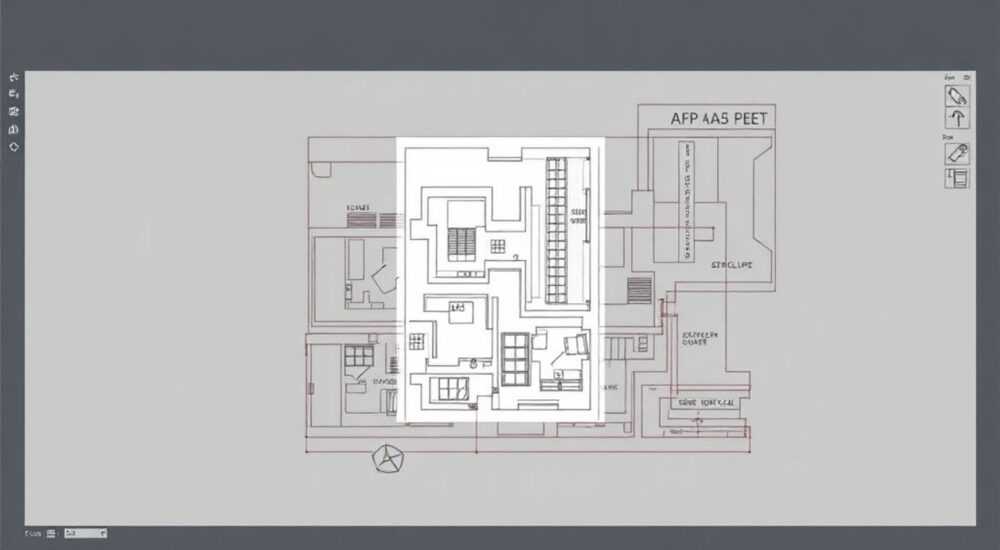
Создание листа формата А3 в AutoCAD — стандартная, но критически важная задача для проектировщиков, инженеров и чертёжников. Независимо от того, работаете ли вы в архитектуре, машиностроении или строительстве, правильная настройка формата листа напрямую влияет на точность печати, читаемость документации и соответствие ГОСТам. Формат А3 (297×420 мм) является одним из самых востребованных для промежуточных чертежей, схем и детализаций.
Чтобы создать лист А3 в AutoCAD, перейдите в пространство листа (Layout), настройте размер через менеджер печати, выбрав принтер и формат А3. Убедитесь, что масштаб видовых экранов корректен, а поля соответствуют стандартам.
Содержание статьи:
- Что такое пространство листа в AutoCAD
- Пошаговая инструкция: как создать лист А3
- Настройка принтера и размера бумаги
- Работа с видовыми экранами и масштабированием
- Соответствие листа А3 требованиям ГОСТ
- Типичные ошибки и как их избежать
- Экспертное мнение
- Интервью с Дмитрием Ковалёвым, главным конструктором проектного бюро «СтройГрад»
- Вопросы и ответы
- Заключение
Что такое пространство листа в AutoCAD
AutoCAD работает в двух основных режимах: пространство модели (Model Space) и пространство листа (Layout). В первом вы создаёте геометрию в натуральную величину, независимо от масштаба. Пространство листа — это имитация бумажного листа, где вы компонуете чертёж для вывода на печать. Именно здесь задаётся формат, рамка, штамп, видовые экраны и масштабы.
Переход в пространство листа происходит через вкладку внизу интерфейса — Layout1, Layout2 и т.д. По умолчанию они могут быть пустыми или содержать стандартный шаблон. Здесь вы можете настроить ориентацию листа (альбомную или книжную), указать размер А3 и разместить видовые экраны, которые показывают фрагменты модели.
Пространство листа позволяет выводить один и тот же чертёж в разных масштабах, добавлять аннотации, таблицы и пояснения, не затрагивая исходную модель. Это особенно важно при подготовке проектной документации, где каждый лист должен быть структурирован и понятен.
Полезно знать: При работе в пространстве листа используйте слои для управления видимостью элементов: например, отдельный слой для рамки, штампа и текста.
Пошаговая инструкция: как создать лист А3
Создание листа А3 требует последовательного подхода. Даже небольшая ошибка на этапе настройки может привести к проблемам при печати или согласовании документации.
- Откройте файл AutoCAD и перейдите на вкладку Layout. Если её нет — щёлкните правой кнопкой по вкладкам и выберите «Новый лист».
- Щёлкните правой кнопкой мыши по вкладке Layout и выберите «Параметры страницы» (Page Setup Manager).
- Нажмите «Новый», задайте имя конфигурации, например, «A3_Plot».
- В выпадающем списке выберите принтер или PDF-драйвер (например, DWG To PDF.pc3).
- В поле «Размер бумаги» выберите «ISO A3 (297.00 x 420.00 мм)».
- Установите ориентацию: «Альбомная» или «Книжная» — в зависимости от ваших потребностей.
- Нажмите «ОК», затем «Установить текущим» и закройте менеджер.
- Удалите стандартный видовой экран (если он есть) и создайте новый через команду MVIEW или панель «Видовые экраны».
- Настройте масштаб видового экрана: дважды щёлкните внутри него и установите нужный масштаб (например, 1:50).
- Заблокируйте видовой экран, чтобы случайно не изменить масштаб: в панели свойств установите «Заблокировано — Да».
Теперь у вас есть полноценный лист А3, готовый к оформлению. Остаётся добавить рамку и штамп, соответствующие ГОСТу.
Настройка принтера и размера бумаги
Выбор принтера и корректная настройка параметров печати — ключевой этап. Даже если вы планируете выводить чертёж в PDF, настройки должны соответствовать реальному оборудованию.
Параметр |
Рекомендуемое значение |
Примечание |
|---|---|---|
Имя принтера |
DWG To PDF.pc3 |
Для электронной передачи |
Размер бумаги |
ISO A3 (297×420 мм) |
Не путать с ANSI или другими стандартами |
Ориентация |
Альбомная |
Часто используется в архитектуре |
Область печати |
Расширение или Окно |
«Расширение» — всё пространство листа |
Масштаб |
1:1 |
Важно для точной печати |
Если вы используете физический плоттер, убедитесь, что в драйвере принтера доступен формат А3. Некоторые устройства ограничены А4, что делает невозможным печать крупных чертежей без склейки.
«Проверяйте настройки печати на пробном листе. Даже 1–2 мм смещения могут нарушить читаемость штампа или рамки.» — Алексей Миронов, инженер-проектировщик, 12 лет опыта
Работа с видовыми экранами и масштабированием
Видовой экран (viewport) — это «окно» в пространство модели. Он позволяет показывать часть чертежа в нужном масштабе на листе. Для листа А3 часто используют несколько видовых экранов: один общий план, другие — детали.
Чтобы настроить масштаб:
- Дважды щёлкните внутри видового экрана — вы перейдёте в режим редактирования.
- В строке состояния найдите поле масштаба и выберите нужное значение: 1:1, 1:50, 1:100 и т.д.
- Или введите масштаб вручную, например,
1/50xp— это означает масштаб 1:50 относительно пространства листа. - После настройки снова дважды щёлкните вне экрана, чтобы выйти.
Можно создавать не только прямоугольные, но и многоугольные видовые экраны. Команда MVSETUP помогает автоматизировать процесс создания и масштабирования.
Полезно знать: Чтобы видовые экраны не печатались, поместите их на отдельный слой (например, DEFPOINTS) или отключите опцию «Печать» в свойствах слоя.
Соответствие листа А3 требованиям ГОСТ
В России оформление чертежей регулируется ГОСТ 2.104–2006 и ГОСТ 2.301–68. Лист А3 должен иметь поля:
- Слева — 20 мм (для подшивки);
- Справа, сверху и снизу — 5 мм;
- Внутри располагается рамка чертежа размером 290×410 мм.
Штамп в правом нижнем углу имеет размер 145×30 мм для листов А3 и А4. Он содержит информацию: наименование изделия, обозначение, материал, масштаб, массу, подпись и др.
Вы можете:
- Создать шаблон .dwt с уже настроенными рамкой и штампом;
- Использовать блоки (Block) для многократного применения;
- Подключить внешние шаблоны от БТИ, РЖД или других организаций.
Автоматизация возможна через LISP-рутину или Express Tools. Например, команда BLOCK + WBLOCK позволяет сохранить оформленный лист как шаблон для будущих проектов.
Типичные ошибки и как их избежать
Даже опытные пользователи допускают ошибки при создании листа А3:
- Неправильный масштаб видового экрана. Часто пользователи забывают заблокировать экран, и при прокрутке колесом мыши масштаб сбивается. Решение — всегда блокировать видовые экраны после настройки.
- Выбор неверного размера бумаги. Иногда выбирают «A3 (297 x 420)» в системе ANSI, что приводит к искажению. Используйте только ISO-стандарт.
- Отсутствие полей. При печати плоттер может не выводить край листа. Оставляйте технические поля 5–10 мм.
- Работа в модели вместо листа. Все аннотации, рамки и штампы должны быть в пространстве листа, иначе они масштабируются вместе с моделью.
- Несоответствие ГОСТу. Особенно касается штампов и шрифтов. Используйте ГОСТовский шрифт (например, Type3 или isocp.shx).
«Лучше потратить 10 минут на настройку шаблона, чем терять часы на исправление каждого листа. Создайте свой .dwt-файл — это ваш профессиональный актив.» — Екатерина Смирнова, начальник отдела стандартизации, 15 лет в проектировании
Экспертное мнение
Интервью с Дмитрием Ковалёвым, главным конструктором проектного бюро «СтройГрад»
— Как вы организуете работу с листами А3 в крупных проектах?
— Мы используем единый шаблон .dwt, который включает все слои, стили, видовые экраны и штампы. При создании нового чертежа инженер просто открывает этот шаблон, переходит в Layout и начинает работу. Это исключает ошибки и обеспечивает единый стиль.
— Какие инструменты AutoCAD вы считаете наиболее полезными?
— MVSETUP для быстрого создания видовых экранов, PAGESETUP для настройки печати и LAYOUT — для копирования листов между чертежами. Также активно используем поля (Fields) в штампе: дата, имя автора, номер версии — всё обновляется автоматически.
— Что посоветуете новичкам?
— Не спешите. Настройте шаблон один раз — и пользуйтесь годами. Проверяйте печать в предварительном просмотре. И никогда не экономьте на соответствии ГОСТу.
Вопросы и ответы
Можно ли сделать лист А3 из А4?
Технически — да, через склейку, но это не соответствует стандартам. Лучше использовать плоттер или сервис печати. В AutoCAD можно экспортировать чертёж в PDF А3 и распечатать в специализированной типографии.
Почему мой лист А3 печатается с обрезанием?
Возможно, принтер не поддерживает печать до края. В настройках печати уменьшите область печати или увеличьте поля. Также проверьте, включена ли опция «Масштабировать по размеру бумаги».
Как быстро создать несколько листов А3?
Используйте команду LAYOUT > Из шаблона, чтобы импортировать настроенный лист из другого файла. Или создайте шаблон с несколькими вкладками.
Можно ли изменить ориентацию листа после создания?
Да. Через «Параметры страницы» — выберите другую ориентацию и примените изменения. Видовые экраны останутся на месте, но может потребоваться их переразмещение.
Нужно ли использовать миллиметры в настройках?
Да. AutoCAD по умолчанию использует миллиметры для метрических чертежей. Убедитесь, что единицы измерения заданы правильно: команда UNITS.
Заключение
Создание листа А3 в AutoCAD — это не просто техническая операция, а часть профессионального workflow. От правильной настройки зависит качество всей документации, скорость согласования и восприятие вашего проекта заказчиком. Главное — использовать шаблоны, соблюдать ГОСТ и не пренебрегать проверкой перед печатью.
Автоматизация, стандартизация и внимание к деталям — три кита эффективной работы в AutoCAD. Инвестируйте время в настройку шаблонов, и вы сэкономите десятки часов в будущем.
- Всегда работайте в пространстве листа при оформлении чертежей.
- Используйте ISO A3 (297×420 мм) и правильную ориентацию.
- Настройте видовые экраны и обязательно заблокируйте их.
- Соблюдайте поля и штамп по ГОСТ 2.104–2006.
- Создайте шаблон .dwt для повторного использования.
⚠️ Дисклеймер — нажмите, чтобы развернуть
Материалы, опубликованные в разделе «Блог» на сайте RU DESIGN SHOP (rudesignshop.ru), носят исключительно информационный и ознакомительный характер и не являются руководством к действию, финансовой рекомендацией, медицинской услугой, ветеринарным назначением либо рекламой товаров и услуг, включая азартные игры. Публикации не содержат призывов к участию в азартных играх и не направлены на продвижение соответствующих операторов.
Безопасность применения товаров и веществ: при использовании строительных материалов, бытовой химии, пестицидов и агрохимикатов необходимо строго следовать инструкциям производителя и действующему законодательству Российской Федерации, включая Федеральный закон РФ от 19.07.1997 № 109-ФЗ «О безопасном обращении с пестицидами и агрохимикатами».
Упоминание товарных знаков, брендов и организаций носит исключительно информационный характер и не означает наличие партнёрских отношений или одобрения со стороны правообладателей.
Материалы, содержащие сведения о медицинских, ветеринарных или косметических средствах, представлены в справочных целях и не являются медицинской консультацией или назначением. Перед применением рекомендуется обратиться к врачу, ветеринарному специалисту или иному сертифицированному профессионалу.
Возрастные ограничения: материалы, содержащие сведения о продукции категории 18+, включая алкоголь или азартные игры, предназначены исключительно для совершеннолетней аудитории и публикуются в информационных целях.
Правовая ответственность: решения, принятые на основе опубликованной информации, пользователь принимает самостоятельно и на свой риск; редакция и авторы несут ответственность в пределах, установленных законодательством Российской Федерации.
Редакция не допускает публикаций, содержащих пропаганду экстремизма, терроризма, наркотических средств или суицида; подобные материалы подлежат немедленному удалению.
Упоминание организаций с ограниченным статусом: компания Meta Platforms Inc. (социальные сети Facebook и Instagram) признана экстремистской организацией решением суда РФ, её деятельность запрещена на территории Российской Федерации; любые упоминания приводятся исключительно в информационных целях.
Авторские права и источники: информация собирается из открытых источников; её актуальность указывается на дату публикации и может изменяться.
Изображения и иллюстрации используются на условиях, разрешённых правообладателями. При возникновении претензий редакция готова оперативно рассмотреть обращение и внести необходимые изменения.
Персональные данные и cookies: сайт использует cookies и обрабатывает персональные данные пользователей в соответствии с Федеральным законом № 152-ФЗ «О персональных данных» и Политикой конфиденциальности RU DESIGN SHOP.
Мнения авторов могут не совпадать с позицией государственных органов или коммерческих организаций, упомянутых в материалах.
РЕКОМЕНДУЕМ
Товары от российских производителей

Светильник TRENDY Forstlight
Диапазон цен: 37940 руб. – 91050 руб.



