Скидка 5% на первый заказ — RDS5




Как в автокаде создать лист
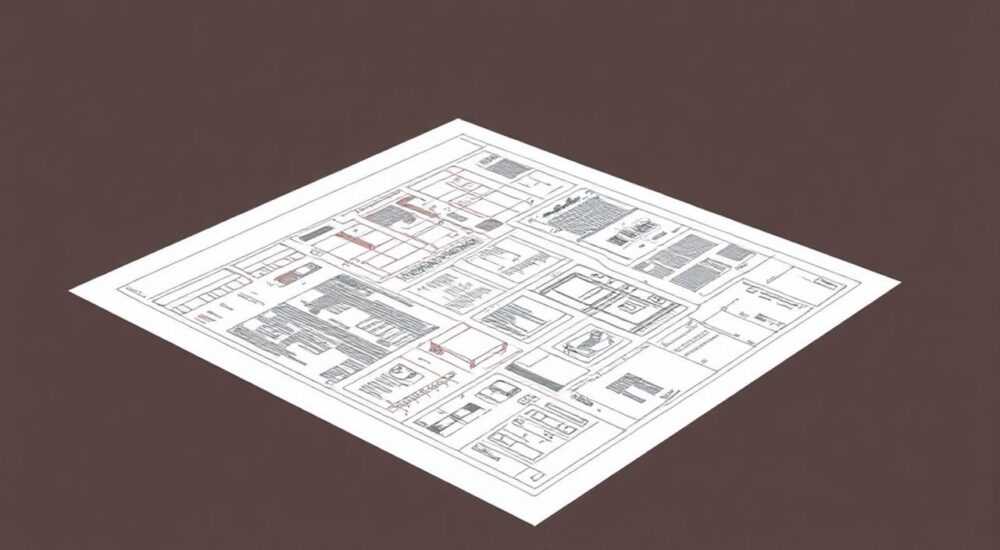
Создание листа в AutoCAD — это ключевой этап подготовки чертежа к печати или экспорту. Лист (или пространство листа) позволяет оформить проект с рамкой, основной надписью, видами из модели и пояснительными элементами. Основная рекомендация: всегда начинайте с настройки формата листа через диспетчер макетов и используйте видовые экраны для размещения фрагментов из пространства модели.
Чтобы создать лист в AutoCAD, перейдите в пространство листа, задайте нужный формат через диспетчер макетов и настройте видовые экраны. Главное — правильно масштабировать виды и проверить оформление перед печатью.
Содержание статьи:
- Что такое лист в AutoCAD и зачем он нужен
- Как создать лист в AutoCAD: пошаговая инструкция
- Работа с диспетчером макетов и шаблонами
- Настройка видовых экранов и масштабирование
- Подготовка листа к печати и экспорт в PDF
- Типичные ошибки при работе с листами и как их избежать
- Экспертное мнение
- Вопросы и ответы
- Заключение
Что такое лист в AutoCAD и зачем он нужен
В AutoCAD существует два основных пространства: модель и лист. Пространство модели — это рабочая зона, где проектируется объект в натуральную величину. Пространство листа (или макет) имитирует реальный лист бумаги, на котором размещаются виды модели, текст, таблицы, легенды и рамка. Именно отсюда осуществляется вывод чертежа на печать или в электронный формат.
Лист необходим для структурирования проекта. Он позволяет компоновать несколько видов одного объекта — например, план, фасад и разрез — на одном листе с единым масштабом и оформлением. Это особенно важно при сдаче документации заказчику или в проектные организации. Без правильного оформления листа даже идеально выполненная модель может быть воспринята как незавершённая.
Переход между пространствами осуществляется через вкладки внизу интерфейса: «Модель», «Лист1», «Лист2» и т.д. При первом открытии файла обычно доступна одна вкладка модели и одна — листа. Если листов нет, их можно создать вручную. Каждый лист может иметь уникальные параметры: размер, ориентацию, систему единиц и набор видов.
Полезно знать: В AutoCAD 2025 и более ранних версиях вкладки листов называются «макетами». Это одно и то же понятие — layout.
Как создать лист в AutoCAD: пошаговая инструкция
Создание нового листа — простая, но критически важная операция. Начнём с базового алгоритма:
- Откройте файл в AutoCAD и убедитесь, что вы находитесь в пространстве модели.
- Перейдите в нижнюю часть окна и найдите вкладки «Лист1», «Лист2» или аналогичные.
- Если вкладок нет, щёлкните правой кнопкой мыши по любой вкладке и выберите «Новый лист».
- Из предложенных шаблонов выберите подходящий формат (например, A3, A4).
- Переименуйте лист: щёлкните правой кнопкой по вкладке → «Переименовать».
После создания листа вы попадаете в пространство листа. Здесь вы увидите белое поле, ограниченное границей листа. По умолчанию на листе уже может быть создан видовой экран — прямоугольник, в котором отображается содержимое модели. Если его нет, его нужно добавить вручную.
Для ручного добавления видового экрана:
- Перейдите на вкладку «Вид» → панель «Видовые экраны».
- Выберите тип: один, два, три или многоугольный экран.
- Укажите область на листе, где должен находиться вид.
- Дважды щёлкните внутри экрана, чтобы активировать пространство модели.
Теперь вы можете перемещать модель внутри экрана, чтобы нужный фрагмент был в центре. После этого дважды щёлкните снаружи — и вы снова в пространстве листа.
«Всегда создавайте листы до финальной стадии проектирования. Так вы сможете параллельно проверять, как чертёж будет выглядеть при печати.» — Алексей Миронов, главный конструктор BIM-студии «ГрафПроект», 12 лет опыта
Работа с диспетчером макетов и шаблонами
Диспетчер макетов — мощный инструмент для массового управления листами. Доступ к нему осуществляется через контекстное меню вкладок: «Диспетчер макетов». Здесь можно:
- Копировать существующие макеты.
- Удалять неиспользуемые.
- Импортировать макеты из других чертежей.
- Задавать параметры по умолчанию: принтер, масштаб, границы.
Особенно полезна функция импорта. Например, у вас есть стандартный лист А4 с рамкой и основной надписью. Вы можете сохранить его как шаблон и использовать во всех новых проектах. Для этого:
- Создайте идеальный лист с рамкой, надписями и настроенными видовыми экранами.
- Сохраните чертёж как шаблон (.dwt) через «Сохранить как» → «Шаблон чертежа AutoCAD».
- В будущем используйте этот шаблон как основу для новых файлов.
Формат листа |
Размер (мм) |
Ориентация |
Рекомендуемое использование |
|---|---|---|---|
A4 |
210 × 297 |
Портретная |
Пояснительные записки, спецификации |
A3 |
297 × 420 |
Альбомная |
Чертежи деталей, схемы |
A2 |
420 × 594 |
Альбомная |
Планы этажей, фасады |
A1 |
594 × 841 |
Альбомная |
Комплексные проекты, генпланы |
Полезно знать: Использование шаблонов с заранее настроенными листами экономит до 40% времени на оформление документации.
Настройка видовых экранов и масштабирование
Видовые экраны — это «окна» в пространство модели. Они позволяют показывать разные фрагменты модели в разных масштабах на одном листе. Например, общий план в масштабе 1:100 и деталь узла — в 1:10.
Чтобы настроить масштаб:
- Дважды щёлкните внутри видового экрана.
- В строке состояния найдите поле масштаба (например, «Пользовательский»).
- Выберите нужный масштаб из списка: 1:50, 1:100 и т.д.
- Если нужного масштаба нет, выберите «Пользовательский» и введите значение (например, 1/50x).
Важно: масштаб указывается как «относительно миллиметра на листе к единице в модели». Например, 1:50 означает, что 1 мм на листе = 50 мм в модели.
Для точного позиционирования используйте слои. Рекомендуется вынести рамку листа и основную надпись на отдельный слой (например, «0-рамка»), который остаётся видимым только в пространстве листа. Это предотвращает случайное редактирование оформления.
Также можно настроить разные свойства для каждого видового экрана:
- Скрытие слоёв (например, скрыть размеры в общем виде).
- Заморозка слоёв.
- Цветовое оформление (чёрно-белое для печати).
«Используйте именованные виды в модели, чтобы быстро переключаться между фрагментами при настройке видовых экранов.» — Екатерина Соколова, BIM-координатор, 9 лет в строительном проектировании
Подготовка листа к печати и экспорт в PDF
Перед печатью необходимо проверить несколько ключевых параметров. Перейдите в режим печати: Ctrl+P или «Печать» → «Диспетчер печати».
Основные настройки:
- Принтер/Плоттер: выберите реальное устройство или PDF-конвертер (например, DWG to PDF.pc3).
- Размер бумаги: должен соответствовать формату листа (A4, A3 и т.д.).
- Область печати: установите «Макет» — тогда печататься будет весь лист.
- Масштаб: 1:1, если не требуется изменение.
- Ориентация: альбомная или портретная.
Для экспорта в PDF:
- Выберите плоттер «DWG To PDF.pc3».
- Укажите путь сохранения.
- На вкладке «Эффекты» можно задать качество и цвет (монохромный).
- Нажмите «ОК».
Полезно знать: Перед массовым экспортом протестируйте один лист. Убедитесь, что шрифты, линии и масштаб отображаются корректно.
Типичные ошибки при работе с листами и как их избежать
Новички часто сталкиваются с проблемами, которые легко решаются знанием базовых принципов.
- Ошибка 1: Видовой экран не отображает модель. Причина — экран находится в заблокированном состоянии. Решение: выберите экран, откройте палитру свойств (Ctrl+1) и установите «Заблокировать» в «Нет».
- Ошибка 2: Масштаб не применяется. Часто пользователи меняют масштаб в строке состояния, но забывают активировать экран. Решение: дважды щёлкните внутри экрана, затем задайте масштаб.
- Ошибка 3: Печатается только часть листа. Причина — неправильно задана область печати. Решение: в настройках печати выберите «Макет» вместо «Окно».
- Ошибка 4: Шрифты отображаются некорректно. Используются шрифты, отсутствующие в системе. Решение: применяйте стандартные шрифты (txt.shx, isocp.shx) или внедряйте TrueType-шрифты.
Проблема |
Причина |
Решение |
|---|---|---|
Вид пустой |
Слои заморожены в экране |
Активируйте экран, разморозьте слои |
Линии слишком толстые |
Неверные настройки печати |
Проверьте таблицу стилей печати (CTB/STB) |
Не видно рамки |
Слой выключен в пространстве листа |
Проверьте видимость слоёв в LA (диспетчер слоёв) |
Экспертное мнение
«Современные проекты требуют не просто создания листов, а их автоматизации. Я рекомендую использовать поля и динамические блоки для автозаполнения основной надписи: название чертежа, номер, дата. Это снижает риск ошибок и ускоряет выпуск документации.» — Дмитрий Ковалёв, руководитель отдела CAD-автоматизации, 15 лет опыта
В последних версиях AutoCAD появились инструменты, такие как «Поля» и «Связь с Excel», которые позволяют привязывать данные из внешних источников к атрибутам блоков. Например, номер листа может автоматически обновляться при изменении общего количества страниц.
Также актуальна интеграция с Autodesk Vault и Revit. При работе в команде листы должны соответствовать корпоративному стандарту. Использование шаблонов и библиотек оформления становится обязательным.
Вопросы и ответы
Как быстро создать несколько листов одинакового формата?
Используйте диспетчер макетов. Создайте один лист, затем скопируйте его нужное количество раз. Каждый экземпляр можно переименовать и настроить под конкретный чертёж.
Можно ли сделать лист с нестандартным размером?
Да. В настройках печати задайте пользовательский размер бумаги или выберите плоттер с возможностью кастомных форматов. Затем примените этот формат к макету.
Почему при экспорте в PDF лист обрезается?
Проверьте настройки плоттера DWG To PDF. Убедитесь, что выбран правильный размер бумаги и установлен флажок «Обрезать по границам макета».
Как синхронизировать оформление листов в большом проекте?
Используйте шаблоны .dwt или вынесите оформление в отдельный чертёж, откуда импортируете макеты. Также подойдут LISP-скрипты для автоматизации.
Что делать, если лист не печатается в масштабе 1:1?
Убедитесь, что в настройках печати выбрана область «Макет», масштаб — «1:1 (масштаб макета)» и принтер не применяет масштабирование.
Заключение
Создание листа в AutoCAD — это не просто техническая операция, а важнейший этап подготовки профессиональной документации. Правильно оформленный лист повышает читаемость чертежа, соответствует стандартам и упрощает процесс согласования и печати. Ключевые шаги — выбор формата, настройка видовых экранов, масштабирование и проверка перед выводом.
Освоив работу с листами, вы переходите от простого черчения к настоящему проектированию. Автоматизация, шаблоны и стандартизация — ваши главные союзники в повышении эффективности.
- Лист — это макет для печати, где размещаются виды из модели.
- Используйте диспетчер макетов для массового управления листами.
- Видовые экраны позволяют отображать модель в разных масштабах.
- Перед печатью всегда проверяйте настройки плоттера и область вывода.
- Шаблоны и поля экономят время и снижают количество ошибок.
⚠️ Дисклеймер — нажмите, чтобы развернуть
Материалы, опубликованные в разделе «Блог» на сайте RU DESIGN SHOP (rudesignshop.ru), носят исключительно информационный и ознакомительный характер и не являются руководством к действию, финансовой рекомендацией, медицинской услугой, ветеринарным назначением либо рекламой товаров и услуг, включая азартные игры. Публикации не содержат призывов к участию в азартных играх и не направлены на продвижение соответствующих операторов.
Безопасность применения товаров и веществ: при использовании строительных материалов, бытовой химии, пестицидов и агрохимикатов необходимо строго следовать инструкциям производителя и действующему законодательству Российской Федерации, включая Федеральный закон РФ от 19.07.1997 № 109-ФЗ «О безопасном обращении с пестицидами и агрохимикатами».
Упоминание товарных знаков, брендов и организаций носит исключительно информационный характер и не означает наличие партнёрских отношений или одобрения со стороны правообладателей.
Материалы, содержащие сведения о медицинских, ветеринарных или косметических средствах, представлены в справочных целях и не являются медицинской консультацией или назначением. Перед применением рекомендуется обратиться к врачу, ветеринарному специалисту или иному сертифицированному профессионалу.
Возрастные ограничения: материалы, содержащие сведения о продукции категории 18+, включая алкоголь или азартные игры, предназначены исключительно для совершеннолетней аудитории и публикуются в информационных целях.
Правовая ответственность: решения, принятые на основе опубликованной информации, пользователь принимает самостоятельно и на свой риск; редакция и авторы несут ответственность в пределах, установленных законодательством Российской Федерации.
Редакция не допускает публикаций, содержащих пропаганду экстремизма, терроризма, наркотических средств или суицида; подобные материалы подлежат немедленному удалению.
Упоминание организаций с ограниченным статусом: компания Meta Platforms Inc. (социальные сети Facebook и Instagram) признана экстремистской организацией решением суда РФ, её деятельность запрещена на территории Российской Федерации; любые упоминания приводятся исключительно в информационных целях.
Авторские права и источники: информация собирается из открытых источников; её актуальность указывается на дату публикации и может изменяться.
Изображения и иллюстрации используются на условиях, разрешённых правообладателями. При возникновении претензий редакция готова оперативно рассмотреть обращение и внести необходимые изменения.
Персональные данные и cookies: сайт использует cookies и обрабатывает персональные данные пользователей в соответствии с Федеральным законом № 152-ФЗ «О персональных данных» и Политикой конфиденциальности RU DESIGN SHOP.
Мнения авторов могут не совпадать с позицией государственных органов или коммерческих организаций, упомянутых в материалах.
РЕКОМЕНДУЕМ
Товары от российских производителей




