Скидка 5% на первый заказ — RDS5




Как в автокаде создать листы из модели
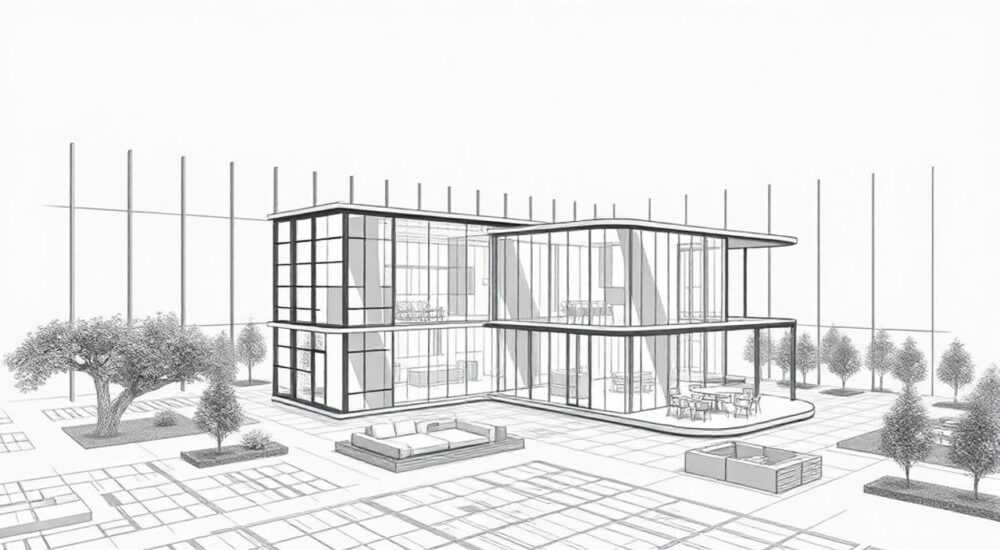
Создание листов из модели в AutoCAD — это ключевой этап подготовки проектной документации для печати или экспорта. Многие пользователи путаются между пространством модели и листами, что приводит к ошибкам масштабирования, дублированию чертежей и потере времени. Основная задача — правильно настроить видовые экраны на листе, чтобы отобразить нужные фрагменты модели в требуемом масштабе.
Чтобы создать листы из модели в AutoCAD, переключитесь в пространство листа, настройте формат и ориентацию, добавьте видовые экраны и укажите масштаб отображения модели. Важно использовать слои и стили аннотаций для контроля внешнего вида.
В современной практике проектирования использование пространства модели (Model Space) и пространства листа (Paper Space) является стандартом. Пространство модели — это рабочая зона, где вы создаёте геометрию в натуральную величину. Пространство листа имитирует лист бумаги, на котором размещаются видовые экраны, рамки, штампы и пояснительные надписи. Именно с листов происходит печать или экспорт PDF. Понимание этого разделения позволяет эффективно управлять сложными проектами, особенно при работе с большими архитектурными или инженерными чертежами.
Содержание статьи:
- Разница между моделью и листом: почему это важно
- Как создать листы из модели в AutoCAD: пошаговая инструкция
- Добавление видового экрана
- Установка масштаба
- Настройка видовых экранов: масштаб, слои, блокировка
- Контроль масштаба и центровки
- Блокировка видовых экранов
- Управление слоями в видовых экранах
- Использование шаблонов и стилей для автоматизации
- Создание собственного шаблона
- Использование аннотативных объектов
- Типичные ошибки и как их избежать
- Ошибка 1: Изменение модели из листа
- Ошибка 2: Неправильный масштаб
- Ошибка 3: Видовые экраны не блокируются
- Ошибка 4: Листы не печатаются в нужном формате
- Экспертное мнение
- Вопросы и ответы
- Заключение
Разница между моделью и листом: почему это важно
Пространство модели — это цифровое поле, где вы чертите объекты в реальных размерах. Например, если вы проектируете здание, его длина 30 метров — вы рисуете именно 30 метров. Это даёт точность и позволяет корректно рассчитывать площади, расстояния и объёмы. Однако модель не предназначена для печати напрямую — она слишком масштабна и не содержит оформления.
Пространство листа (Layout) — это макет, имитирующий лист бумаги. Здесь вы размещаете видовые экраны, которые «смотрят» на модель, позволяя показать её части в нужном масштабе. На листе также размещают рамку, штамп, примечания и легенды. Каждый лист может представлять отдельный вид: план, фасад, разрез, деталировка.
Переход между пространствами осуществляется через вкладки внизу интерфейса: Model, Layout1, Layout2 и т.д. По умолчанию новые файлы содержат одну вкладку модели и одну или две вкладки листов. Если листов нет — их можно создать вручную.
Полезно знать: Все изменения в модели сразу отображаются в видовых экранах на листах. Это обеспечивает согласованность проекта.
Как создать листы из модели в AutoCAD: пошаговая инструкция
Создание листов начинается с подготовки макета. Ниже — подробный алгоритм действий.
- Откройте чертёж в AutoCAD и убедитесь, что все объекты находятся в пространстве модели.
- Перейдите на вкладку Вставка (Insert) → Макет (Layout) → выберите Новый макет (New Layout).
- AutoCAD создаст новую вкладку с именем LayoutX. Перейдите на неё.
- Настройте размер листа: щёлкните правой кнопкой по вкладке листа → Параметры страницы (Page Setup).
- В открывшемся окне выберите принтер/ПДФ-конвертер, формат бумаги (A4, A3 и т.д.), ориентацию (книжная/альбомная).
- Подтвердите настройки и закройте окно.
Теперь на листе нужно создать видовой экран — окно, через которое будет отображаться часть модели.
Добавление видового экрана
- Перейдите на вкладку Вид (View) → панель Видовые экраны (Viewports).
- Выберите тип видового экрана: один (одиночный), два, три или четырёхугольный.
- Щёлкните и растяните рамку видового экрана на листе.
- Дважды щёлкните внутри видового экрана, чтобы активировать его. Курсор изменится, и вы сможете перемещать и масштабировать модель.
«Всегда дважды щёлкайте внутри видового экрана перед тем, как масштабировать модель. Иначе вы будете масштабировать сам лист, а не содержимое.» — Алексей Петров, ведущий CAD-инженер
Установка масштаба
После активации видового экрана:
- Введите команду ZOOM (или Z) и нажмите Enter.
- Введите масштаб, например: 1:50, 1:100. Формат: *NXP (где N — числовой коэффициент). Например, для масштаба 1:50 введите 0.02XP.
- Альтернатива: щёлкните по полю масштаба в нижней строке состояния и выберите нужный из списка.
Настройка видовых экранов: масштаб, слои, блокировка
Видовые экраны — это ключевой элемент оформления листов. Они позволяют показать одну и ту же модель под разными углами и в разных масштабах.
Контроль масштаба и центровки
Каждый видовой экран может иметь свой масштаб. Например, на одном листе:
- Основной план — 1:100
- Деталь узла — 1:20
- Фасад — 1:50
Для точного позиционирования используйте команду PAN внутри активированного видового экрана. Это позволяет сместить отображаемый фрагмент модели без изменения масштаба.
Блокировка видовых экранов
После настройки масштаба и положения важно заблокировать видовой экран, чтобы случайно не изменить его.
- Выделите видовой экран (щелчок по рамке).
- В палитре свойств (Properties) найдите параметр Заблокировать вид (Display Locked).
- Установите значение Да.
Полезно знать: Заблокированный видовой экран нельзя масштабировать или перемещать, пока блокировка не будет снята. Это предотвращает случайные изменения.
Управление слоями в видовых экранах
Особая функция AutoCAD — возможность скрывать или замораживать слои только в конкретном видовом экране.
- Активируйте видовой экран (дважды щёлкните внутри).
- Откройте диспетчер слоёв (LAYER).
- Найдите столбец Заморозить в текущем видовом экране.
- Заморозьте ненужные слои (например, скрыть размеры на виде, но оставить на другом).
Это особенно полезно при создании строительных чертежей, где на разных видах нужны разные наборы информации.
Функция |
Где применяется |
Команда / путь |
|---|---|---|
Создание листа |
Подготовка к печати |
Вставка → Новый макет |
Настройка масштаба |
Отображение модели |
Z → *NXP |
Блокировка видового экрана |
Защита от изменений |
Свойства → Display Locked = Да |
Управление слоями |
Фильтрация информации |
Диспетчер слоёв → Заморозить в ВЭ |
Использование шаблонов и стилей для автоматизации
Ручное создание листов для каждого проекта — трудоёмко. Гораздо эффективнее использовать шаблоны (.dwt), содержащие уже настроенные листы, рамки, штампы и стили.
Создание собственного шаблона
- Настройте один чертёж с нужными листами, форматами и стилями.
- Сохраните как шаблон: Файл → Сохранить как → Шаблон чертежа (*.dwt).
- Назовите, например, «Архитектура_A3.dwt».
- При создании нового проекта выбирайте этот шаблон.
Использование аннотативных объектов
Аннотативные стили (размеры, текст, штриховки) автоматически подстраиваются под масштаб видового экрана.
- При создании текста или размера установите флажок Аннотативный.
- Добавьте нужные масштабы (1:50, 1:100 и т.д.).
- При переключении масштаба в видовом экране размеры будут отображаться корректно.
«Аннотативные стили экономят до 40% времени при оформлении многостраничных проектов. Особенно это актуально для архитекторов и конструкторов.» — Инна Смирнова, BIM-координатор
Типичные ошибки и как их избежать
Даже опытные пользователи допускают ошибки при работе с листами. Ниже — самые распространённые проблемы и пути их решения.
Ошибка 1: Изменение модели из листа
Пользователи часто пытаются редактировать объекты, находясь в пространстве листа. Это может привести к смещению геометрии.
- Решение: Убедитесь, что вы находитесь в пространстве модели (вкладка Model) или активировали видовой экран (дважды щёлкнули внутри него).
Ошибка 2: Неправильный масштаб
Масштаб задан как 1:50, но на печати размеры не соответствуют.
- Причина: Масштаб задан вручную без использования XP или через панель масштабирования.
- Решение: Используйте формат *NXP (например, 0.02XP для 1:50) или выбирайте из выпадающего списка масштабов.
Ошибка 3: Видовые экраны не блокируются
После настройки масштаба пользователь случайно увеличивает вид — и всё приходится делать заново.
- Решение: Всегда блокируйте видовые экраны после настройки.
Ошибка 4: Листы не печатаются в нужном формате
Чертёж выводится на печать с обрезанием краёв.
- Причина: Неверные параметры страницы.
- Решение: Проверьте настройки через ПКМ по вкладке листа → Параметры страницы. Убедитесь, что выбран правильный принтер, формат и поля.
Полезно знать: Используйте предварительный просмотр печати (Plot Preview), чтобы проверить результат до фактической печати.
Экспертное мнение
Правильная организация чертежа — залог эффективной работы. Разделяйте данные на логические уровни: модель содержит геометрию, листы — компоновку и оформление. Используйте слои системно: например, отдельные слои для стен, окон, размеров, аннотаций. Это упрощает управление видимостью в разных видовых экранах.
Автоматизация — ключ к скорости. Настройте шаблоны с предопределёнными листами, стилями печати и аннотативными объектами. Рассмотрите переход на комбинированные решения: AutoCAD + AutoCAD LT или интеграцию с Civil 3D/BIM-системами для более сложных проектов.
При работе с большими файлами оптимизируйте производительность: замораживайте неиспользуемые слои, используйте внешние ссылки (XREF) вместо вставки чертежей. Это снижает нагрузку на систему и ускоряет открытие файлов.
Вопросы и ответы
Можно ли создать несколько листов с одной модели?
Да, это стандартная практика. Каждый лист может содержать разные виды (план, разрез, фасад) или один и тот же вид в разных масштабах. Достаточно создать несколько вкладок листов и настроить их независимо.
Почему видовой экран показывает не тот фрагмент модели?
Возможно, вы не активировали видовой экран перед перемещением. Дважды щёлкните внутри рамки, затем используйте PAN для сдвига. Также проверьте, не заблокирован ли экран.
Как быстро изменить масштаб всех видовых экранов?
Нет единой команды для массового изменения масштаба. Но можно использовать быстрые действия: выделить несколько видовых экранов, открыть палитру свойств и установить масштаб одновременно (если они должны быть одинаковыми).
Что делать, если лист не печатается?
Проверьте параметры страницы: принтер, формат, область печати (Layout). Убедитесь, что в области печати находится содержимое листа. Используйте Plot Preview для диагностики.
Можно ли экспортировать листы в PDF?
Да. Через команду PLOT выберите PDF-принтер (например, DWG to PDF.pc3). Можно экспортировать один лист или все сразу. Для множественного экспорта удобно использовать команду PUBLISH.
Заключение
Создание листов из модели в AutoCAD — это не просто техническая операция, а важный этап проектирования, влияющий на качество и читаемость документации. Понимание различий между пространством модели и листа, умение настраивать видовые экраны, масштабы и слои — ключевые навыки любого специалиста, работающего с CAD.
Правильно оформленные листы повышают профессиональный уровень проекта, упрощают согласование и минимизируют ошибки при строительстве или производстве.
- Всегда используйте пространство листа для печати и экспорта.
- Настройте видовые экраны с правильным масштабом и заблокируйте их.
- Применяйте аннотативные стили и управление слоями для гибкости.
- Создавайте шаблоны для ускорения повторяющихся задач.
- Проверяйте печать через предварительный просмотр.
⚠️ Дисклеймер — нажмите, чтобы развернуть
Материалы, опубликованные в разделе «Блог» на сайте RU DESIGN SHOP (rudesignshop.ru), носят исключительно информационный и ознакомительный характер и не являются руководством к действию, финансовой рекомендацией, медицинской услугой, ветеринарным назначением либо рекламой товаров и услуг, включая азартные игры. Публикации не содержат призывов к участию в азартных играх и не направлены на продвижение соответствующих операторов.
Безопасность применения товаров и веществ: при использовании строительных материалов, бытовой химии, пестицидов и агрохимикатов необходимо строго следовать инструкциям производителя и действующему законодательству Российской Федерации, включая Федеральный закон РФ от 19.07.1997 № 109-ФЗ «О безопасном обращении с пестицидами и агрохимикатами».
Упоминание товарных знаков, брендов и организаций носит исключительно информационный характер и не означает наличие партнёрских отношений или одобрения со стороны правообладателей.
Материалы, содержащие сведения о медицинских, ветеринарных или косметических средствах, представлены в справочных целях и не являются медицинской консультацией или назначением. Перед применением рекомендуется обратиться к врачу, ветеринарному специалисту или иному сертифицированному профессионалу.
Возрастные ограничения: материалы, содержащие сведения о продукции категории 18+, включая алкоголь или азартные игры, предназначены исключительно для совершеннолетней аудитории и публикуются в информационных целях.
Правовая ответственность: решения, принятые на основе опубликованной информации, пользователь принимает самостоятельно и на свой риск; редакция и авторы несут ответственность в пределах, установленных законодательством Российской Федерации.
Редакция не допускает публикаций, содержащих пропаганду экстремизма, терроризма, наркотических средств или суицида; подобные материалы подлежат немедленному удалению.
Упоминание организаций с ограниченным статусом: компания Meta Platforms Inc. (социальные сети Facebook и Instagram) признана экстремистской организацией решением суда РФ, её деятельность запрещена на территории Российской Федерации; любые упоминания приводятся исключительно в информационных целях.
Авторские права и источники: информация собирается из открытых источников; её актуальность указывается на дату публикации и может изменяться.
Изображения и иллюстрации используются на условиях, разрешённых правообладателями. При возникновении претензий редакция готова оперативно рассмотреть обращение и внести необходимые изменения.
Персональные данные и cookies: сайт использует cookies и обрабатывает персональные данные пользователей в соответствии с Федеральным законом № 152-ФЗ «О персональных данных» и Политикой конфиденциальности RU DESIGN SHOP.
Мнения авторов могут не совпадать с позицией государственных органов или коммерческих организаций, упомянутых в материалах.
РЕКОМЕНДУЕМ
Товары от российских производителей



