Скидка 5% на первый заказ — RDS5




Как в автокаде создать новый файл
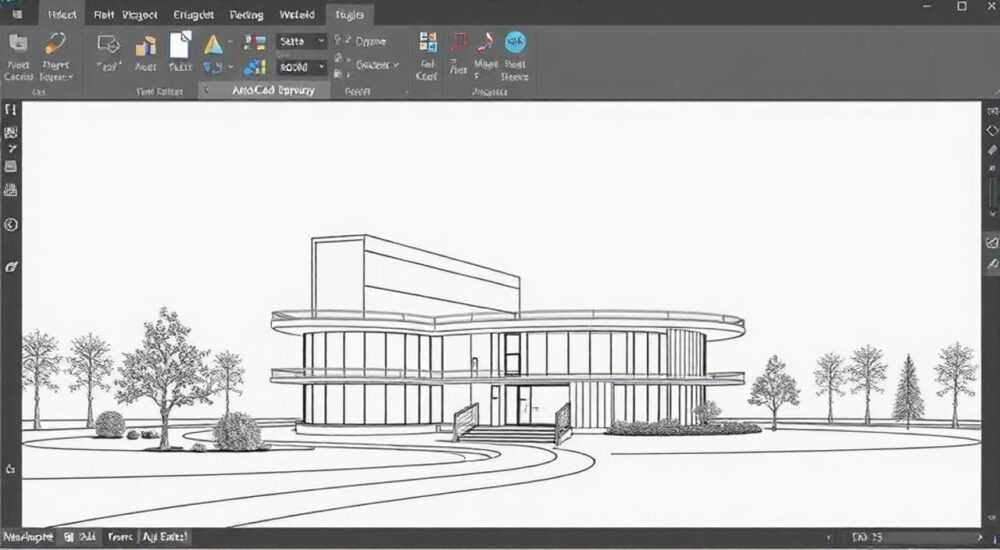
Создание нового файла в AutoCAD — базовая, но критически важная операция для эффективной работы в системе автоматизированного проектирования. Независимо от того, начинаете ли вы с нуля или используете шаблоны, правильное начало чертежа определяет дальнейшую точность и удобство редактирования. Процесс кажется простым, но содержит нюансы: выбор формата, настройка единиц измерения, использование шаблонов и совместимость с другими версиями AutoCAD.
Чтобы создать новый файл в AutoCAD, используйте команду «Файл → Создать» или сочетание клавиш Ctrl+N. Рекомендуется начинать с подходящего шаблона (например, acad.dwt), чтобы автоматически задать единицы, масштабы и слои.
Содержание статьи:
- Обзор интерфейса AutoCAD при старте
- Пошаговое создание нового файла
- Настройка параметров после создания
- Роль шаблонов в AutoCAD: acad.dwt и пользовательские варианты
- Как создать собственный шаблон
- Форматы файлов и правила сохранения
- Альтернативные форматы
- Типичные ошибки при создании чертежа и как их избежать
- Чек-лист перед началом чертежа
- Экспертное мнение
- Вопросы и ответы
- Заключение
Обзор интерфейса AutoCAD при старте
При запуске AutoCAD пользователь сталкивается с начальным экраном, который предлагает несколько путей для начала работы. В современных версиях программы (AutoCAD 2020–2026) интерфейс адаптирован под новичков и профессионалов: здесь доступны недавние проекты, шаблоны, обучающие материалы и быстрые команды. Ключевой элемент — центральное меню «Создать чертёж», которое ведёт к новому файлу.
Интерфейс разделён на ленту вкладок, панель инструментов, область черчения и строку состояния. Лента содержит все основные функции, включая создание, редактирование и аннотации. Для старта важно понимать, где находятся команды, связанные с файлами. Они сосредоточены во вкладке «Главная» и в меню «Файл», которое открывается через значок в левом верхнем углу.
Начальный экран помогает быстро перейти к новому проекту, но его можно отключить в настройках, если он мешает. Многие опытные пользователи предпочитают сразу видеть чистое рабочее пространство. Однако для новичков этот экран — полезный проводник, особенно при выборе шаблонов.
Полезно знать: Если вы не видите начального экрана, проверьте настройку STARTMODE: значение 1 включает стартовый экран, 0 — отключает.
Пошаговое создание нового файла
Процесс создания нового чертежа в AutoCAD можно выполнить несколькими способами. Ниже приведены три основных метода с пояснениями.
- Через меню «Файл»: откройте AutoCAD, выберите «Файл» → «Создать» → «Чертёж». Откроется окно выбора шаблона. Это наиболее универсальный и понятный способ.
- С помощью горячих клавиш: нажмите Ctrl + N. Программа немедленно предложит выбрать шаблон. Этот метод экономит время и часто используется профессионалами.
- Через командную строку: введите команду
_newи нажмите Enter. Появится диалоговое окно с выбором шаблона. Удобно при работе без мыши или в режиме быстрого доступа.
После вызова команды система предложит выбрать шаблон. Здесь важно не пропускать этот шаг, даже если планируется чистый лист. Шаблон определяет:
- единицы измерения (миллиметры, дюймы, метры);
- масштаб печати;
- настроенные слои, стили текста и размеров;
- границы листа (для Layout).
Если выбрать «Открыть без шаблона», вы получите пустой чертёж без предустановленных параметров. Это допустимо, но требует ручной настройки всех параметров, что увеличивает риск ошибок.
Настройка параметров после создания
После открытия нового файла рекомендуется проверить ключевые настройки:
- Единицы: введите команду
UNITS, убедитесь, что выбраны нужные тип и точность. - Границы чертежа: команда
LIMITSзадаёт видимую область (например, 0,0 до 420,297 для A3). - Слои: используйте Диспетчер свойств слоёв (
LAYER), чтобы добавить стандартные слои (например, «ОСНОВНЫЕ», «РАЗМЕРЫ», «ТЕКСТ»).
«Всегда начинайте с шаблона, соответствующего вашей отрасли. Архитекторам — acadiso.dwt, машиностроителям — acad.dwt. Это экономит до 30 минут на каждом проекте.» — Алексей Морозов, ведущий CAD-инженер, 15 лет опыта
Роль шаблонов в AutoCAD: acad.dwt и пользовательские варианты
Шаблоны — это основа эффективной работы в AutoCAD. Файл с расширением .dwt содержит заранее настроенные параметры: слои, стили, блоки, единицы и оформление листов. Стандартные шаблоны поставляются с программой и хранятся в папке установки AutoCAD.
Наиболее распространённые шаблоны:
acad.dwt— базовый шаблон в имперской системе (дюймы);acadiso.dwt— метрическая версия (миллиметры), используется в Европе и России;acad3D.dwt— для трёхмерного моделирования;- отраслевые шаблоны (архитектура, электрика, сантехника).
Использование шаблонов обеспечивает единообразие проектов, ускоряет старт и снижает количество ошибок. Например, в acadiso.dwt уже заданы стили размеров по ГОСТ, сетка и масштабы печати.
Как создать собственный шаблон
Если вы часто выполняете однотипные чертежи, создайте свой шаблон:
- Откройте новый файл на основе acadiso.dwt.
- Настройте слои, текстовые стили, размеры, границы листа.
- Добавьте фирменный бланк (основную надпись) в Layout.
- Сохраните файл через «Файл → Сохранить как → Шаблон чертежа (*.dwt)».
- Укажите имя, например, «company_standard.dwt».
Для удобства разместите шаблон в папке по умолчанию AutoCAD, чтобы он появлялся в списке при создании нового файла.
Параметр |
acad.dwt |
acadiso.dwt |
Пользовательский шаблон |
|---|---|---|---|
Система единиц |
Дюймы |
Миллиметры |
Выбирается |
Стили по ГОСТ |
Нет |
Частично |
Полностью |
Основная надпись |
Нет |
Нет |
Да |
Быстрый старт |
Средний |
Высокий |
Очень высокий |
Полезно знать: Чтобы AutoCAD всегда предлагал ваш шаблон по умолчанию, измените переменную STARTUP: установите значение 1 и укажите путь к шаблону в настройках «Параметры» → «Чертёж».
Форматы файлов и правила сохранения
После создания нового чертежа важно правильно его сохранить. AutoCAD поддерживает несколько форматов, но основной — DWG (Drawing). Это родной формат программы, обеспечивающий полную совместимость с функциями AutoCAD.
При первом сохранении:
- Нажмите «Файл → Сохранить как».
- Выберите место на диске.
- Укажите имя файла (без кириллицы в пути, если возможны проблемы с совместимостью).
- Выберите версию DWG (например, AutoCAD 2018).
Совместимость версий — важный фактор. Чертёж, сохранённый в AutoCAD 2026, не откроется в AutoCAD 2010 без конвертации. Поэтому при работе в команде или с заказчиками уточняйте допустимую версию.
Альтернативные форматы
Помимо DWG, AutoCAD поддерживает:
- DXF — обмен данными между CAD-системами. Подходит для экспорта в другие программы.
- PDF — для печати и передачи заказчику. Можно сохранять отдельные листы или весь чертёж.
- DWF/DWFx — лёгкие форматы для просмотра и совместной проверки.
Рекомендуется использовать PDF с включёнными слоями и геометрией, чтобы получатель мог измерять объекты.
«Сохраняйте чертеж каждые 10 минут. Используйте автосохранение: в настройках установите интервал 5–10 минут. Это спасёт данные при сбое.» — Татьяна Ковалёва, BIM-менеджер, 12 лет в строительной отрасли
Типичные ошибки при создании чертежа и как их избежать
Даже опытные пользователи допускают ошибки на этапе старта. Ниже — самые частые проблемы и способы их устранения.
- Создание без шаблона: приводит к несоответствию стандартам, ручной настройке единиц и слоёв. Решение: всегда выбирайте шаблон.
- Неправильные единицы: например, чертёж в дюймах вместо миллиметров. Проверяйте команду
UNITSсразу после старта. - Отсутствие слоёв: все объекты на слое 0. Это нарушает структуру и усложняет редактирование. Создавайте слои до начала черчения.
- Имя файла с пробелами или спецсимволами: может вызвать ошибки при импорте/экспорте. Используйте подчёркивания:
проект_гараж_v1.dwg. - Слишком высокая версия DWG: заказчик не может открыть файл. Уточняйте требования к формату.
Чек-лист перед началом чертежа
Перед тем как приступить к проектированию, выполните эти действия:
- Выберите подходящий шаблон (.dwt).
- Проверьте единицы измерения (мм/дюймы).
- Настройте границы чертежа (LIMITS).
- Создайте необходимые слои.
- Настройте стиль размеров и текста.
- Сохраните файл с понятным именем.
Полезно знать: Используйте префиксы в именах файлов: «ПЛ_» для планов, «РЗ_» для разрезов. Это упрощает поиск и архивирование.
Экспертное мнение
«Многие думают, что создание нового файла — это просто клик. Но именно от этого шага зависит качество всего проекта. Я видел, как из-за неправильного шаблона пришлось переделывать 50 листов. Экономия 2 минут на старте стоила 3 дней работы.» — Дмитрий Петров, руководитель CAD-отдела в проектной компании «СтройГрад», 18 лет опыта
По словам эксперта, компании, внедряющие стандарты шаблонов, повышают производительность на 25–40%. Особенно это заметно в крупных коллективах, где десятки инженеров работают над одним проектом. Автоматизация начальных настроек исключает человеческий фактор.
Также Дмитрий отмечает важность обучения: «Новички часто боятся шаблонов, считают их сложными. На самом деле, это как шаблон документа в Word — один раз настроил, потом пользуешься годами.»
Вопросы и ответы
Можно ли создать новый файл без интернета?
Да, все основные функции AutoCAD работают оффлайн. Шаблоны хранятся локально, создание и редактирование не требуют подключения.
Почему после создания файла ничего не видно?
Возможно, вы находитесь в пространстве модели, но не видите границ. Введите команду
ZOOM → All, чтобы показать весь чертёж. Также проверьте, не находится ли курсор за пределами видимой области.Как сделать, чтобы AutoCAD всегда открывал acadiso.dwt?
Зайдите в «Параметры» → вкладка «Чертёж» → «Шаблон чертежа по умолчанию для QNEW». Укажите путь к acadiso.dwt.
Что делать, если шаблон не загружается?
Проверьте целостность установки AutoCAD. Возможно, файл acadiso.dwt повреждён. Переустановите программу или скопируйте шаблон с другого компьютера.
Можно ли открыть несколько новых файлов одновременно?
Да, AutoCAD поддерживает многозадачность. Используйте «Файл → Новый» или Ctrl+N, чтобы открыть дополнительное окно. Переключайтесь между ними через панель задач Windows или команду
CTRL+TAB.Заключение
Создание нового файла в AutoCAD — это не просто техническая операция, а фундамент успешного проектирования. От выбора шаблона до настройки единиц и слоёв — каждый шаг влияет на качество, скорость и совместимость чертежа. Использование стандартных и пользовательских шаблонов позволяет сократить время настройки, избежать ошибок и обеспечить соответствие нормативам.
Автоматизация начала работы — признак зрелого подхода к CAD. Профессионалы не тратят время на рутину: они настраивают среду один раз и используют её снова и снова. Это особенно важно в командной работе, где единые стандарты — залог согласованности.
Правильное начало — половина успеха. Начинайте каждый чертёж с осознанного выбора шаблона, проверки настроек и сохранения файла с понятным именем. Эти простые шаги сэкономят часы работы и предотвратят критические ошибки.
- Всегда используйте шаблоны (.dwt) для быстрого и стандартизированного старта.
- Проверяйте единицы измерения и границы чертежа перед началом работы.
- Создавайте слои и стили до начала моделирования.
- Сохраняйте файлы в совместимых версиях DWG при работе с заказчиками.
- Настройте AutoCAD так, чтобы нужный шаблон открывался по умолчанию.
⚠️ Дисклеймер — нажмите, чтобы развернуть
Материалы, опубликованные в разделе «Блог» на сайте RU DESIGN SHOP (rudesignshop.ru), носят исключительно информационный и ознакомительный характер и не являются руководством к действию, финансовой рекомендацией, медицинской услугой, ветеринарным назначением либо рекламой товаров и услуг, включая азартные игры. Публикации не содержат призывов к участию в азартных играх и не направлены на продвижение соответствующих операторов.
Безопасность применения товаров и веществ: при использовании строительных материалов, бытовой химии, пестицидов и агрохимикатов необходимо строго следовать инструкциям производителя и действующему законодательству Российской Федерации, включая Федеральный закон РФ от 19.07.1997 № 109-ФЗ «О безопасном обращении с пестицидами и агрохимикатами».
Упоминание товарных знаков, брендов и организаций носит исключительно информационный характер и не означает наличие партнёрских отношений или одобрения со стороны правообладателей.
Материалы, содержащие сведения о медицинских, ветеринарных или косметических средствах, представлены в справочных целях и не являются медицинской консультацией или назначением. Перед применением рекомендуется обратиться к врачу, ветеринарному специалисту или иному сертифицированному профессионалу.
Возрастные ограничения: материалы, содержащие сведения о продукции категории 18+, включая алкоголь или азартные игры, предназначены исключительно для совершеннолетней аудитории и публикуются в информационных целях.
Правовая ответственность: решения, принятые на основе опубликованной информации, пользователь принимает самостоятельно и на свой риск; редакция и авторы несут ответственность в пределах, установленных законодательством Российской Федерации.
Редакция не допускает публикаций, содержащих пропаганду экстремизма, терроризма, наркотических средств или суицида; подобные материалы подлежат немедленному удалению.
Упоминание организаций с ограниченным статусом: компания Meta Platforms Inc. (социальные сети Facebook и Instagram) признана экстремистской организацией решением суда РФ, её деятельность запрещена на территории Российской Федерации; любые упоминания приводятся исключительно в информационных целях.
Авторские права и источники: информация собирается из открытых источников; её актуальность указывается на дату публикации и может изменяться.
Изображения и иллюстрации используются на условиях, разрешённых правообладателями. При возникновении претензий редакция готова оперативно рассмотреть обращение и внести необходимые изменения.
Персональные данные и cookies: сайт использует cookies и обрабатывает персональные данные пользователей в соответствии с Федеральным законом № 152-ФЗ «О персональных данных» и Политикой конфиденциальности RU DESIGN SHOP.
Мнения авторов могут не совпадать с позицией государственных органов или коммерческих организаций, упомянутых в материалах.
РЕКОМЕНДУЕМ
Товары от российских производителей


Торшер ArcOsmo Two GLODE
Диапазон цен: 15100 руб. – 17600 руб.

