Скидка 5% на первый заказ — RDS5




Как в автокаде создать рамку
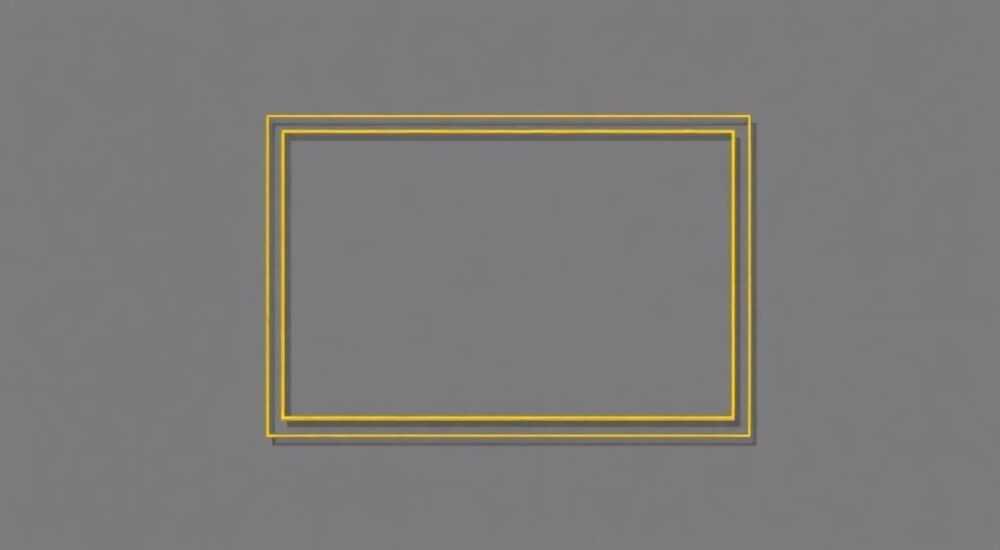
В создании чертежей в AutoCAD рамка формата — это не просто граница листа, а важный элемент оформления, регламентированный стандартами (ГОСТ 2.104–2006 и др.). Она служит для структурирования документа, выделения поля под изображение и размещение основной надписи. Правильно созданная рамка обеспечивает соответствие чертежа требованиям к сдаче проектов, упрощает печать и повышает профессиональное восприятие документа. Независимо от того, работаете ли вы в AutoCAD от Autodesk или в его российских аналогах (например, nanoCAD), процесс создания рамки имеет общие принципы, но реализуется разными способами: через шаблоны, блоки, поля или вручную.
Чтобы быстро создать рамку в AutoCAD, используйте готовый шаблон .dwt или вставьте блок с рамкой нужного формата. Для полного контроля и повторного использования рекомендуется создавать пользовательский шаблон с настроенными слоями, стилями и размерами рамки по ГОСТ.
Содержание статьи:
- Форматы листов по ГОСТ и их размеры
- Как создать рамку в AutoCAD вручную
- Добавление основной надписи
- Использование блоков и шаблонов для автоматизации
- Библиотеки и внешние ссылки
- Динамические блоки и параметризация рамок
- Настройка вывода на печать с учетом рамки
- Проверка перед печатью
- Типичные ошибки и как их избежать
- Чек-лист перед сдачей чертежа
- Экспертное мнение
- Вопросы и ответы
- Заключение
Форматы листов по ГОСТ и их размеры
При создании чертежей в AutoCAD важно придерживаться стандартных форматов листов, определённых ГОСТ 2.301–68 (переиздан в актуальной редакции). Основой является формат А0 с размерами 841×1189 мм. Каждый последующий формат (А1, А2, А3, А4) получается делением предыдущего пополам по большей стороне. Эти размеры являются международными (ISO 216) и используются во всех странах СНГ и Европы.
Размеры полей также регламентированы. По ГОСТу, левое поле должно быть 20 мм (для подшивки), а остальные — 5 мм. Это необходимо учитывать при построении рамки, чтобы изображение не «упиралось» в край листа, а оставались необходимые отступы. Важно помнить, что рамка ограничивает рабочую зону, а за ней остаётся техническая область, недоступная для печати на некоторых принтерах.
Формат |
Размеры, мм |
Левое поле, мм |
Остальные поля, мм |
Применение |
|---|---|---|---|---|
А0 |
841 × 1189 |
20 |
5 |
Крупные генеральные планы, схемы |
А1 |
594 × 841 |
20 |
5 |
Общие виды, компоновка оборудования |
А2 |
420 × 594 |
20 |
5 |
Чертежи узлов, деталировка |
А3 |
297 × 420 |
20 |
5 |
Спецификации, эскизы |
А4 |
210 × 297 |
20 |
5 |
Текстовые документы, таблицы |
При выборе формата нужно учитывать масштаб изображения, количество элементов и удобство чтения. Например, для архитектурных чертежей чаще используют А1 и А2, тогда как электрические схемы могут умещаться на А3 или А4. Также стоит помнить, что в AutoCAD работа ведётся в пространстве модели и листа (paper space), и рамка обычно создаётся именно в пространстве листа.
Полезно знать: Если вы планируете печатать на плоттере, убедитесь, что выбранный формат учитывает поля безопасности (не менее 3–5 мм от края бумаги), чтобы избежать обрезки важных элементов.
Как создать рамку в AutoCAD вручную
Создание рамки вручную — базовый навык, который позволяет понять структуру чертежа и настроить всё точно под свои нужды. Этот метод особенно полезен, если вы работаете без шаблонов или впервые осваиваете программу.
Первым шагом переключитесь в пространство листа (Layout), щёлкнув по одной из вкладок «Лист1», «Лист2» внизу интерфейса. Удалите существующее окно просмотра (viewport), если оно есть, чтобы начать с чистого листа. Затем установите масштаб листа: например, 1:1 для А4. Используйте команду LIMITS, чтобы задать границы рабочей области. Например, для А4 введите `297,210` — это размеры листа в миллиметрах.
Далее выполните следующие действия:
- Активируйте инструмент Отрезок (Line) или используйте команду
LINE. - Отсчитайте 20 мм от левого края и 5 мм от нижнего — начальная точка внутренней рамки.
- Постройте прямоугольник с учётом полей: для А4 — 277×205 мм (297–20–5 и 210–5–5).
- Используйте объектную привязку (OSNAP), чтобы точно соединить углы.
- Создайте внешнюю рамку, отступив дополнительно 0.5–1 мм, если требуется двойная линия.
Рекомендуется использовать отдельный слой для рамки. Создайте слой с названием «Рамка_листа», установите цвет (например, синий), тип линии — сплошной, и толщину 0.5 мм. Это позволит легко управлять видимостью и экспортировать чертёж без потерь.
Добавление основной надписи
Основная надпись (штамп) размещается в правом нижнем углу. По ГОСТ 2.104–2006 её размер для А4 — 145×22 мм. Её можно нарисовать вручную или вставить как блок. Координаты начала штампа: X = 297 – 145 = 152 мм от левого края, Y = 5 мм от нижнего.
«При ручном создании рамки всегда сохраняйте файл как шаблон (.dwt), чтобы в будущем не повторять одну и ту же работу. Это экономит до 15 минут на каждый новый чертёж.» — Алексей Миронов, ведущий инженер-проектировщик, 12 лет опыта в CAD-разработке
Использование блоков и шаблонов для автоматизации
Один из самых эффективных способов — использование блоков и шаблонов. Блок с рамкой можно создать один раз и вставлять в любые чертежи. Это гарантирует единообразие и соответствие стандартам.
Для создания блока:
- Нарисуйте рамку и штамп в пространстве листа.
- Выделите все объекты рамки и штампа.
- Используйте команду BLOCK (или
–BLOCKв командной строке). - Укажите имя блока, например, «Рамка_А3_ГОСТ».
- Выберите базовую точку — обычно левый нижний угол листа.
- Подтвердите создание.
После этого блок можно использовать в других чертежах через команду INSERT. Его можно хранить в отдельной библиотеке блоков или добавить в шаблон .dwt.
Шаблон — это чертёж по умолчанию, который загружается при создании нового файла. Чтобы создать шаблон с рамкой:
- Откройте новый чертёж.
- Перейдите в пространство листа, создайте рамку и штамп.
- Настройте слои, стили текста, размеры и видовые экраны.
- Сохраните файл через Сохранить как → Тип файла: «Шаблон чертежа (*.dwt)».
- Назовите, например, «ГОСТ_рамки.dwt».
Полезно знать: Шаблоны можно настроить под разные отделы: механика, архитектура, электрика — с соответствующими слоями и блоками рамок.
Библиотеки и внешние ссылки
Для командной работы удобно использовать внешние ссылки (XREF). Рамка может быть отдельным файлом, который подключается ко всем чертежам. При изменении главного файла рамки, обновление происходит во всех проектах. Это особенно ценно при смене стандарта оформления.
Динамические блоки и параметризация рамок
Современные версии AutoCAD позволяют создавать динамические блоки — это настоящий прорыв для автоматизации. Такой блок может менять размер, скрывать или показывать элементы, адаптируясь под нужный формат.
Например, можно создать один блок «Универсальная_рамка», в котором:
- Есть параметры для изменения ширины и высоты.
- Добавлены действия растяжения (stretch) для внутренней и внешней рамки.
- Встроены переключатели видимости для разных типов штампов (ГОСТ, СТО, внутренний стандарт).
Процесс создания:
- Создайте обычный блок с рамкой А4.
- Введите команду BEDIT, откройте редактор блоков.
- Добавьте параметры: линейный параметр по ширине и высоте.
- Привяжите к ним действия растяжения.
- Настройте наборы значений: А4, А3, А2 и т.д.
- Сохраните и закройте редактор.
Теперь при вставке блока можно выбрать нужный формат из выпадающего списка. Это исключает ошибки и ускоряет подготовку документации.
«Динамические блоки сэкономили нашей компании более 200 часов в год на оформление чертежей. Мы внедрили их во все проекты ещё в 2022 году.» — Екатерина Лебедева, руководитель BIM-отдела в строительной фирме «Горизонт»
Настройка вывода на печать с учетом рамки
Правильная настройка печати — завершающий этап. Даже идеально созданная рамка будет испорчена, если принтер обрежет поля или исказит масштаб.
В AutoCAD используйте диалоговое окно PLOT (Ctrl+P). Убедитесь в следующем:
- Тип печати: «Лист» (Layout).
- Принтер/Плоттер: выбран корректный (PDF, HP DesignJet и т.д.).
- Размер бумаги: соответствует формату рамки (например, A3).
- Область печати: «Окно» или «Расширение», лучше — «Окно», чтобы точно указать границы.
- Масштаб: 1:1, если рамка создана в миллиметрах.
- Ориентация: книжная или альбомная — зависит от положения рамки.
Важно активировать опцию Центрировать по листу — это гарантирует, что рамка не сместится. Также проверьте, включено ли масштабирование до границ листа — оно должно быть отключено, иначе AutoCAD может «подогнать» изображение, нарушая пропорции.
Проверка перед печатью
Перед выводом:
- Переключитесь в режим предварительного просмотра.
- Убедитесь, что рамка полностью в пределах листа.
- Проверьте, что штамп не перекрывается полями.
- Убедитесь, что все слои видимы и правильно раскрашены.
Полезно знать: Сохраняйте чертежи в PDF с включённым слоем аннотаций, чтобы заказчик мог проверить соответствие рамки стандарту.
Типичные ошибки и как их избежать
Новички часто допускают одни и те же ошибки при создании рамок. Вот самые распространённые:
- Рамка в пространстве модели. Это затрудняет печать и масштабирование. Всегда создавайте рамку в пространстве листа.
- Несоблюдение полей. Особенно критично — левое поле 20 мм. Его уменьшение делает чертёж несоответствующим ГОСТ.
- Жёстко заданные размеры штампа. Если штамп нарисован «в лоб», его нельзя быстро изменить. Используйте блоки или динамические элементы.
- Отсутствие шаблона. Каждый раз рисовать рамку — потеря времени. Автоматизация обязательна при серийной работе.
- Неправильные единицы измерения. Убедитесь, что вы работаете в миллиметрах, а не в дюймах.
Чек-лист перед сдачей чертежа
- Рамка соответствует формату по ГОСТ?
- Левое поле — 20 мм, остальные — 5 мм?
- Штамп заполнен и расположен в правом нижнем углу?
- Все элементы находятся в пространстве листа?
- Чертёж можно распечатать без обрезки?
Экспертное мнение
«За последние годы я видел десятки подходов к оформлению чертежей. Самые успешные команды — те, кто внедряет шаблоны и динамические блоки. Они снижают количество ошибок на 70% и ускоряют выпуск документации в 2–3 раза. Не экономьте время на настройке — экономьте его на повторении одного и того же.» — Дмитрий Ковалёв, CAD-консультант, автор курсов по AutoCAD, 15 лет в проектировании
Вопросы и ответы
Можно ли использовать одну рамку для нескольких масштабов?
Да, особенно если вы используете видовые экраны в пространстве листа. Рамка остаётся фиксированной, а внутри неё вы настраиваете масштаб отображения модели. Главное — правильно настроить аннотативные стили.
Как сделать рамку, которая автоматически подстраивается под формат?
Используйте динамический блок с параметрами размера. Можно также написать простой скрипт на AutoLISP или использовать программы вроде AutoCAD Electrical, где такие функции встроены.
Почему рамка исчезает при печати?
Возможные причины: слой с рамкой отключён, установлен цвет «Белый» на белом фоне, или масштаб печати «растянул» рамку за пределы листа. Проверьте настройки слоёв и предварительный просмотр.
Где взять готовые шаблоны рамок по ГОСТ?
Готовые шаблоны доступны на сайтах производителей (Autodesk), в сообществах (CADForum, Habr, Reddit r/cad), а также в составе специализированных пакетов, таких как Kompas-AutoCAD или nanoCAD ГОСТ.
Можно ли импортировать рамку из PDF или изображения?
Да, но это не рекомендуется. Растровые изображения неточны, а импорт вектора требует очистки. Лучше перечертить рамку в AutoCAD или использовать DXF-файлы с точными контурами.
Заключение
Создание рамки в AutoCAD — это не просто техническая операция, а часть профессионального подхода к оформлению конструкторской документации. От того, насколько правильно и стандартизированно она выполнена, зависят скорость выпуска чертежей, их соответствие требованиям и восприятие со стороны заказчиков и коллег.
Автоматизация через шаблоны, блоки и динамические элементы — ключ к эффективной работе. Инвестируйте время в настройку единого стандарта для вашей команды или проекта, и вы сэкономите сотни часов в будущем.
- Всегда создавайте рамку в пространстве листа, а не модели.
- Соблюдайте размеры полей по ГОСТ: 20 мм слева, 5 мм с других сторон.
- Используйте шаблоны (.dwt) для единообразия и экономии времени.
- Применяйте динамические блоки для гибкости и масштабируемости.
- Проверяйте настройки печати, чтобы рамка не была обрезана.
⚠️ Дисклеймер — нажмите, чтобы развернуть
Материалы, опубликованные в разделе «Блог» на сайте RU DESIGN SHOP (rudesignshop.ru), носят исключительно информационный и ознакомительный характер и не являются руководством к действию, финансовой рекомендацией, медицинской услугой, ветеринарным назначением либо рекламой товаров и услуг, включая азартные игры. Публикации не содержат призывов к участию в азартных играх и не направлены на продвижение соответствующих операторов.
Безопасность применения товаров и веществ: при использовании строительных материалов, бытовой химии, пестицидов и агрохимикатов необходимо строго следовать инструкциям производителя и действующему законодательству Российской Федерации, включая Федеральный закон РФ от 19.07.1997 № 109-ФЗ «О безопасном обращении с пестицидами и агрохимикатами».
Упоминание товарных знаков, брендов и организаций носит исключительно информационный характер и не означает наличие партнёрских отношений или одобрения со стороны правообладателей.
Материалы, содержащие сведения о медицинских, ветеринарных или косметических средствах, представлены в справочных целях и не являются медицинской консультацией или назначением. Перед применением рекомендуется обратиться к врачу, ветеринарному специалисту или иному сертифицированному профессионалу.
Возрастные ограничения: материалы, содержащие сведения о продукции категории 18+, включая алкоголь или азартные игры, предназначены исключительно для совершеннолетней аудитории и публикуются в информационных целях.
Правовая ответственность: решения, принятые на основе опубликованной информации, пользователь принимает самостоятельно и на свой риск; редакция и авторы несут ответственность в пределах, установленных законодательством Российской Федерации.
Редакция не допускает публикаций, содержащих пропаганду экстремизма, терроризма, наркотических средств или суицида; подобные материалы подлежат немедленному удалению.
Упоминание организаций с ограниченным статусом: компания Meta Platforms Inc. (социальные сети Facebook и Instagram) признана экстремистской организацией решением суда РФ, её деятельность запрещена на территории Российской Федерации; любые упоминания приводятся исключительно в информационных целях.
Авторские права и источники: информация собирается из открытых источников; её актуальность указывается на дату публикации и может изменяться.
Изображения и иллюстрации используются на условиях, разрешённых правообладателями. При возникновении претензий редакция готова оперативно рассмотреть обращение и внести необходимые изменения.
Персональные данные и cookies: сайт использует cookies и обрабатывает персональные данные пользователей в соответствии с Федеральным законом № 152-ФЗ «О персональных данных» и Политикой конфиденциальности RU DESIGN SHOP.
Мнения авторов могут не совпадать с позицией государственных органов или коммерческих организаций, упомянутых в материалах.
РЕКОМЕНДУЕМ
Товары от российских производителей

Светильник TEMA N Forstlight
Диапазон цен: 11490 руб. – 14940 руб.


