Скидка 5% на первый заказ — RDS5




Как в автокаде создать слой новый
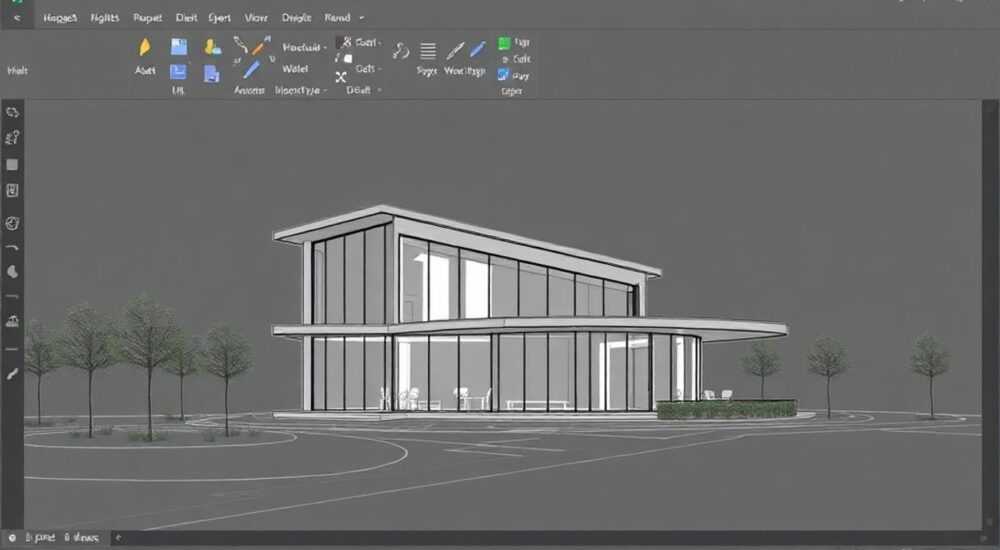
Создание нового слоя в AutoCAD — это базовая, но критически важная операция для эффективной организации чертежа. Слои позволяют структурировать проект, управлять видимостью элементов, задавать единые параметры оформления и упрощать редактирование. Новый слой создаётся через палитру «Диспетчер свойств слоёв», где можно назначить имя, цвет, тип линии, толщину и другие характеристики. Главное правило — использовать осмысленные названия и придерживаться единого стандарта именования по всему проекту.
Чтобы создать новый слой в AutoCAD, откройте «Диспетчер свойств слоёв» (команда LA), нажмите кнопку «Новый слой» и задайте параметры: цвет, тип линии, толщину. Называйте слои понятно и системно — это залог удобной работы с любым чертежом.
Содержание статьи:
- Зачем нужны слои в AutoCAD и как они устроены
- Как создать слой в AutoCAD: пошаговая инструкция
- Горячие клавиши и ускорители
- Настройка параметров нового слоя: цвет, тип линии, вес
- Прозрачность и плоскость Z
- Управление слоями: фильтры, состояния, шаблоны
- Типичные ошибки при работе со слоями и как их избежать
- Экспорт слоёв и обмен между чертежами
- Экспертное мнение: лучшие практики и стандарты
- Вопросы и ответы
- Заключение
Зачем нужны слои в AutoCAD и как они устроены
Слой в AutoCAD — это виртуальный контейнер, в котором располагаются объекты чертежа. Каждый объект принадлежит одному слою, а каждый слой может иметь уникальные свойства: цвет, тип линии, толщину, прозрачность и режим отображения. Это позволяет группировать элементы по смыслу: например, отдельный слой для стен, окон, электропроводки или мебели. Такая структура делает чертёж гибким и управляемым.
Без слоёв работа с крупными проектами становится хаотичной. Представьте, что вы проектируете жилой дом: если все линии — стены, двери, размеры, тексты — находятся на одном уровне, изменить один элемент будет сложно, а скрыть часть информации — невозможно. Слои решают эту проблему, обеспечивая контроль над каждым аспектом чертежа.
Каждый слой имеет состояние: он может быть включён, выключен, заморожен, заблокирован или временно скрыт. Эти режимы влияют на отображение и возможность редактирования объектов. Например, замороженный слой не отображается на экране и не участвует в перерасчёте, что повышает производительность при работе с объёмными проектами.
Полезно знать: В AutoCAD нет ограничений на количество слоёв в чертеже, но рекомендуется не превышать разумную норму — обычно 30–50 слоёв для среднего проекта. Избыточное дробление усложняет навигацию.
Как создать слой в AutoCAD: пошаговая инструкция
Создание нового слоя — простая, но важная процедура. Освоив её один раз, вы сможете быстро организовывать любой чертёж. Ниже приведён пошаговый алгоритм с пояснениями.
- Откройте диспетчер свойств слоёв. Самый быстрый способ — ввести в командной строке
LA(сокращение от LAYER) и нажать Enter. Альтернативно: вкладка «Главная» → панель «Слои» → кнопка «Диспетчер свойств слоёв». - Нажмите кнопку «Новый слой». В нижней части окна находится значок в виде звезды (или листа бумаги) — «Создать слой». После клика появится новый слой с именем по умолчанию, например «Слой1».
- Переименуйте слой. Дважды щёлкните по имени нового слоя и введите осмысленное название. Например, «Стены_внутренние» или «Электро_розетки».
- Выберите цвет. В столбце «Цвет» кликните по ячейке и выберите нужный оттенок из палитры. Цвет помогает визуально различать группы объектов.
- Задайте тип линии. По умолчанию используется сплошная линия (Continuous). Если нужно пунктир, штрихпунктир или другой стиль, выберите его в столбце «Тип линии». При необходимости предварительно загрузите дополнительные типы через «Другие…».
- Установите толщину линии. В столбце «Вес линии» задайте толщину (например, 0.3 мм). Это особенно важно для печати и экспортных PDF.
- Подтвердите изменения. Закройте окно «Диспетчер свойств слоёв». Новый слой готов к использованию.
«При создании слоя сразу назначайте все основные свойства — цвет, тип и вес линии. Это сэкономит время и исключит ошибки при последующем редактировании.» — Алексей Морозов, ведущий BIM-координатор, ArchiTech Solutions
Горячие клавиши и ускорители
Для опытных пользователей полезно знать комбинации:
LA + Enter— мгновенный вызов диспетчера слоёв;Ctrl+G— групповое выделение объектов по слою;CHPROP— изменение свойств выбранных объектов, включая слой.
Полезно знать: После создания слоя его можно сделать текущим — просто выделите его в списке и закройте окно. Все новые объекты будут автоматически помещаться на этот слой.
Настройка параметров нового слоя: цвет, тип линии, вес
Параметры слоя определяют внешний вид и поведение объектов. Грамотная настройка — залог читаемости чертежа и корректного вывода на печать.
Цвет — самый заметный параметр. Он помогает быстро ориентироваться в чертеже. AutoCAD предлагает 255 цветов по индексу, а также RGB-выбор. Рекомендуется придерживаться стандартов: красный для электрики, синий — для водоснабжения, зелёный — для озеленения. Это особенно важно при совместной работе.
Тип линии определяет, как будет отображаться контур: сплошной, пунктирной, штрихпунктирной линией и т.д. Чтобы использовать нестандартные типы (например, PHANTOM или DASHED2), их нужно предварительно загрузить. Для этого в «Диспетчере слоёв» нажмите «Другие…» → «Загрузить» и выберите нужный стиль из библиотеки.
Вес линии влияет на толщину при печати. Установка веса в 0.25 мм сделает линию тонкой, 0.7 мм — жирной. Важно: вес не всегда виден на экране, если отключена опция «Отображать вес линий» (внизу окна AutoCAD).
Параметр |
Рекомендации |
Где настраивается |
|---|---|---|
Имя слоя |
Используйте понятные имена, например «Мебель_офис» или «Канализация_труба» |
Двойной клик по имени |
Цвет |
Соблюдайте корпоративный или отраслевой стандарт (например, GOST или AEC) |
Щелчок по ячейке цвета |
Тип линии |
Применяйте для осевых, разрезов, невидимых граней |
Выпадающий список или «Загрузить» |
Вес линии |
Назначайте в соответствии с приоритетом объекта (главные контуры — толще) |
Столбец «Вес линии» |
Прозрачность и плоскость Z
Помимо базовых параметров, слой может иметь прозрачность (0–90%) — полезно для наложенных фрагментов, например, при сравнении версий. Также объекты на слое могут иметь фиксированную координату Z, что актуально в 3D-моделировании.
Полезно знать: Прозрачность слоя не влияет на печать, если не включена соответствующая настройка в менеджере печати.
Управление слоями: фильтры, состояния, шаблоны
В крупных проектах количество слоёв может достигать сотен. Чтобы не теряться, AutoCAD предлагает инструменты управления: фильтры, состояния и шаблоны.
Фильтры позволяют отображать только те слои, которые соответствуют определённому критерию. Например, можно создать фильтр «Электрика», который покажет все слои с префиксом «EL_». Фильтры создаются в том же «Диспетчере свойств слоёв» — кнопка «Фильтр» → «Новый фильтр». Можно фильтровать по имени, цвету, состоянию и другим параметрам.
Состояния слоёв — мощный инструмент сохранения и восстановления конфигураций. Например, вы можете сохранить состояние «План этажа» (видны стены, мебель, скрыты инженерные сети), а затем — «Инженерия» (только трубопроводы и кабели). Для сохранения: в диспетчере слоёв нажмите «Состояния слоёв» → «Сохранить». При необходимости — «Восстановить».
Шаблоны чертежей (.dwt) позволяют заранее настроить набор слоёв. Создав шаблон с типовыми слоями (например, для жилых проектов), вы экономите до 80% времени на каждом новом файле. Шаблон создаётся через «Сохранить как» → «Шаблон чертежа AutoCAD (*.dwt)».
«Используйте префиксы в именах слоёв: AR_ для архитектуры, EL_ для электрики, PL_ для сантехники. Это упрощает фильтрацию и поиск.» — Екатерина Волкова, CAD-менеджер, ИнжПроект
Типичные ошибки при работе со слоями и как их избежать
Даже опытные пользователи допускают ошибки при работе со слоями. Вот наиболее распространённые — и способы их решения.
- Объекты не меняют цвет после переноса на слой. Причина: в свойствах объекта задано «По слою» для цвета, но где-то переопределено. Решение: выделите объект, откройте палитру «Свойства» (Ctrl+1) и установите «Цвет: По слою».
- Новые объекты появляются на неправильном слое. Это происходит, если текущий слой не был изменён. Решение: перед началом чертения проверяйте, какой слой активен в панели «Свойства» или строке состояния.
- Слой не удаляется. AutoCAD не позволяет удалить слой, если на нём есть объекты или он является текущим. Переместите объекты на другой слой и смените текущий — тогда удаление станет доступным.
- Тип линии не отображается. Часто связано с масштабом видового окна. Решение: выполните команду
REGENили настройте масштаб штриховки черезLTS(LTSCALE).
Полезно знать: Не используйте слой «0» для чертежных объектов. Этот слой зарезервирован для блоков и должен оставаться пустым.
Экспорт слоёв и обмен между чертежами
Часто возникает необходимость перенести слои из одного чертежа в другой. AutoCAD предоставляет несколько способов:
- Использование инструмента «Сравнение чертежей». Позволяет визуально сравнить слои двух файлов и скопировать недостающие.
- Импорт через «Менеджер внешних ссылок». Прикрепите сторонний DWG-файл и скопируйте нужные слои вручную.
- Копирование через буфер обмена. Выделите объекты на нужных слоях, скопируйте (Ctrl+C), вставьте (Ctrl+V) в другой чертёж. Слои создаются автоматически, если их ещё нет.
- Использование файла-шаблона. Настройте слои в одном файле, сохраните как .dwt и используйте как основу.
При экспорте в PDF или DWF слои сохраняются, если в настройках печати включена опция «Сохранять слои в файле». Это позволяет открывать PDF в AutoCAD или просматривать структуру в Adobe Acrobat.
«Перед отправкой чертежа заказчику убедитесь, что все слои правильно названы и не содержат лишних объектов. Используйте команду AUDIT для проверки целостности.» — Дмитрий Кузнецов, технический директор, CADLab
Экспертное мнение: лучшие практики и стандарты
Опытные специалисты придерживаются строгих правил при работе со слоями. Эти принципы проверены годами и подходят для любого типа проектов.
Единая система именования. Используйте префиксы, разделители и суффиксы по стандарту. Например:
`AR-WALL-INT` — архитектура, стены, внутренние.
`MEP-DUCT-SUPPLY` — инженерия, воздуховоды, подача.
Ограничение числа слоёв. Не создавайте слой «для одной линии». Группируйте объекты логически. Лучше иметь 40 хорошо организованных слоёв, чем 120 беспорядочных.
Шаблоны и библиотеки. Разработайте собственный шаблон с преднастроенными слоями, стилями размеров и блоками. Это повысит скорость и качество работы.
Аудит и документирование. Ведите реестр слоёв — таблицу с описанием назначения каждого. Особенно важно при командной работе.
Полезно знать: Многие компании используют стандарты ISO 13567 или отраслевые (например, для ЖКХ, энергетики). Изучите применимый стандарт — это упростит взаимодействие с партнёрами.
Вопросы и ответы
Можно ли создать слой через командную строку?
Да. Команда
LAYER позволяет создавать, удалять и изменять слои прямо в командной строке. Например: LAYER → N → ИмяСлоя → C → 1 → L → Continuous → LT.Что делать, если слой заблокирован?
Заблокированный слой нельзя редактировать. Чтобы разблокировать, откройте «Диспетчер слоёв», найдите значок замка и щёлкните по нему. Объекты станут доступны для изменения.
Как быстро скрыть все слои, кроме одного?
Выделите нужный слой в диспетчере, щёлкните правой кнопкой → «Изолировать слои». Чтобы вернуть — «Отменить изоляцию».
Можно ли назначить слой по умолчанию для новых объектов?
Текущий слой всегда используется по умолчанию. Просто выберите нужный слой в панели «Свойства» или диспетчере.
Поддерживают ли слои версионность?
Напрямую — нет. Но можно использовать состояния слоёв или внешние системы управления версиями (например, Autodesk Vault).
Заключение
Создание и управление слоями — фундамент качественной работы в AutoCAD. Правильно организованные слои делают чертёж понятным, гибким и готовым к совместной работе. Освоив базовую процедуру создания слоя, вы получаете контроль над структурой проекта, ускоряете редактирование и минимизируете ошибки.
Главное — не просто создавать слои, а делать это осмысленно. Используйте стандарты именования, применяйте фильтры и состояния, создавайте шаблоны. Эти простые шаги кардинально повысят вашу эффективность.
- Создавайте слои через команду LA и настраивайте цвет, тип и вес линии.
- Называйте слои по единому стандарту с префиксами (AR_, EL_, PL_).
- Используйте фильтры и состояния для управления видимостью.
- Не используйте слой «0» для чертёжных объектов.
- Создавайте шаблоны с преднастроенными слоями для повторяющихся проектов.
⚠️ Дисклеймер — нажмите, чтобы развернуть
Материалы, опубликованные в разделе «Блог» на сайте RU DESIGN SHOP (rudesignshop.ru), носят исключительно информационный и ознакомительный характер и не являются руководством к действию, финансовой рекомендацией, медицинской услугой, ветеринарным назначением либо рекламой товаров и услуг, включая азартные игры. Публикации не содержат призывов к участию в азартных играх и не направлены на продвижение соответствующих операторов.
Безопасность применения товаров и веществ: при использовании строительных материалов, бытовой химии, пестицидов и агрохимикатов необходимо строго следовать инструкциям производителя и действующему законодательству Российской Федерации, включая Федеральный закон РФ от 19.07.1997 № 109-ФЗ «О безопасном обращении с пестицидами и агрохимикатами».
Упоминание товарных знаков, брендов и организаций носит исключительно информационный характер и не означает наличие партнёрских отношений или одобрения со стороны правообладателей.
Материалы, содержащие сведения о медицинских, ветеринарных или косметических средствах, представлены в справочных целях и не являются медицинской консультацией или назначением. Перед применением рекомендуется обратиться к врачу, ветеринарному специалисту или иному сертифицированному профессионалу.
Возрастные ограничения: материалы, содержащие сведения о продукции категории 18+, включая алкоголь или азартные игры, предназначены исключительно для совершеннолетней аудитории и публикуются в информационных целях.
Правовая ответственность: решения, принятые на основе опубликованной информации, пользователь принимает самостоятельно и на свой риск; редакция и авторы несут ответственность в пределах, установленных законодательством Российской Федерации.
Редакция не допускает публикаций, содержащих пропаганду экстремизма, терроризма, наркотических средств или суицида; подобные материалы подлежат немедленному удалению.
Упоминание организаций с ограниченным статусом: компания Meta Platforms Inc. (социальные сети Facebook и Instagram) признана экстремистской организацией решением суда РФ, её деятельность запрещена на территории Российской Федерации; любые упоминания приводятся исключительно в информационных целях.
Авторские права и источники: информация собирается из открытых источников; её актуальность указывается на дату публикации и может изменяться.
Изображения и иллюстрации используются на условиях, разрешённых правообладателями. При возникновении претензий редакция готова оперативно рассмотреть обращение и внести необходимые изменения.
Персональные данные и cookies: сайт использует cookies и обрабатывает персональные данные пользователей в соответствии с Федеральным законом № 152-ФЗ «О персональных данных» и Политикой конфиденциальности RU DESIGN SHOP.
Мнения авторов могут не совпадать с позицией государственных органов или коммерческих организаций, упомянутых в материалах.
РЕКОМЕНДУЕМ
Товары от российских производителей




