Скидка 5% на первый заказ — RDS5




Как в автокаде убрать рамку видового экрана при печати
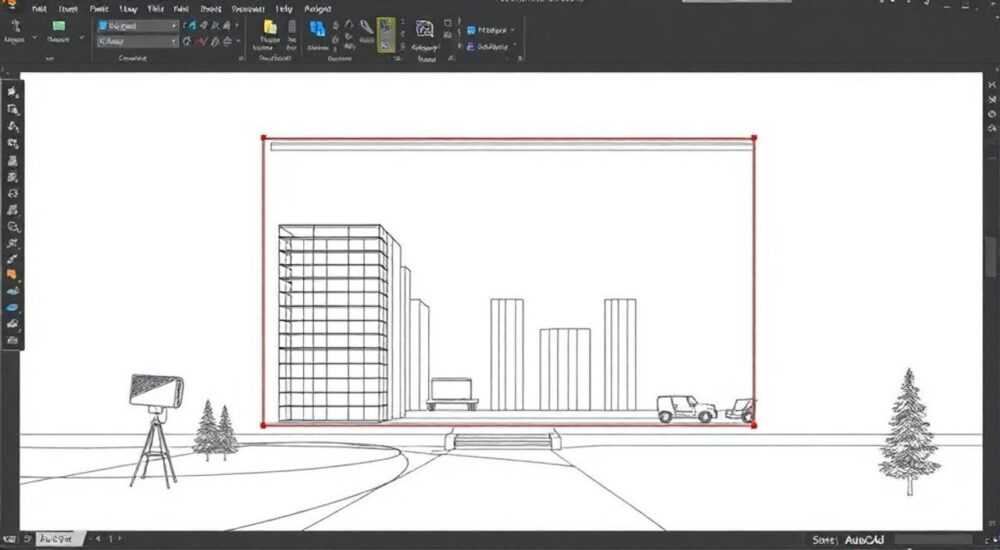
В AutoCAD рамка видового экрана в макете — это визуальный инструмент, помогающий ориентироваться при работе с чертежом. Однако при печати эта рамка может случайно оказаться на выходном документе, что недопустимо для финальной версии. Чтобы убрать рамку видового экрана при печати, необходимо отключить её вывод через параметры слоя или настройки самого видового экрана.
Чтобы рамка видового экрана не печаталась, переведите её на непечатаемый слой или установите свойство «Не печатать» для слоя. Альтернативно — используйте опцию «Скрыть рамки при печати» в меню быстрого доступа.
Содержание статьи:
- Зачем нужна рамка видового экрана и почему она мешает при печати
- Основные способы убрать рамку видового экрана при печати
- Шаг за шагом: как скрыть рамку через настройку слоя
- Использование свойств видового экрана для скрытия рамки
- Автоматизация: как настроить быстрые команды и шаблоны
- Распространённые ошибки и как их избежать
- Ошибка 1: Рамка на слое с включённой печатью
- Ошибка 2: Случайное изменение VPDFRAME
- Ошибка 3: Экспорт из пространства модели
- Ошибка 4: Импорт внешних чертежей
- Экспертное мнение
- Вопросы и ответы
- Заключение
Зачем нужна рамка видового экрана и почему она мешает при печати
Видовые экраны в AutoCAD используются в пространстве листа (макете) для отображения фрагментов чертежа из пространства модели. Рамка видового экрана — это граница, которая обозначает область просмотра. Она необходима для изменения масштаба, поворота вида и управления тем, что попадает в финальный чертёж. Без рамки сложно работать с несколькими видами одновременно.
Однако при подготовке к печати рамка может остаться видимой на выходном PDF или бумаге, особенно если она находится на печатаемом слое. Это выглядит как техническая ошибка и снижает профессионализм документа. Пользователи часто сталкиваются с этим, когда забывают проверить настройки перед отправкой чертежа заказчику.
Проблема усугубляется, если в проекте используется несколько листов с разными масштабами и ориентациями. В таких случаях рамки могут быть выполнены на разных слоях, и контроль за их видимостью усложняется. Особенно критично это в больших проектах, где работает команда инженеров.
Поэтому важно понимать, что рамка — это рабочий элемент интерфейса, а не часть чертежа. Её задача — помочь при проектировании, но не присутствовать в финальной распечатке. Современные версии AutoCAD предоставляют несколько способов контролировать её поведение при печати.
Полезно знать: Рамка видового экрана — это объект, который можно редактировать как обычный полилинию, но её поведение зависит от слоя, свойств и глобальных настроек печати.
Основные способы убрать рамку видового экрана при печати
Существует несколько проверенных методов, позволяющих исключить рамку видового экрана из печати. Все они основаны на принципе разделения визуализации и вывода. Ниже перечислены основные подходы, каждый из которых имеет свои преимущества и области применения.
- Перенос рамки на непечатаемый слой — самый надёжный и универсальный способ. Если рамка находится на слое, у которого отключена печать, она не появится в выходном файле.
- Отключение печати для конкретного слоя — позволяет гибко управлять выводом без перемещения объектов. Достаточно изменить свойства слоя в диспетчере слоёв.
- Использование свойства «Plot» для видового экрана — в новых версиях AutoCAD можно задать, должен ли видовой экран печататься.
- Глобальное скрытие рамок через системную переменную — подходит для временного решения, например, при массовой печати.
- Настройка стиля вида (View Style) — продвинутый метод, позволяющий управлять внешним видом рамки в зависимости от контекста.
Выбор метода зависит от масштаба проекта, количества листов и требований к стандартизации. Например, в небольших проектах достаточно просто перевести рамку на отдельный слой. В корпоративных средах предпочтительнее использовать шаблоны с заранее настроенными слоями.
Метод |
Сложность |
Надёжность |
Подходит для |
|---|---|---|---|
Слой с отключённой печатью |
Низкая |
Высокая |
Любые проекты |
Свойство Plot видового экрана |
Средняя |
Высокая |
AutoCAD 2018+ |
Системная переменная VPDFRAME |
Низкая |
Средняя |
Временных задач |
Стили видов |
Высокая |
Высокая |
Крупные проекты |
«Главное — не допускать ситуаций, когда рамка остаётся на печатаемом слое. Лучше сразу создать стандарт: все видовые экраны — на слое VPORTS_NO_PLOT.» — Алексей Миронов, ведущий CAD-инженер, 14 лет опыта
Шаг за шагом: как скрыть рамку через настройку слоя
Самый простой и эффективный способ — поместить рамки видовых экранов на отдельный слой, который не печатается. Этот подход легко масштабируется и соответствует лучшим практикам BIM и CAD-стандартизации.
- Активируйте пространство листа (Layout), где нужно убрать рамку.
- Выберите рамку видового экрана (щелчком по границе). Убедитесь, что выбран именно объект видового экрана, а не контур в модели.
- Откройте палитру «Слои» (команда LAYER или значок в панели «Главная»).
- Создайте новый слой, например, VPORTS_NO_PLOT.
- Установите для этого слоя цвет (например, серый) и отключите печать: кликните по значку принтера в столбце «Печать».
- Назначьте выбранный видовой экран на этот слой через палитру слоёв.
После этого рамка останется видимой на экране, но исчезнет при печати или экспорте в PDF. Такой метод удобен тем, что его можно применить ко всем листам проекта. Достаточно создать шаблон с таким слоем по умолчанию.
Если в проекте уже много листов, можно использовать команду CHPROP или PROPERTIES для массового изменения слоя всех видовых экранов. Выделите все рамки (удерживая Shift), затем в палитре свойств установите нужный слой.
Полезно знать: Имена слоёв лучше делать понятными и едиными для всей команды. Например, префикс «NO_PLOT» сразу указывает, что объекты на этом слое не должны печататься.
Использование свойств видового экрана для скрытия рамки
Начиная с AutoCAD 2018, появилась возможность управлять печатью рамки непосредственно через свойства видового экрана. Это даёт больше гибкости, особенно если рамки находятся на разных слоях, но нужно быстро скрыть только некоторые из них.
- Перейдите в пространство листа.
- Щёлкните правой кнопкой мыши по рамке видового экрана и выберите «Свойства» (или нажмите Ctrl+1).
- В открывшейся палитре найдите параметр «Печать объекта» (Plot Object).
- Измените значение с «Да» на «Нет».
Теперь этот конкретный видовой экран не будет печататься, даже если он находится на печатаемом слое. Это полезно, когда нужно временно скрыть рамку без изменения слоя.
Также можно использовать системную переменную VSVIEWPAPERSTATE, чтобы контролировать, активен ли видовой экран при двойном щелчке. Это не влияет на печать, но помогает избежать случайного редактирования.
Если нужно скрыть рамки всех видовых экранов сразу, воспользуйтесь переменной VPDFRAME. Значения:
- 0 — рамки не отображаются и не печатаются;
- 1 — рамки видны и печатаются;
- 2 — рамки видны, но не печатаются.
Рекомендуется устанавливать значение 2 для работы — так рамки видны, но безопасны при печати.
«Я всегда ставлю VPDFRAME=2 в своих шаблонах. Это как страховочный ремень — не мешает, но спасает от ошибок.» — Дмитрий Ковалёв, CAD-менеджер в строительной компании, 12 лет в AutoCAD
Автоматизация: как настроить быстрые команды и шаблоны
В крупных проектах ручное управление каждым видовым экраном неэффективно. Автоматизация — ключ к стабильности и скорости. Можно настроить пользовательские панели, команды и шаблоны, чтобы исключить человеческий фактор.
Например, создайте команду в пользовательском интерфейсе:
- Откройте «Настройку» (CUI).
- Создайте новую команду с действием:
-LAYER SET VPORTS_NO_PLOT - Назначьте ей значок и горячую клавишу, например, Ctrl+Shift+V.
Теперь, выделив рамку и нажав комбинацию, она автоматически перейдёт на нужный слой. Аналогично можно создать команду для включения/выключения VPDFRAME.
Ещё эффективнее — использовать шаблоны чертежей (.dwt). В шаблоне заранее создайте слой VPORTS_NO_PLOT с отключённой печатью. Тогда каждый новый лист будет соответствовать стандарту.
Для командной работы полезно внедрить проверку перед печатью. Например, добавить в чек-лист:
- Проверить наличие рамок на печатаемых слоях;
- Убедиться, что VPDFRAME = 2;
- Протестировать экспорт на пробный PDF.
Полезно знать: В AutoCAD 2025 и новее можно использовать поля «Проверка чертежа» (Drawing Audit) для автоматического поиска объектов на нежелательных слоях.
Распространённые ошибки и как их избежать
Даже опытные пользователи AutoCAD иногда сталкиваются с тем, что рамка видового экрана появляется на печати. Причины обычно банальны, но их легко предотвратить.
Ошибка 1: Рамка на слое с включённой печатью
Частая причина — рамка осталась на слое 0 или другом общем слое, где печать не отключена. Решение: всегда выносите рамки на отдельный слой с явным запретом печати.
Ошибка 2: Случайное изменение VPDFRAME
Кто-то в команде мог изменить системную переменную обратно на 1. Решение: зафиксируйте значение в шаблоне или скрипте запуска.
Ошибка 3: Экспорт из пространства модели
Если вы печатаете из пространства модели, а не из листа, рамки видовых экранов не учитываются. Но тогда вы теряете контроль над масштабом и расположением. Решение: всегда использовать макеты для печати.
Ошибка 4: Импорт внешних чертежей
При вставке XREF или импорте DWG рамки могут прийти со своими слоями. Решение: перед вставкой проверяйте слои или используйте фильтрацию.
Ошибка |
Причина |
Решение |
|---|---|---|
Рамка печатается |
Слой разрешает печать |
Отключите печать для слоя |
Не видно рамки при работе |
VPDFRAME = 0 |
Установите VPDFRAME = 2 |
Невозможно выбрать видовой экран |
Заблокирован слой или группа |
Разблокируйте или разгруппируйте |
Экспертное мнение
«За 17 лет работы в проектных институтах я видел десятки случаев, когда чертеж возвращали из экспертизы из-за видимых рамок. Проблема решается на уровне культуры CAD. Нужно внедрять шаблоны, проводить аудит и обучать сотрудников.» — Елена Петрова, руководитель отдела стандартизации CAD, эксперт Autodesk
Елена отмечает, что в компаниях с высокой дисциплиной использования AutoCAD проблема практически исчезает. Ключевые элементы успеха:
- Единые шаблоны для всех проектов;
- Обязательная проверка перед выпуском;
- Использование систем контроля версий (например, Vault);
- Регулярное обучение персонала.
Она также рекомендует использовать «CAD-чек-листы» на каждом этапе: создание, редактирование, выпуск. Один из пунктов — «рамки видовых экранов на непечатаемом слое?»
Вопросы и ответы
Можно ли сделать рамку невидимой, но оставить её функциональность?
Да. Установите VPDFRAME = 2. Рамка будет видна на экране, но не напечатается. Это идеальный режим для работы.
Что делать, если рамка — это обычная полилиния, а не видовой экран?
Если объект не является настоящим видовым экраном, он не подчиняется настройкам VPDFRAME. Его нужно либо удалить, либо перевести на непечатаемый слой вручную.
Как проверить, будет ли рамка печататься, до экспорта?
Используйте предварительный просмотр печати (Ctrl+P → «Предварительный просмотр»). Также можно временно изменить цвет слоя на белый и посмотреть, исчезнет ли рамка на фоне.
Можно ли скрыть рамку, но оставить её границу как ссылку?
Да. Создайте на другом слое тонкую линию-подсказку (например, пунктир) и оставьте её для ориентации. А реальную рамку сделайте непечатаемой.
Работает ли это в AutoCAD LT?
Да, все описанные методы, кроме некоторых системных переменных, доступны и в AutoCAD LT. Настройка слоёв и свойств объектов полностью поддерживается.
Заключение
Убрать рамку видового экрана при печати в AutoCAD — простая задача, если знать правильные методы. Главное — не полагаться на случай, а внедрить системный подход: использование непечатаемых слоёв, настройку системных переменных и стандарты оформления.
Проблема видимых рамок решается комплексно: через культуру работы с CAD, настройку шаблонов и контроль качества. Автоматизация и обучение — залог стабильного результата.
- Всегда размещайте рамки видовых экранов на отдельном слое с отключённой печатью.
- Устанавливайте VPDFRAME = 2 для безопасной визуализации.
- Используйте шаблоны и проверочные чек-листы перед печатью.
- Обучайте команду стандартам оформления чертежей.
- Тестируйте экспорт в PDF перед финальной печатью.
⚠️ Дисклеймер — нажмите, чтобы развернуть
Материалы, опубликованные в разделе «Блог» на сайте RU DESIGN SHOP (rudesignshop.ru), носят исключительно информационный и ознакомительный характер и не являются руководством к действию, финансовой рекомендацией, медицинской услугой, ветеринарным назначением либо рекламой товаров и услуг, включая азартные игры. Публикации не содержат призывов к участию в азартных играх и не направлены на продвижение соответствующих операторов.
Безопасность применения товаров и веществ: при использовании строительных материалов, бытовой химии, пестицидов и агрохимикатов необходимо строго следовать инструкциям производителя и действующему законодательству Российской Федерации, включая Федеральный закон РФ от 19.07.1997 № 109-ФЗ «О безопасном обращении с пестицидами и агрохимикатами».
Упоминание товарных знаков, брендов и организаций носит исключительно информационный характер и не означает наличие партнёрских отношений или одобрения со стороны правообладателей.
Материалы, содержащие сведения о медицинских, ветеринарных или косметических средствах, представлены в справочных целях и не являются медицинской консультацией или назначением. Перед применением рекомендуется обратиться к врачу, ветеринарному специалисту или иному сертифицированному профессионалу.
Возрастные ограничения: материалы, содержащие сведения о продукции категории 18+, включая алкоголь или азартные игры, предназначены исключительно для совершеннолетней аудитории и публикуются в информационных целях.
Правовая ответственность: решения, принятые на основе опубликованной информации, пользователь принимает самостоятельно и на свой риск; редакция и авторы несут ответственность в пределах, установленных законодательством Российской Федерации.
Редакция не допускает публикаций, содержащих пропаганду экстремизма, терроризма, наркотических средств или суицида; подобные материалы подлежат немедленному удалению.
Упоминание организаций с ограниченным статусом: компания Meta Platforms Inc. (социальные сети Facebook и Instagram) признана экстремистской организацией решением суда РФ, её деятельность запрещена на территории Российской Федерации; любые упоминания приводятся исключительно в информационных целях.
Авторские права и источники: информация собирается из открытых источников; её актуальность указывается на дату публикации и может изменяться.
Изображения и иллюстрации используются на условиях, разрешённых правообладателями. При возникновении претензий редакция готова оперативно рассмотреть обращение и внести необходимые изменения.
Персональные данные и cookies: сайт использует cookies и обрабатывает персональные данные пользователей в соответствии с Федеральным законом № 152-ФЗ «О персональных данных» и Политикой конфиденциальности RU DESIGN SHOP.
Мнения авторов могут не совпадать с позицией государственных органов или коммерческих организаций, упомянутых в материалах.
РЕКОМЕНДУЕМ
Товары от российских производителей




