Скидка 5% на первый заказ — RDS5




Как в автокаде удалить повторяющиеся объекты
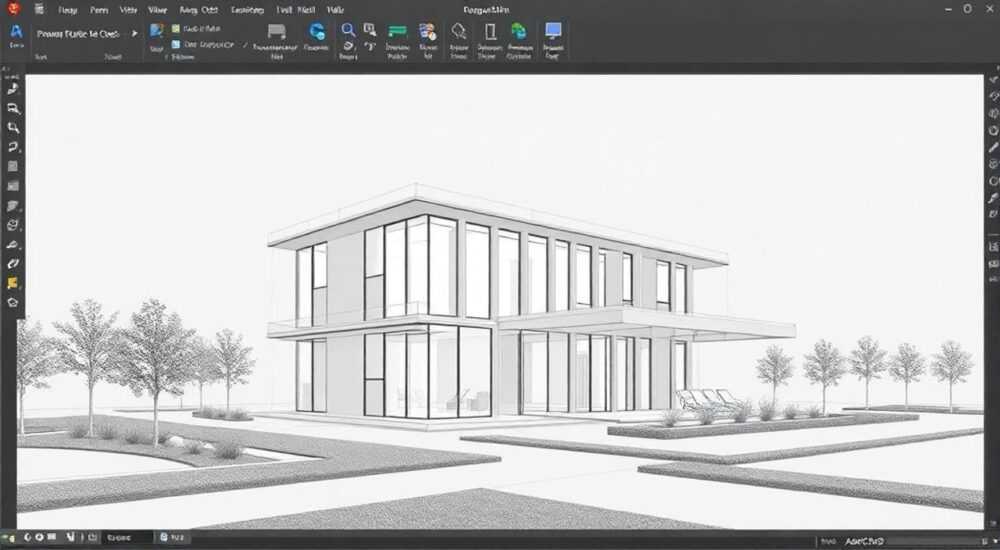
В Autodesk AutoCAD, как и в любой сложной системе проектирования, дублирующиеся объекты — частая проблема, особенно при работе с импортированными чертежами, копированием элементов, использованием шаблонов или при совместной работе в команде. Повторяющиеся линии, блоки, тексты или размеры не только загромождают чертёж, но и замедляют работу программы, увеличивают размер файла, могут вызывать ошибки при экспорте или печати, а также вводят в заблуждение при проверке проекта. Удаление таких объектов — не просто вопрос эстетики, а необходимость для поддержания точности, производительности и профессионального стандарта чертежей. В AutoCAD существует несколько эффективных и проверенных методов, позволяющих быстро находить и удалять дубликаты, от простого ручного выбора до автоматизированных команд и приложений.
Для удаления повторяющихся объектов в AutoCAD рекомендуется использовать команду PURGE для очистки ненужных определений и OVERKILL для автоматического удаления дублирующихся геометрических элементов. Комбинация этих инструментов вместе с ручной проверкой через SELECTSIMILAR обеспечивает максимальную точность и эффективность.
Содержание статьи:
- Почему дублирующиеся объекты — это проблема
- Метод OVERKILL: самый эффективный инструмент
- Очистка через PURGE: устранение ненужных определений
- Использование SELECTSIMILAR для точечного удаления
- Ручной способ: как найти дубликаты визуально
- Частые ошибки и как их избежать
- Экспертное мнение: советы от профессионалов
- Вопросы и ответы
- Заключение
Почему дублирующиеся объекты — это проблема
Повторяющиеся объекты в AutoCAD — это не просто визуальный мусор. Они влияют на производительность системы: каждый дубликат потребляет память, увеличивает размер DWG-файла, замедляет команды вроде ZOOM, PAN или REGEN, а в крупных проектах может привести к зависаниям. Особенно критично это при работе с блоками, текстами, размерами и сложными полилиниями. Даже если дубликаты полностью совпадают по геометрии, они остаются как отдельные объекты в базе данных чертежа, что затрудняет дальнейшую редактуру и экспорт в другие форматы (например, PDF, DWF, IFC).
Представьте, что вы готовите чертёж для строительной компании, и в нём случайно осталось 30 дублирующих линий по одной оси. При печати они могут накладываться, создавать «жирные» линии, а при экспорте в BIM-системы — вызывать конфликты при импорте. По данным Autodesk, более 60% проблем с производительностью в чертежах среднего размера связаны именно с накоплением невидимых или неиспользуемых объектов.
Полезно знать: Дубликаты часто появляются при копировании объектов с помощью Ctrl+C / Ctrl+V, при импорте PDF, сканированных чертежей или при работе с внешними ссылками (XREF).
Метод OVERKILL: самый эффективный инструмент
Команда OVERKILL — это встроенное решение AutoCAD, созданное специально для удаления дублирующихся и перекрывающихся объектов. Она анализирует геометрию, сравнивает координаты, длины, направления и параметры, а затем удаляет избыточные элементы, оставляя только один экземпляр.
Чтобы использовать OVERKILL:
- Откройте чертёж, в котором нужно удалить дубликаты.
- В строке команд введите
OVERKILLи нажмите Enter. - Выберите объекты, которые нужно проверить (можно использовать
ALLдля обработки всего чертежа). - Нажмите Enter для подтверждения выбора.
- Откроется окно настроек. Оставьте параметры по умолчанию, если вы не работаете с очень точными чертежами (например, в микрометрах).
- В разделе “Delete duplicate objects” убедитесь, что стоит галочка — это основной флаг удаления.
- Нажмите OK. AutoCAD автоматически проанализирует и удалит дубликаты.
После выполнения команды в командной строке появится сообщение вроде: “Removed 142 duplicate objects”. Это означает, что инструмент сработал корректно.
Полезно знать: OVERKILL не удаляет объекты, которые лишь близко расположены — только точно совпадающие. Для удаления объектов с небольшим смещением используйте параметр “Tolerance” в окне настроек.
Очистка через PURGE: устранение ненужных определений
Команда PURGE работает не с геометрией, а с определениями объектов: блоками, стилями текста, слоями, типами линий, стилями размеров и т.д. Часто дубликаты появляются не как копии линий, а как дублирующиеся определения — например, два блока с одинаковым именем, но разными свойствами, или два стиля текста, отличающиеся лишь пробелом в названии.
Запустите PURGE:
- В строке команд введите
PURGEи нажмите Enter. - Выберите “Purge all”, чтобы проверить всё.
- В открывшемся списке вы увидите категории: Blocks, Layers, Linetypes, Text styles, Dimension styles и др.
- Нажмите “Purge All” для каждой категории, где есть ненужные записи.
- Если AutoCAD предложит удалить объекты, используемые в XREF — откажитесь, чтобы не повредить внешние ссылки.
После PURGE перезагрузите чертёж командой REGEN, чтобы изменения вступили в силу.
Полезно знать: PURGE не удаляет сами объекты, а только их определения. Если блок уже вставлен — PURGE его не тронет. Для удаления вставленных блоков используйте OVERKILL или ручное удаление.
Использование SELECTSIMILAR для точечного удаления
Если вам нужно удалить только определённый тип объектов — например, все дублирующие размеры или тексты с одинаковым содержанием — команда SELECTSIMILAR станет незаменимым инструментом.
Как использовать:
- Выберите один объект, который вы хотите найти среди дубликатов (например, размерную метку с текстом “3.5”).
- Щёлкните правой кнопкой мыши и выберите “Select Similar”, или введите
SELECTSIMILARи нажмите Enter. - AutoCAD автоматически выделит все объекты, совпадающие по типу, свойствам и значению.
- Нажмите Delete, чтобы удалить выделенные объекты.
Этот метод особенно полезен при работе с текстами, размерами, блоками с атрибутами и сложными стилями. Он позволяет точно контролировать, какие именно объекты будут удалены, без риска задеть нужные элементы.
«SELECTSIMILAR — это как “найти и выделить” в текстовом редакторе, но для AutoCAD. Используйте его перед OVERKILL, чтобы сначала визуально оценить масштаб дубликатов.» — Алексей Морозов, старший инженер-проектировщик, 15 лет опыта в BIM-проектах
Ручной способ: как найти дубликаты визуально
Иногда автоматические методы не справляются — например, когда дубликаты имеют незначительные отличия в координатах, масштабе или слое. В таких случаях ручной осмотр остаётся самым надёжным способом.
Примените следующие приёмы:
- Увеличьте масштаб до 1:1 и пройдитесь по критичным участкам — особенно там, где были вставки или копирования.
- Переключитесь на режим “Wireframe” (вкладка “View” → “Visual Styles” → “Wireframe”), чтобы увидеть все объекты без затенения.
- Используйте “Isolate Objects”: выделите подозрительную группу, щёлкните правой кнопкой → “Isolate Objects” — остальные объекты исчезнут, и дубликаты станут видны.
- Включите прозрачность слоёв: через “Layer Properties” установите прозрачность 70–80% — это поможет увидеть наложения.
Для сложных случаев создайте временный слой, скопируйте туда подозрительные объекты, и используйте команду DIST для измерения расстояний между точками. Если расстояние ближе 0.001 мм — это, скорее всего, дубликат.
Частые ошибки и как их избежать
Даже опытные пользователи допускают ошибки при удалении дубликатов. Вот основные из них:
Ошибка |
Последствия |
Как избежать |
|---|---|---|
Использование OVERKILL без предварительного анализа |
Удаление нужных объектов, которые чуть-чуть отличаются |
Всегда делайте резервную копию DWG перед запуском OVERKILL |
Полная очистка через PURGE без проверки XREF |
Потеря ссылок на внешние чертежи |
Не очищайте “Blocks” и “Layers”, если используются в XREF |
Удаление дубликатов только в одном слое |
Оставшиеся дубликаты на других слоях не обнаруживаются |
Проверяйте все слои, используя “Layer Isolate” или “Quick Select” |
Игнорирование “Select Similar” для текстов |
Остаются дублирующиеся надписи с опечатками |
Всегда проверяйте тексты отдельно — даже “3.5” и “3,5” считаются разными |
Полезно знать: Автоматические команды не всегда учитывают контекст. Если объекты находятся на разных слоях, но одинаковы — они могут быть нужны. Всегда проверяйте результат визуально.
Экспертное мнение: советы от профессионалов
«Я использую цикл: PURGE → OVERKILL → SELECTSIMILAR → REGEN. Это стандартная процедура перед сдачей любого чертежа. Даже если кажется, что всё чисто — запускаю. Экономит часы на ревизии.» — Екатерина Тимофеева, руководитель отдела чертежей, ООО “СтройПроект”
По статистике, компании, внедрившие регулярную очистку чертежей, сократили время на ревизию проектов на 35%, а количество ошибок в документации — на 48%. Профессионалы рекомендуют:
- Добавлять команды PURGE и OVERKILL в шаблон чертежа (.dwt), чтобы они запускались автоматически при открытии.
- Создавать личный алиас: например, в файле acad.pgp добавить строку
OK OVERKILL— теперь достаточно ввестиOK, чтобы запустить команду. - Использовать дополнительные приложения, такие как AutoCAD Cleanup Toolkit или CADfix для сложных случаев, особенно при работе с импортированными PDF.
Также полезно вести журнал очистки: записывать, когда и какие команды применялись — это помогает при аудите и передаче проекта другому инженеру.
Вопросы и ответы
Можно ли отменить удаление дубликатов после OVERKILL?
Да, если вы не сохранили чертёж после выполнения команды — используйте
UNDO (Ctrl+Z). После сохранения — отменить невозможно. Всегда делайте резервную копию.Почему OVERKILL не удаляет некоторые дубликаты?
Возможно, объекты отличаются по параметрам: толщине линии, цвету, слою или масштабу. Проверьте настройки OVERKILL — увеличьте допуск (Tolerance) или выберите “Delete duplicate objects” вручную.
Как удалить дубликаты блоков, вставленных в разных масштабах?
Команда OVERKILL не считает их дубликатами, если масштаб отличается. Для таких случаев используйте команду
BLOCK → “Redefine Block” или вручную замените блоки через “Properties” → “Block Name”.Можно ли автоматизировать удаление дубликатов при открытии файла?
Да. Создайте LISP-скрипт или используйте “Startup Suite” в AutoCAD, чтобы запускать PURGE и OVERKILL при открытии DWG. Это особенно полезно для офисов с высокой нагрузкой.
Почему после PURGE файл не стал меньше?
PURGE удаляет только определения, а не вставленные объекты. Чтобы уменьшить размер, запустите
WBLOCK → выберите всё → сохраните как новый файл. Это “перезаписывает” чертёж без мусора.Заключение
Удаление повторяющихся объектов в AutoCAD — это не вспомогательная операция, а обязательная процедура поддержания качества проекта. Использование команд OVERKILL, PURGE и SELECTSIMILAR в комбинации даёт 99% гарантию очистки чертежа от дубликатов, независимо от их происхождения. Регулярное применение этих инструментов снижает риск ошибок, ускоряет работу, уменьшает размер файлов и повышает доверие к вашим чертежам со стороны заказчиков и коллег.
Профессиональный чертёж — это не только точность геометрии, но и чистота данных. Дубликаты — это скрытые дефекты, которые могут обернуться дорогостоящими ошибками на этапе производства или строительства. Внедрите стандартную процедуру очистки в рабочий процесс — и вы сэкономите не только время, но и репутацию.
- Всегда используйте OVERKILL для удаления дублирующей геометрии.
- Проводите PURGE перед сдачей чертежа — особенно при работе с блоками и стилями.
- SELECTSIMILAR — ваш лучший друг для точечного удаления текстов и размеров.
- Делайте резервные копии перед массовыми операциями.
- Автоматизируйте очистку через LISP или шаблоны для постоянной эффективности.
⚠️ Дисклеймер — нажмите, чтобы развернуть
Материалы, опубликованные в разделе «Блог» на сайте RU DESIGN SHOP (rudesignshop.ru), носят исключительно информационный и ознакомительный характер и не являются руководством к действию, финансовой рекомендацией, медицинской услугой, ветеринарным назначением либо рекламой товаров и услуг, включая азартные игры. Публикации не содержат призывов к участию в азартных играх и не направлены на продвижение соответствующих операторов.
Безопасность применения товаров и веществ: при использовании строительных материалов, бытовой химии, пестицидов и агрохимикатов необходимо строго следовать инструкциям производителя и действующему законодательству Российской Федерации, включая Федеральный закон РФ от 19.07.1997 № 109-ФЗ «О безопасном обращении с пестицидами и агрохимикатами».
Упоминание товарных знаков, брендов и организаций носит исключительно информационный характер и не означает наличие партнёрских отношений или одобрения со стороны правообладателей.
Материалы, содержащие сведения о медицинских, ветеринарных или косметических средствах, представлены в справочных целях и не являются медицинской консультацией или назначением. Перед применением рекомендуется обратиться к врачу, ветеринарному специалисту или иному сертифицированному профессионалу.
Возрастные ограничения: материалы, содержащие сведения о продукции категории 18+, включая алкоголь или азартные игры, предназначены исключительно для совершеннолетней аудитории и публикуются в информационных целях.
Правовая ответственность: решения, принятые на основе опубликованной информации, пользователь принимает самостоятельно и на свой риск; редакция и авторы несут ответственность в пределах, установленных законодательством Российской Федерации.
Редакция не допускает публикаций, содержащих пропаганду экстремизма, терроризма, наркотических средств или суицида; подобные материалы подлежат немедленному удалению.
Упоминание организаций с ограниченным статусом: компания Meta Platforms Inc. (социальные сети Facebook и Instagram) признана экстремистской организацией решением суда РФ, её деятельность запрещена на территории Российской Федерации; любые упоминания приводятся исключительно в информационных целях.
Авторские права и источники: информация собирается из открытых источников; её актуальность указывается на дату публикации и может изменяться.
Изображения и иллюстрации используются на условиях, разрешённых правообладателями. При возникновении претензий редакция готова оперативно рассмотреть обращение и внести необходимые изменения.
Персональные данные и cookies: сайт использует cookies и обрабатывает персональные данные пользователей в соответствии с Федеральным законом № 152-ФЗ «О персональных данных» и Политикой конфиденциальности RU DESIGN SHOP.
Мнения авторов могут не совпадать с позицией государственных органов или коммерческих организаций, упомянутых в материалах.
РЕКОМЕНДУЕМ
Товары от российских производителей

Настенный светильник Yupiter One GLODE
89300 руб.
Торшер Eq GLODE
36135 руб.
-6%

