Скидка 5% на первый заказ — RDS5




Как в автокаде указать координаты точки
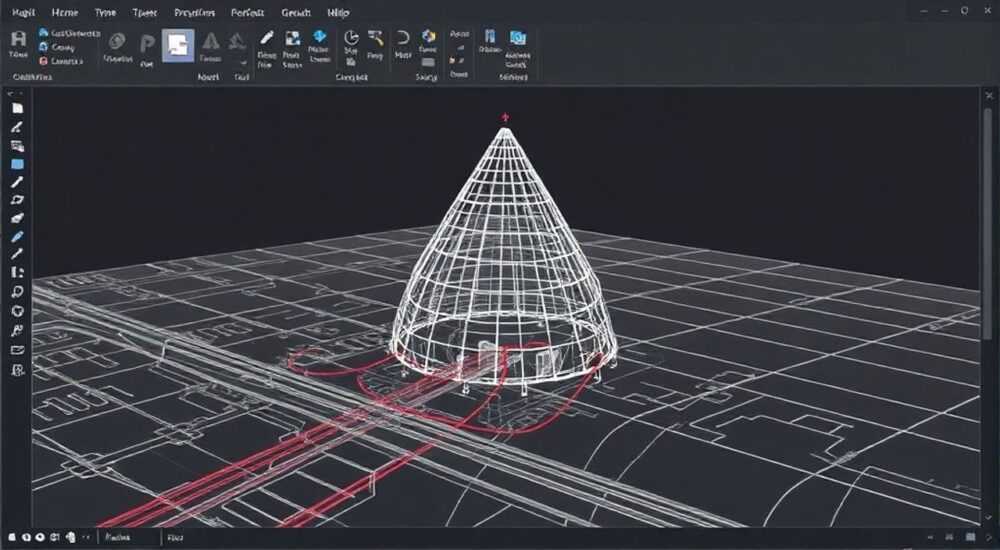
В AutoCAD указание координат точки — базовая, но критически важная операция при создании точных чертежей. Это можно сделать несколькими способами: вводом числовых значений в командной строке, использованием динамического ввода, привязками или через графический интерфейс с помощью мыши. Выбор метода зависит от требуемой точности, масштаба проекта и личных предпочтений проектировщика.
Чтобы указать координаты точки в AutoCAD, используйте абсолютные, относительные или полярные координаты в командной строке или активируйте динамический ввод для быстрого ввода на лету. Для максимальной точности сочетайте ручной ввод с объектными привязками.
Каждый инженер, архитектор или техник, работающий в AutoCAD, сталкивается с необходимостью точно задавать положение элементов чертежа. Простое кликанье мышью по экрану даёт лишь приблизительное расположение, тогда как профессиональные проекты требуют миллиметровой точности. В основе такой точности лежит понимание системы координат и умение корректно вводить координаты точек. AutoCAD поддерживает несколько систем отсчёта, что позволяет гибко подходить к построению даже самых сложных геометрических форм. Освоив эти инструменты, вы переходите от «рисования» к настоящему проектированию.
Содержание статьи:
- Понимание систем координат в AutoCAD
- Как вводить абсолютные координаты
- Пошаговый алгоритм ввода абсолютных координат:
- Работа с относительными и полярными координатами
- Примеры использования разных типов координат:
- Динамический ввод: быстрый способ указания точек
- Преимущества динамического ввода:
- Использование объектных привязок для точного позиционирования
- Наиболее используемые привязки:
- Типичные ошибки и как их избежать
- Чек-лист для избежания ошибок:
- Экспертное мнение
- Вопросы и ответы
- Заключение
Понимание систем координат в AutoCAD
AutoCAD использует декартову систему координат (X, Y, Z), где каждая точка в пространстве определяется тремя значениями. На плоском чертеже чаще всего применяются X и Y, а ось Z отвечает за высоту — особенно актуально в 3D-моделировании. Основа точного черчения — знание, откуда начинается отсчёт и как интерпретировать вводимые значения.
Существует три основных типа координат: абсолютные, относительные и полярные. Абсолютные координаты отсчитываются от начала системы координат (точка 0,0). Относительные — от последней указанной точки. Полярные используют расстояние и угол. Эти различия критичны при выполнении точных построений, например, при размещении колонн в архитектурном плане или трассировке трубопровода.
Пространство в AutoCAD может быть мировым (WCS — World Coordinate System) или пользовательским (UCS — User Coordinate System). WCS — это фиксированная система, неизменная для всех чертежей. UCS позволяет создавать собственную систему координат, повернутую или смещенную относительно WCS. Это удобно при работе с наклонными конструкциями или деталями, расположенными под углом.
Полезно знать: Переключаться между WCS и UCS можно командой UCS, а текущее состояние отображается в правом нижнем углу интерфейса. Иконка меняет ориентацию в зависимости от выбранной системы.
Выбор системы координат влияет на то, как будут интерпретированы вводимые данные. Например, если вы работаете в повернутом UCS, ввод X=100, Y=50 будет соответствовать направлениям этой локальной системы, а не глобальной. Это мощный инструмент, но требует внимательности. Неправильная настройка UCS — частая причина геометрических ошибок в сложных проектах.
Как вводить абсолютные координаты
Абсолютные координаты — это самый прямолинейный способ указать положение точки. Вы просто вводите её точное местоположение относительно начала координат (0,0). Формат ввода: X,Y. Например, чтобы поставить точку в 150 мм по горизонтали и 200 мм по вертикали, введите в командной строке: 150,200.
Этот метод особенно полезен при работе с чертежами, основанными на строгой сетке, например, при составлении плана этажа с осями здания. Если вы знаете, что колонна должна стоять на пересечении оси A и 3, а начало координат совмещено с юго-западным углом здания, вы можете точно указать её координаты без использования мыши.
Пошаговый алгоритм ввода абсолютных координат:
- Запустите команду, требующую указания точки (например, ЛИНИЯ, КРУГ, ТОЧКА).
- В командной строке введите координаты в формате X,Y (например,
300,450). - Нажмите Enter или пробел, чтобы зафиксировать точку.
- Продолжите построение или завершите команду.
«Абсолютные координаты — ваш надёжный выбор, когда вы работаете с документацией, содержащей четкие размеры от привязок. Они минимизируют накопление погрешностей.» — Алексей Миронов, ведущий CAD-инженер, 12 лет опыта
Важно помнить, что при использовании абсолютных координат любая ошибка ввода приведёт к смещению всей дальнейшей геометрии. Поэтому всегда сверяйтесь с исходными данными. Также учтите, что если чертёж масштабируется или перемещается, абсолютные координаты теряют смысл без соответствующего сдвига системы отсчёта.
Работа с относительными и полярными координатами
Относительные координаты позволяют задавать положение точки не от начала системы, а от только что указанной. Это особенно удобно при построении цепочек отрезков, контуров или при работе с размерами, указанными на чертеже последовательно. Чтобы использовать относительные координаты, перед значениями ставится символ @. Например, @100,50 означает: «отступи на 100 единиц по X и 50 по Y от текущей точки».
Полярные координаты — ещё один мощный инструмент. Они задают точку через расстояние и угол от предыдущей. Формат: @длина<угол. Например, @75<45 означает: «проведи линию длиной 75 единиц под углом 45 градусов». Угол отсчитывается против часовой стрелки от положительного направления оси X.
Примеры использования разных типов координат:
- Абсолютные:
200,300— точка строго в заданной позиции. - Относительные:
@50,0— сдвиг на 50 единиц вправо. - Полярные:
@100<90— вверх на 100 единиц (угол 90°).
Тип координат |
Формат ввода |
Когда использовать |
|---|---|---|
Абсолютные |
X,Y |
Когда известны точные координаты от (0,0) |
Относительные |
@ΔX,ΔY |
Последовательное построение, размеры от края |
Полярные |
@L
| Линии под углом, радиальные построения |
Полезно знать: Углы в AutoCAD по умолчанию отсчитываются от оси X. Положительные значения — против часовой стрелки, отрицательные — по часовой. Это стандарт, которого стоит придерживаться для согласованности.
Комбинирование этих методов позволяет эффективно решать сложные задачи. Например, начав с абсолютной точки, вы можете построить прямоугольник с помощью четырёх относительных вводов: @100,0, @0,50, @-100,0, @0,-50.
Динамический ввод: быстрый способ указания точек
Динамический ввод (Dynamic Input) — функция, которая выводит командные подсказки и поля ввода прямо рядом с курсором. Это позволяет вводить координаты, не отрывая взгляда от рабочей области. По умолчанию он включён в современных версиях AutoCAD (F12 — быстрое включение/выключение).
Когда динамический ввод активен, после запуска команды (например, ЛИНИЯ) рядом с курсором появляется поле, где можно сразу ввести длину отрезка. При повторном нажатии Tab можно перейти к углу. Таким образом, вы быстро задаёте полярные координаты в интерактивном режиме.
Преимущества динамического ввода:
- Не нужно смотреть вниз на командную строку — всё в зоне видимости.
- Ускоряет работу при построении множества коротких отрезков.
- Автоматически переключается между длинами и углами.
- Поддерживает как декартовы, так и полярные значения.
Однако есть и ограничения. При высокой плотности объектов метки могут загораживать чертёж. Кроме того, новички иногда путаются, в каком режиме вводят данные — абсолютном или относительном. По умолчанию динамический ввод использует относительные координаты, что важно учитывать.
«Динамический ввод — как GPS для чертежа: он показывает, куда вы идёте, не отвлекаясь. Но, как и в навигаторе, сверяйтесь с картой — командной строкой — при сомнениях.» — Дарья Ковалёва, CAD-тренер, Autodesk Certified Professional
Использование объектных привязок для точного позиционирования
Объектные привязки (OSNAP) — это инструмент, позволяющий «цепляться» за ключевые точки существующих объектов: концы отрезков, центры окружностей, точки пересечения и т.д. Это один из самых мощных способов обеспечить точность без необходимости вручную вычислять координаты.
Чтобы активировать привязку, включите режим ОРТО (ORTHO), ОТС (OSNAP) или используйте временные привязки (удерживая Shift и кликая ПКМ). Например, чтобы провести линию точно от центра круга, удерживайте Shift, кликните правой кнопкой и выберите «Центр».
Наиболее используемые привязки:
- Конечная — край точки отрезка или дуги.
- Центр — центр окружности или дуги.
- Пересечение — точка пересечения двух объектов.
- Середина — середина отрезка.
- Перпендикуляр — точка, где линия будет перпендикулярна другому объекту.
Полезно знать: Можно настроить постоянные привязки в строке состояния. Например, включите «Конечная», «Центр» и «Пересечение» — и AutoCAD будет автоматически предлагать эти точки при наведении курсора.
Комбинируя привязки с вводом координат, вы достигаете максимальной точности. Например, начните линию от центра окружности (через привязку), а затем введите @200<30, чтобы задать точное направление и длину.
Типичные ошибки и как их избежать
Даже опытные пользователи допускают ошибки при работе с координатами. Одна из самых распространённых — путаница между абсолютными и относительными координатами. Забытый символ @ может привести к тому, что линия уйдёт в начало координат вместо продолжения контура.
Ещё одна ошибка — игнорирование текущей системы координат (UCS). Если вы работаете в повернутом UCS, но думаете в терминах WCS, ввод 100,0 может оказаться не вправо, а под углом. Всегда проверяйте ориентацию иконки UCS.
Чек-лист для избежания ошибок:
- Проверьте, включён ли динамический ввод и в каком режиме он работает.
- Убедитесь, что используется правильный тип координат (абсолютные/относительные).
- Сверьтесь с текущим UCS — особенно при работе с повёрнутыми видами.
- Используйте привязки для подтверждения точек.
- После построения измерьте расстояние командой РАССТОЯНИЕ (DIST), чтобы убедиться в точности.
Полезно знать: Команда ID позволяет узнать координаты любой точки на чертеже. Просто введите ID, укажите точку — и AutoCAD покажет её X, Y, Z. Это отличный способ диагностики.
Экспертное мнение
«За 15 лет работы в строительной компании я видел, как десятки инженеров теряли часы на исправление ошибок из-за неправильного ввода координат. Ключевой момент — дисциплина. Всегда используйте привязки, даже если кажется, что “и так попаду”. И никогда не полагайтесь на глаз, особенно при работе с крупными планами.»
«Советую новичкам сначала освоить абсолютные координаты, затем переходить к относительным. Это формирует правильное понимание пространства. И обязательно настройте шаблон чертежа с нужными привязками и единицами измерения — это экономит до 30% времени ежедневной работы.»
— Сергей Петров, главный технолог BIM-отдела, Лауреат Autodesk Excellence Award
Вопросы и ответы
Как быстро переключаться между типами координат?
Вы можете вводить значения напрямую в командной строке: без @ — абсолютные, с @ — относительные. В динамическом вводе режим зависит от настроек, но по умолчанию используется относительный ввод. Изменить поведение можно в параметрах DYNMODE.
Можно ли видеть координаты курсора в реальном времени?
Да. В правом нижнем углу интерфейса отображаются текущие координаты X и Y при движении курсора. Если включён динамический ввод, они могут скрываться — нажмите F6 для принудительного отображения.
Что делать, если введённые координаты не срабатывают?
Проверьте: не включён ли режим ORTHO (ограничение по осям), правильно ли установлены единицы измерения (через команду UNITS), и не активирована ли привязка, «тянущая» курсор в сторону. Также убедитесь, что вы не находитесь в блоке или внешней ссылке, где координаты могут быть смещены.
Как задать Z-координату точки?
В 3D-моделировании используйте формат X,Y,Z. Например,
100,200,50 — точка на высоте 50 единиц. В относительных координатах: @0,0,10 — подъём на 10 единиц по оси Z.Заключение
Указание координат точки в AutoCAD — это не просто технический навык, а основа точного и профессионального проектирования. Владение абсолютными, относительными и полярными координатами, понимание систем отсчёта и умение работать с привязками позволяют создавать чертежи, соответствующие самым строгим требованиям.
Освоив эти инструменты, вы переходите от «рисования» к управляемому проектированию, где каждый элемент находится строго на своём месте. Практикуйтесь, комбинируйте методы и настраивайте среду под себя — и AutoCAD станет не просто программой, а вашим точным инструментом.
- Используйте абсолютные координаты для привязки к началу системы.
- Применяйте относительные и полярные координаты для последовательного построения.
- Активируйте динамический ввод и объектные привязки для повышения точности и скорости.
- Всегда проверяйте текущую систему координат (UCS/WCS).
- Регулярно измеряйте расстояния, чтобы контролировать точность.
⚠️ Дисклеймер — нажмите, чтобы развернуть
Материалы, опубликованные в разделе «Блог» на сайте RU DESIGN SHOP (rudesignshop.ru), носят исключительно информационный и ознакомительный характер и не являются руководством к действию, финансовой рекомендацией, медицинской услугой, ветеринарным назначением либо рекламой товаров и услуг, включая азартные игры. Публикации не содержат призывов к участию в азартных играх и не направлены на продвижение соответствующих операторов.
Безопасность применения товаров и веществ: при использовании строительных материалов, бытовой химии, пестицидов и агрохимикатов необходимо строго следовать инструкциям производителя и действующему законодательству Российской Федерации, включая Федеральный закон РФ от 19.07.1997 № 109-ФЗ «О безопасном обращении с пестицидами и агрохимикатами».
Упоминание товарных знаков, брендов и организаций носит исключительно информационный характер и не означает наличие партнёрских отношений или одобрения со стороны правообладателей.
Материалы, содержащие сведения о медицинских, ветеринарных или косметических средствах, представлены в справочных целях и не являются медицинской консультацией или назначением. Перед применением рекомендуется обратиться к врачу, ветеринарному специалисту или иному сертифицированному профессионалу.
Возрастные ограничения: материалы, содержащие сведения о продукции категории 18+, включая алкоголь или азартные игры, предназначены исключительно для совершеннолетней аудитории и публикуются в информационных целях.
Правовая ответственность: решения, принятые на основе опубликованной информации, пользователь принимает самостоятельно и на свой риск; редакция и авторы несут ответственность в пределах, установленных законодательством Российской Федерации.
Редакция не допускает публикаций, содержащих пропаганду экстремизма, терроризма, наркотических средств или суицида; подобные материалы подлежат немедленному удалению.
Упоминание организаций с ограниченным статусом: компания Meta Platforms Inc. (социальные сети Facebook и Instagram) признана экстремистской организацией решением суда РФ, её деятельность запрещена на территории Российской Федерации; любые упоминания приводятся исключительно в информационных целях.
Авторские права и источники: информация собирается из открытых источников; её актуальность указывается на дату публикации и может изменяться.
Изображения и иллюстрации используются на условиях, разрешённых правообладателями. При возникновении претензий редакция готова оперативно рассмотреть обращение и внести необходимые изменения.
Персональные данные и cookies: сайт использует cookies и обрабатывает персональные данные пользователей в соответствии с Федеральным законом № 152-ФЗ «О персональных данных» и Политикой конфиденциальности RU DESIGN SHOP.
Мнения авторов могут не совпадать с позицией государственных органов или коммерческих организаций, упомянутых в материалах.
РЕКОМЕНДУЕМ
Товары от российских производителей




