Скидка 5% на первый заказ — RDS5




Как в автокаде указать размеры
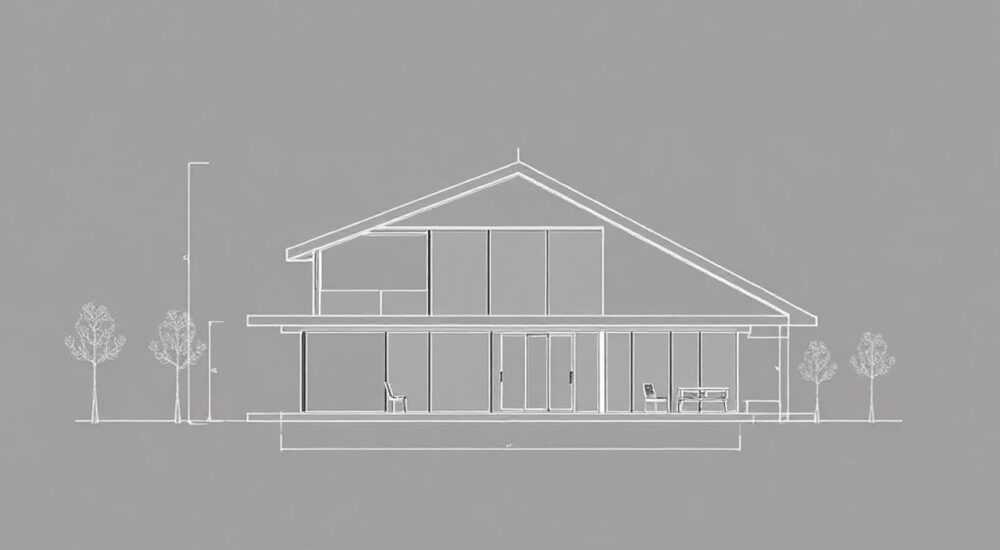
В автокаде указание размеров — это не просто добавление чисел на чертёж, а ключевой этап создания профессиональной, соответствующей стандартам ГОСТ и ISO документации. Неправильно заданные размеры могут привести к ошибкам в производстве, переделкам, финансовым потерям и даже авариям в инженерных системах. Даже опытные пользователи часто сталкиваются с проблемами: размеры не отображаются, масштаб не соответствует реальному, стили не применяются, или текст перекрывается линиями. Чтобы избежать этих ошибок, нужно не просто знать, где найти инструменты, но понимать логику работы системы размерных стилей, привязок и масштабирования. От правильной настройки зависит не только внешний вид чертежа, но и его функциональная точность.
Чтобы правильно указать размеры в AutoCAD, используйте размерные стили (DIMSTYLE), настройте привязки к объектам (OSNAP), примените масштабирование чертежа через модельное и листовое пространство, и всегда проверяйте параметры масштаба размера (DIMLFAC) перед печатью. Это гарантирует соответствие стандартам и избежание ошибок при экспорте.
Содержание статьи:
Зачем точно указывать размеры в AutoCAD
Размеры в чертежах — это язык, на котором говорят инженеры, технологи, производственные цеха и контрольные службы. Неточность в указании размеров, даже на 0,5 мм, может привести к непригодности детали, сбою в сборке или нарушению геометрических допусков. В промышленности, где используются станки с ЧПУ, размеры из AutoCAD напрямую передаются в программное обеспечение обработки. Если масштаб или единицы измерения не настроены, фреза начнёт резать не там, где нужно.
Согласно исследованиям Autodesk, более 68% ошибок в производственных цепочках, связанных с CAD-чертежами, возникают именно из-за некорректного применения размеров, а не из-за ошибок в геометрии. Это значит, что даже идеально нарисованная деталь может оказаться браком, если размеры указаны неверно. Поэтому работа с размерами — это не эстетика, а инженерная дисциплина.
Полезно знать: В России и странах СНГ чертежи должны соответствовать ГОСТ 2.307-2011. Нарушение требований к шрифтам, стрелкам, выносным линиям может привести к отклонению документации в техническом контроле.
Как создать и настроить размерный стиль
Размерный стиль (DIMSTYLE) — это шаблон, который определяет внешний вид всех размеров в чертеже: тип стрелок, высоту текста, расстояние до объекта, единицы измерения и многое другое. Создавать размеры без стиля — как печатать документ без шрифта: результат будет непредсказуемым.
Чтобы создать стиль, перейдите в меню «Главная» → «Аннотации» → «Размеры» → «Управление размерными стилями». Нажмите «Создать». Дайте стилю понятное имя — например, «ГОСТ_Мм» или «ISO_Дюймы». В открывшемся окне настройте:
— Линии: выносные линии должны выходить за объект на 1–2 мм, начальная точка — отступ 0,6 мм от края.
— Символы и стрелки: выберите стрелки типа «Закрытая заполненная» (ГОСТ) или «Открытая» (ISO).
— Текст: шрифт — «gosttype» или «Arial», высота — 2,5 мм для чертежей масштаба 1:1.
— Основные единицы: установите префикс «мм» или «м», выберите точность — 0,00 для деталей, 0 для крупных конструкций.
После настройки нажмите «ОК» и сделайте стиль текущим. Теперь все новые размеры будут автоматически применять этот стиль.
Полезно знать: Не используйте стандартный стиль «Standard» — он не соответствует ГОСТ и содержит неправильные параметры по умолчанию. Всегда создавайте свой стиль на основе шаблона.
Как добавить размеры: основные типы и инструменты
AutoCAD предлагает более 10 типов размеров. Для повседневной работы достаточно 5 основных:
— Линейный (DIMLINEAR) — для горизонтальных и вертикальных отрезков. Вызывается через кнопку «Линейный» в панели «Аннотации».
— Радиальный (DIMRADIAL) — для окружностей и дуг. Указывает радиус, а не диаметр.
— Диаметральный (DIMDIAMETER) — для окружностей. Добавляет символ Ø перед значением.
— Угловой (DIMANGULAR) — для измерения углов между двумя линиями.
— Цепной (DIMCONTINUE) — для последовательного измерения нескольких элементов от одного базового.
Чтобы добавить размер, выберите инструмент, затем укажите точки измерения. AutoCAD автоматически создаст выносные линии и текст. Важно: всегда включайте привязки (OSNAP). Включите «Конец», «Середина», «Пересечение» — иначе размер будет привязан к неправильной точке.
Если размер не появляется — проверьте, не отключены ли слои аннотаций. Убедитесь, что в свойствах слоя «Annotation» установлено «Видимый».
Полезно знать: Используйте команду «DDEDIT» для быстрого редактирования текста размера без пересоздания. Кликните дважды по цифре — появится окно редактирования.
Масштабирование размеров: модельное и листовое пространство
Одна из самых частых ошибок — размеры, которые выглядят слишком большими или слишком маленькими при печати. Это происходит из-за неправильного понимания разницы между модельным и листовым пространством.
— В модельном пространстве вы чертите объект в натуральную величину (1:1). Все размеры создаются в реальных единицах (мм, м).
— В листовом пространстве (Layout) вы создаете виды с масштабом (например, 1:50). Здесь размеры должны быть масштабированы, чтобы на печати выглядеть правильно.
Чтобы размеры корректно отображались в листе:
1. Перейдите в листовое пространство.
2. Выделите размеры.
3. Откройте панель свойств (Ctrl+1).
4. Найдите параметр «Масштаб размера» (DIMSCALE) и установите его в значение, обратное масштабу вида. Например, если вид в масштабе 1:50, то DIMSCALE = 50.
Альтернатива — использовать масштабирование аннотаций. Включите «Аннотативный» в свойствах размерного стиля. Тогда AutoCAD автоматически подстроит размер под масштаб вида — и вам не нужно вручную менять DIMSCALE.
Масштаб вида |
Значение DIMSCALE |
Рекомендация |
|---|---|---|
1:1 |
1 |
Используйте в модельном пространстве |
1:10 |
10 |
Для деталей в листе |
1:50 |
50 |
Стандарт для архитектурных чертежей |
1:100 |
100 |
Планы зданий |
«При работе в листовом пространстве всегда используйте аннотативные размеры. Это экономит часы на ручной настройке и гарантирует, что размеры не съедут при изменении масштаба вида.» — Алексей Морозов, старший инженер-конструктор, ООО «ТехноПроект»
Частые ошибки и как их избежать
Даже опытные пользователи совершают одни и те же ошибки. Вот пять самых распространённых:
- Размеры не видны — проверьте, не заморожен ли слой аннотаций. Также убедитесь, что размерный стиль не имеет высоту текста 0.
- Текст перекрывает линии — увеличьте отступ выносных линий (в стиле DIMEXO) или используйте опцию «Перенос текста» в свойствах размера.
- Размеры в дюймах, а нужно в мм — проверьте единицы измерения в команде UNITS. Установите «Метрические» и «Миллиметры».
- Стрелки не отображаются — возможно, в стиле установлен тип стрелки «Нет». Перейдите в DIMSTYLE → Символы и стрелки → выберите «Закрытая заполненная».
- Размеры не масштабируются при печати — не забудьте включить «Масштабировать аннотации» в параметрах печати (в диалоге Печать → «Масштаб» → «Масштабировать аннотации»).
Полезно знать: Используйте команду «AUDIT» и «PURGE» перед сдачей чертежа — они удалят неиспользуемые стили и исправят повреждённые объекты, включая размеры.
Экспертное мнение: советы инженера-конструктора
«Я работал на заводе, где 30% брака возникало из-за того, что размеры в чертежах были указаны без учёта допусков. Мы внедрили шаблоны стилей с предустановленными допусками (±0,1 мм, ±0,05 мм) и сократили брак на 72%. Не просто указывайте размер — указывайте его с контекстом.» — Ирина Соколова, главный инженер-конструктор, «АтомМаш»
Ирина рекомендует:
— Создавать отдельные стили для разных типов деталей: «Детали_Точность_01», «Конструкции_Грубые».
— Использовать блоки с предустановленными размерами для повторяющихся элементов (например, отверстия под болты).
— Всегда добавлять примечания: «Все размеры без допусков — по ГОСТ 25347», «Допуск на длину ±0,2 мм».
— Проверять размеры в листовом пространстве через команду «PLOT» → «Предварительный просмотр» — не доверяйте экрану, смотрите, как будет выглядеть на бумаге.
Вопросы и ответы
Как сделать, чтобы размеры автоматически обновлялись при изменении чертежа?
Размеры в AutoCAD обновляются автоматически, если вы используете привязки к объектам (OSNAP). Если вы вручную указали точки — они не обновятся. Всегда кликайте на концы линий, а не на произвольные координаты.
Можно ли использовать разные стили в одном чертеже?
Да, и это рекомендуется. Например, для крупных схем — один стиль (с большим текстом), для деталей — другой. Но не используйте более трёх стилей в одном чертеже — это снижает читаемость.
Почему размеры в листе выглядят слишком мелкими?
Вероятнее всего, вы не установили правильный масштаб аннотаций. Проверьте свойства размера: параметр «Аннотативный» должен быть включён, а масштаб вида — совпадать с масштабом листа.
Как быстро изменить все размеры в чертеже?
Используйте команду «QSELECT». Выберите тип объекта — «Размер», затем измените свойство «Стиль» на нужный. Все размеры сразу переключатся на новый стиль.
Как добавить символы в размеры (например, Ø, °, ±)?
В окне редактирования текста размера (DDEDIT) введите:
%%c для Ø, %%d для °, %%p для ±. AutoCAD автоматически заменит их на символы.Заключение
Указание размеров в AutoCAD — это не техническая операция, а инженерная практика, требующая внимания к деталям, соблюдения стандартов и глубокого понимания системы аннотаций. От того, насколько точно вы настроите стили, масштаб и привязки, зависит не только внешний вид чертежа, но и его функциональная ценность. Неправильные размеры — это не просто «не красиво», а риск ошибки в производстве, перерасход материалов и даже опасность для людей.
Следуйте трём золотым правилам: создавайте собственные стили, работайте в листовом пространстве с аннотативными объектами, всегда проверяйте масштаб перед печатью. Это сэкономит вам часы на переделках и повысит вашу профессиональную репутацию.
Точность в размерах — это не опция, а обязательное требование. В AutoCAD всё можно настроить — главное, сделать это правильно с самого начала.
- Всегда используйте пользовательские размерные стили, а не стандартные.
- Настройте масштаб аннотаций в соответствии с масштабом вида в листе.
- Включите привязки (OSNAP) — это гарантирует точность измерений.
- Проверяйте размеры в предварительном просмотре печати — не доверяйте экрану.
- Используйте аннотативные размеры — они автоматически адаптируются к масштабу.
⚠️ Дисклеймер — нажмите, чтобы развернуть
Материалы, опубликованные в разделе «Блог» на сайте RU DESIGN SHOP (rudesignshop.ru), носят исключительно информационный и ознакомительный характер и не являются руководством к действию, финансовой рекомендацией, медицинской услугой, ветеринарным назначением либо рекламой товаров и услуг, включая азартные игры. Публикации не содержат призывов к участию в азартных играх и не направлены на продвижение соответствующих операторов.
Безопасность применения товаров и веществ: при использовании строительных материалов, бытовой химии, пестицидов и агрохимикатов необходимо строго следовать инструкциям производителя и действующему законодательству Российской Федерации, включая Федеральный закон РФ от 19.07.1997 № 109-ФЗ «О безопасном обращении с пестицидами и агрохимикатами».
Упоминание товарных знаков, брендов и организаций носит исключительно информационный характер и не означает наличие партнёрских отношений или одобрения со стороны правообладателей.
Материалы, содержащие сведения о медицинских, ветеринарных или косметических средствах, представлены в справочных целях и не являются медицинской консультацией или назначением. Перед применением рекомендуется обратиться к врачу, ветеринарному специалисту или иному сертифицированному профессионалу.
Возрастные ограничения: материалы, содержащие сведения о продукции категории 18+, включая алкоголь или азартные игры, предназначены исключительно для совершеннолетней аудитории и публикуются в информационных целях.
Правовая ответственность: решения, принятые на основе опубликованной информации, пользователь принимает самостоятельно и на свой риск; редакция и авторы несут ответственность в пределах, установленных законодательством Российской Федерации.
Редакция не допускает публикаций, содержащих пропаганду экстремизма, терроризма, наркотических средств или суицида; подобные материалы подлежат немедленному удалению.
Упоминание организаций с ограниченным статусом: компания Meta Platforms Inc. (социальные сети Facebook и Instagram) признана экстремистской организацией решением суда РФ, её деятельность запрещена на территории Российской Федерации; любые упоминания приводятся исключительно в информационных целях.
Авторские права и источники: информация собирается из открытых источников; её актуальность указывается на дату публикации и может изменяться.
Изображения и иллюстрации используются на условиях, разрешённых правообладателями. При возникновении претензий редакция готова оперативно рассмотреть обращение и внести необходимые изменения.
Персональные данные и cookies: сайт использует cookies и обрабатывает персональные данные пользователей в соответствии с Федеральным законом № 152-ФЗ «О персональных данных» и Политикой конфиденциальности RU DESIGN SHOP.
Мнения авторов могут не совпадать с позицией государственных органов или коммерческих организаций, упомянутых в материалах.
РЕКОМЕНДУЕМ
Товары от российских производителей




