Скидка 5% на первый заказ — RDS5




Как в автокаде уменьшить масштаб объекта
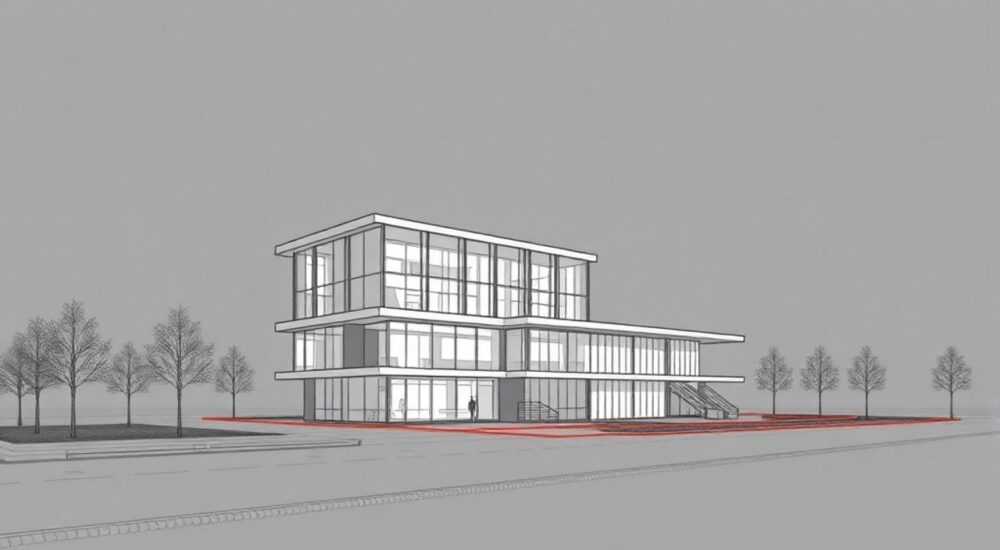
В AutoCAD уменьшение масштаба объекта — это стандартная операция, выполняемая с помощью команды SCALE (МАСШТАБ). Выбрав нужный объект и базовую точку, вы задаёте коэффициент масштабирования меньше 1 (например, 0.5 для уменьшения вдвое), и система пропорционально изменит размеры. Рекомендуется использовать ортогональные режимы и динамический ввод для точного контроля.
Чтобы уменьшить объект в AutoCAD, используйте команду МАСШТАБ (или SCALE), выберите объекты, укажите базовую точку и введите коэффициент масштабирования меньше единицы. Для точности применяйте объектную привязку и динамический ввод.
Проектирование в AutoCAD требует высокой точности и гибкости при работе с геометрией. Одной из ключевых задач является коррекция размеров элементов чертежа — будь то деталь на производственном чертеже или архитектурный фрагмент. Умение быстро и правильно уменьшать масштаб объектов позволяет экономить время, избегать ошибок и поддерживать единый масштабный стандарт. Это особенно важно при подготовке документации к печати, импорту блоков или адаптации готовых решений под новые условия.
Операция изменения масштаба затрагивает не только визуальное отображение, но и фактические размеры объектов в пространстве модели. В отличие от зума (увеличения/уменьшения поля зрения), реальный масштаб объекта меняется навсегда — если команда применена безоткатно. Поэтому важно понимать разницу между масштабированием *объектов* и масштабированием *вида*. В этой статье мы подробно разберём, как правильно уменьшить именно объект, какие инструменты использовать, как избежать типичных ошибок и сохранить целостность чертежа.
Содержание статьи:
- Основы команды МАСШТАБ: как работает масштабирование
- Как вызвать команду
- Пошаговое руководство: как уменьшить объект в AutoCAD
- Пример: уменьшение прямоугольника вдвое
- Значение базовой точки при масштабировании
- Как выбрать правильную базовую точку
- Коэффициенты масштабирования: как их рассчитывать
- Использование ссылки (референсный режим)
- Типичные ошибки и как их избежать
- Продвинутые методы: масштабирование блоков, аннотаций и XREF
- Масштабирование блоков
- Работа с XREF (внешние ссылки)
- Аннотативные объекты
- Экспертное мнение
- Вопросы и ответы
- Заключение
Основы команды МАСШТАБ: как работает масштабирование
Команда МАСШТАБ (в английской версии — SCALE) предназначена для пропорционального изменения размеров выбранных объектов в пространстве модели или листа. Она действует на геометрию: линии становятся короче, окружности — меньше, текст и штриховки — компактнее. При этом все относительные позиции объектов по отношению к базовой точке сохраняются, но расстояния от них до центра масштабирования уменьшаются пропорционально заданному коэффициенту.
Масштабирование — не просто «уменьшение картинки». Это математическая операция, основанная на преобразовании координат. Каждая точка объекта перемещается вдоль воображаемого луча от базовой точки на расстояние, равное исходному расстоянию, умноженному на коэффициент. Например, если точка находилась на расстоянии 100 мм от базы, а коэффициент — 0.3, новое расстояние составит 30 мм.
Важно понимать, что команда МАСШТАБ не влияет на системные настройки, такие как единицы измерения, масштаб видового окна или размеры текста в стилях. Однако она напрямую воздействует на свойства объектов: длины, площади, радиусы. Это значит, что после масштабирования все измерительные инструменты (например, команда ЛИСТИНГ) покажут обновлённые значения.
Полезно знать: Команда МАСШТАБ работает в любом пространстве — модели или листе. Но будьте осторожны: масштабирование аннотативных объектов может привести к их исчезновению, если текущий масштаб не поддерживается.
Как вызвать команду
- Введите в командной строке:
МАСШТАБилиSCALE - Найдите кнопку на ленте: вкладка «Главная» → панель «Редактирование» → значок «Масштаб»
- Выделите объект, щёлкните правой кнопкой мыши и выберите «Масштаб» в контекстном меню
- Используйте сочетание клавиш Ctrl+1, чтобы открыть палитру «Свойства», где можно вручную изменить масштаб для некоторых объектов (например, блоков)
Пошаговое руководство: как уменьшить объект в AutoCAD
Чтобы уменьшить объект в AutoCAD, следуйте чёткому алгоритму. Даже опытные пользователи иногда допускают ошибки из-за спешки, поэтому соблюдение порядка шагов критически важно.
- Выберите объекты. Щёлкните по нужным элементам или выделите рамкой. Нажмите Enter, чтобы завершить выбор.
- Укажите базовую точку. Это точка, относительно которой будет происходить сжатие. Может быть углом, центром окружности или любой характерной точкой.
- Введите коэффициент масштабирования. Введите число меньше 1 (например, 0.5, 0.75, 0.1) и нажмите Enter.
После выполнения этих действий объект уменьшится пропорционально. Если вы случайно указали неверный коэффициент, используйте команду ОТМЕНА (или нажмите Ctrl+Z), чтобы вернуться к предыдущему состоянию.
Пример: уменьшение прямоугольника вдвое
Представьте, что у вас есть прямоугольник размером 200×100 мм. Вы хотите уменьшить его вдвое:
- Введите
МАСШТАБ - Выделите прямоугольник, нажмите Enter
- Укажите один из углов как базовую точку
- Введите
0.5и нажмите Enter
Теперь размеры составят 100×50 мм. Расстояния от всех точек до базовой уменьшились в два раза.
«Всегда проверяйте результат масштабирования с помощью команды ИЗМЕРИТЬ или ЛИСТИНГ. Особенно важно это при работе с техническими чертежами, где каждый миллиметр имеет значение.» — Алексей Петров, инженер-проектировщик, 12 лет опыта в AutoCAD
Значение базовой точки при масштабировании
Базовая точка — это «якорь», вокруг которого происходит трансформация. От её выбора зависит, куда сместится объект после уменьшения. Например, если вы выберете нижний левый угол как базу, весь объект будет сжиматься к этой точке. Если выбрать центр — объект уменьшится симметрично, оставаясь на месте.
При проектировании часто требуется сохранить положение одного из элементов. Например, при масштабировании фасада здания нужно, чтобы вход остался на уровне пола. В таком случае за базовую точку берётся нижняя средняя точка двери.
Как выбрать правильную базовую точку
- Для симметричного уменьшения — используйте центральную точку (привязка ЦЕНТР)
- Для привязки к границе — выберите угол (привязка КОНЦО)
- Для работы с кругами и дугами — центр (привязка ЦЕНТР)
- Для сложных групп — создайте вспомогательную точку или используйте пересечение
Полезно знать: Включите ОРТО и ОТС (F8, F3), чтобы точно попадать в характерные точки. Это особенно важно при работе с плотными чертежами.
Коэффициенты масштабирования: как их рассчитывать
Коэффициент масштабирования — это числовой множитель, на который умножаются все расстояния от базовой точки. Чтобы правильно его подобрать, нужно понимать, во сколько раз вы хотите уменьшить объект.
Желаемое уменьшение |
Коэффициент |
Пример применения |
|---|---|---|
В 2 раза |
0.5 |
Уменьшение детали для сборочного чертежа |
В 4 раза |
0.25 |
Подготовка эскиза для презентации |
До 70% |
0.7 |
Адаптация блока под новый масштаб |
На 10% |
0.9 |
Тонкая подгонка размеров |
Если вы знаете исходный и целевой размер, коэффициент рассчитывается по формуле:
К = Целевой размер / Исходный размер
Например, если балка была 6000 мм, а должна стать 4500 мм, коэффициент: 4500 / 6000 = 0.75.
Использование ссылки (референсный режим)
AutoCAD позволяет задавать коэффициент не числом, а графически — через опцию «Ссылка» (Reference). Это полезно, когда вы не знаете точного коэффициента, но видите, какой длины должен стать отрезок.
- После выбора объектов и базовой точки введите
ССЫЛКА(или Reference) - Укажите исходную длину (например, кликните по концам отрезка)
- Задайте новую длину вручную
Система автоматически рассчитает коэффициент и применит его ко всему объекту.
Типичные ошибки и как их избежать
Даже простая операция может привести к серьёзным последствиям при невнимательности. Вот наиболее частые ошибки:
- Выбор неправильной базовой точки — объект «уезжает» за пределы чертежа. Решение: всегда ориентируйтесь на характерные точки и используйте привязки.
- Забытый коэффициент больше 1 — вместо уменьшения объект увеличивается. Проверяйте ввод: 0.1 — это в 10 раз меньше, а 10 — в 10 раз больше.
- Масштабирование аннотаций без учёта масштаба листа — текст становится слишком мелким или исчезает. Для аннотативных объектов лучше использовать масштаб видовых окон.
- Применение МАСШТАБ к XREF или внешним блокам — может нарушить согласованность проекта. Вместо этого корректируйте параметры вставки.
«Перед масштабированием сложного объекта сделайте копию командой КОПИЯ или сохраните резервную версию файла. Это спасёт от необходимости восстанавливать чертёж с нуля.» — Марина Соколова, BIM-координатор, 9 лет в строительном проектировании
Продвинутые методы: масштабирование блоков, аннотаций и XREF
Не все объекты в AutoCAD масштабируются одинаково. Блоки, аннотативные стили и внешние ссылки требуют особого подхода.
Масштабирование блоков
Блоки можно масштабировать как обычные объекты, но если они используются многократно, изменение одного экземпляра повлияет на все. Чтобы изменить масштаб при вставке:
- Используйте команду ВСТАВКА
- В диалоговом окне укажите коэффициент масштаба по X, Y, Z
- Или введите
_insert, выберите блок и задайте масштаб вручную
Для уже вставленных блоков применяйте команду МАСШТАБ, но помните: если блок не атрибутивный и не аннотативный, изменения будут глобальными.
Работа с XREF (внешние ссылки)
Масштабирование XREF напрямую недопустимо — это нарушает целостность проекта. Вместо этого:
- Откройте файл XREF отдельно
- Проверьте единицы измерения и масштаб вставки
- При повторной вставке укажите правильный масштаб (например, 1:100)
- Используйте команду РЕФМАСШТАБ для проверки текущего масштаба ссылки
Аннотативные объекты
Аннотации (текст, размеры, штриховки) могут иметь несколько масштабов отображения. При масштабировании в пространстве модели они могут стать невидимыми. Лучше:
- Переключитесь в пространство листа
- Настройте масштаб видового окна
- Добавьте нужные масштабы в свойствах аннотаций
Полезно знать: Аннотативные объекты автоматически подстраиваются под масштаб видового окна. Это удобно при выводе чертежей в разных масштабах на одном листе.
Экспертное мнение
«В крупных проектах я никогда не масштабирую объекты напрямую. Вместо этого использую параметрические зависимости или внешние ссылки с контролируемым масштабом. Это позволяет избежать рассогласований между отделами. Например, архитектурный план и инженерные сети должны быть в одном масштабе, иначе возникают коллизии.» — Дмитрий Ковалёв, главный проектировщик, Autodesk Certified Professional
Он также отмечает, что современные практики BIM (Building Information Modeling) постепенно вытесняют ручное масштабирование. Вместо изменения геометрии объектов, проектировщики работают с параметрами и связями. Тем не менее, знание команды МАСШТАБ остаётся обязательным навыком для любого специалиста, работающего с DWG-файлами.
Вопросы и ответы
Можно ли уменьшить масштаб только по одной оси?
Да, при использовании команды МАСШТАБ вы можете задать разные коэффициенты по X, Y, Z. После выбора объектов введите
X, затем укажите коэффициент для оси X. Это деформирует объект, но полезно при адаптации блоков.Почему после масштабирования текст стал нечитаемым?
Возможно, вы масштабировали аннотативный текст без переключения масштаба листа. Решение: добавьте текущий масштаб в список аннотативных масштабов или отредактируйте стиль текста.
Как вернуть объект к исходному размеру?
Если вы помните коэффициент, примените обратный: например, если уменьшали на 0.5, увеличьте на 2.0. Или используйте Ctrl+Z до отмены операции.
Влияет ли масштабирование на слои и свойства?
Нет, цвет, слой, тип линии и другие свойства остаются неизменными. Меняются только геометрические параметры.
Можно ли масштабировать 3D-объекты?
Да, команда МАСШТАБ работает и с 3D-моделями. Коэффициент применяется ко всем трём осям, если не указано иное.
Заключение
Умение уменьшать масштаб объекта в AutoCAD — базовый, но критически важный навык для любого проектировщика. Правильное использование команды МАСШТАБ позволяет быстро адаптировать чертежи под новые требования, сохраняя точность и согласованность. Главное — не спешить, внимательно выбирать базовую точку и проверять результат.
Помните: масштабирование — это не просто визуальная корректировка, а изменение самой геометрии. Подходите к этому процессу осознанно, используйте привязки, проверяйте коэффициенты и сохраняйте резервные копии перед масштабированием сложных объектов.
- Для уменьшения объекта используйте команду МАСШТАБ с коэффициентом меньше 1.
- Базовая точка определяет, как объект будет сжиматься — выбирайте её осознанно.
- Для точного контроля применяйте опцию «Ссылка» или динамический ввод.
- Избегайте масштабирования XREF и аннотативных объектов без учёта контекста.
- Всегда проверяйте результат и используйте отмену при ошибках.
⚠️ Дисклеймер — нажмите, чтобы развернуть
Материалы, опубликованные в разделе «Блог» на сайте RU DESIGN SHOP (rudesignshop.ru), носят исключительно информационный и ознакомительный характер и не являются руководством к действию, финансовой рекомендацией, медицинской услугой, ветеринарным назначением либо рекламой товаров и услуг, включая азартные игры. Публикации не содержат призывов к участию в азартных играх и не направлены на продвижение соответствующих операторов.
Безопасность применения товаров и веществ: при использовании строительных материалов, бытовой химии, пестицидов и агрохимикатов необходимо строго следовать инструкциям производителя и действующему законодательству Российской Федерации, включая Федеральный закон РФ от 19.07.1997 № 109-ФЗ «О безопасном обращении с пестицидами и агрохимикатами».
Упоминание товарных знаков, брендов и организаций носит исключительно информационный характер и не означает наличие партнёрских отношений или одобрения со стороны правообладателей.
Материалы, содержащие сведения о медицинских, ветеринарных или косметических средствах, представлены в справочных целях и не являются медицинской консультацией или назначением. Перед применением рекомендуется обратиться к врачу, ветеринарному специалисту или иному сертифицированному профессионалу.
Возрастные ограничения: материалы, содержащие сведения о продукции категории 18+, включая алкоголь или азартные игры, предназначены исключительно для совершеннолетней аудитории и публикуются в информационных целях.
Правовая ответственность: решения, принятые на основе опубликованной информации, пользователь принимает самостоятельно и на свой риск; редакция и авторы несут ответственность в пределах, установленных законодательством Российской Федерации.
Редакция не допускает публикаций, содержащих пропаганду экстремизма, терроризма, наркотических средств или суицида; подобные материалы подлежат немедленному удалению.
Упоминание организаций с ограниченным статусом: компания Meta Platforms Inc. (социальные сети Facebook и Instagram) признана экстремистской организацией решением суда РФ, её деятельность запрещена на территории Российской Федерации; любые упоминания приводятся исключительно в информационных целях.
Авторские права и источники: информация собирается из открытых источников; её актуальность указывается на дату публикации и может изменяться.
Изображения и иллюстрации используются на условиях, разрешённых правообладателями. При возникновении претензий редакция готова оперативно рассмотреть обращение и внести необходимые изменения.
Персональные данные и cookies: сайт использует cookies и обрабатывает персональные данные пользователей в соответствии с Федеральным законом № 152-ФЗ «О персональных данных» и Политикой конфиденциальности RU DESIGN SHOP.
Мнения авторов могут не совпадать с позицией государственных органов или коммерческих организаций, упомянутых в материалах.
РЕКОМЕНДУЕМ
Товары от российских производителей



Люстра SimpLumen Up Rand GLODE
Диапазон цен: 224000 руб. – 226500 руб.
