Скидка 5% на первый заказ — RDS5




Как в автокаде установить размеры в мм
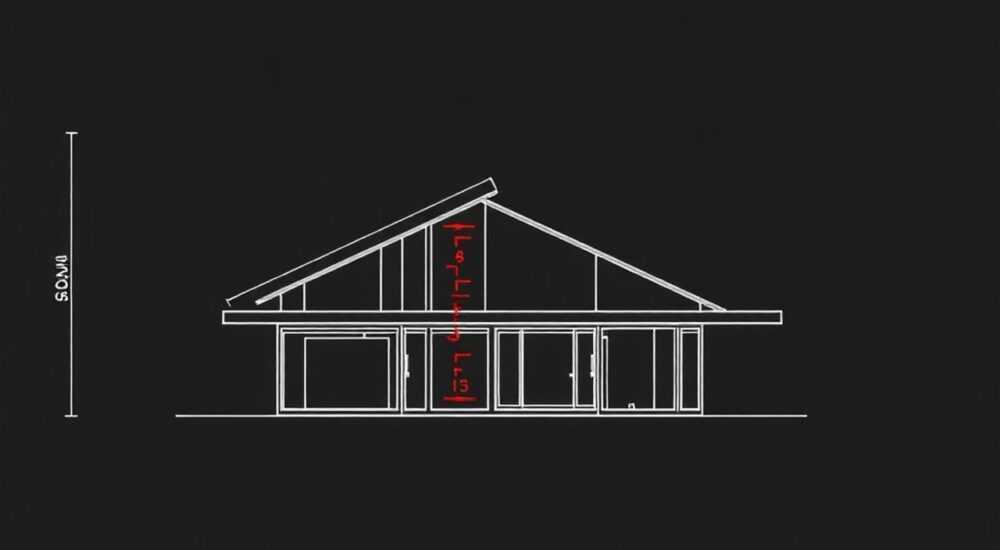
В AutoCAD установка размеров в миллиметрах — базовая, но критически важная настройка для проектирования в архитектуре, машиностроении и строительстве. От корректности единиц измерения зависит точность чертежей, совместимость с оборудованием ЧПУ, а также соответствие ГОСТ и международным стандартам. Многие пользователи сталкиваются с проблемой: размеры отображаются в дюймах или метрах, что приводит к ошибкам при печати или передаче проекта. На самом деле, решение лежит как на уровне настройки шаблона чертежа, так и в параметрах размерного стиля.
Чтобы в AutoCAD установить размеры в мм, необходимо проверить единицы измерения в чертеже через команду UNITS и настроить размерный стиль (DIMSTYLE) с форматом линейных размеров в миллиметрах. Главное — задать правильный масштаб аннотаций и использовать шаблоны с метрической системой по умолчанию.
Содержание статьи:
- Как проверить и установить единицы измерения в AutoCAD
- Настройка размерного стиля для миллимеров
- Шаги по созданию нового стиля «ММ_Точный»
- Использование шаблонов в миллиметрах
- Масштабирование размеров и аннотаций
- Распространённые ошибки и как их исправить
- Ошибка 1: Размеры отображаются в метрах, хотя должны быть в мм
- Ошибка 2: Размеры «плавают» при зуме или печати
- Ошибка 3: Блоки вставляются с неправильным размером
- Экспертное мнение
- Вопросы и ответы
- Заключение
Как проверить и установить единицы измерения в AutoCAD
Первый шаг к корректному отображению размеров в миллиметрах — это проверка глобальных единиц измерения в чертеже. Даже если вы рисуете в масштабе 1:1, система может интерпретировать ваши значения как дюймы, футы или метры. Чтобы этого избежать, используйте команду UNITS (или ЕДИНИЦЫ в русской версии).
После вызова команды открывается диалоговое окно «Формат чертежа», где нужно выбрать:
- Тип длин: «Десятичные»
- Точность: например, 0.0 или 0.00 в зависимости от требуемой детализации
- Тип углов: «Десятичные градусы» или «Градусы/минуты/секунды»
- Преобразование единиц вставки: важно установить «Миллиметры»
Этот параметр особенно критичен при импорте блоков из других чертежей. Если вставка происходит из файла с единицами по умолчанию в дюймах, AutoCAD автоматически масштабирует объект в 25.4 раза, что может исказить весь проект.
Полезно знать: Параметр «Преобразование единиц вставки» не влияет на уже существующие объекты, только на новые вставки блоков и внешние ссылки.
Также стоит обратить внимание на системную переменную INSUNITS. Её значение должно быть равно 4 — это соответствует миллиметрам. Проверить можно через командную строку:
- Введите
INSUNITS - Убедитесь, что значение — 4
- Если нет — установите вручную
Это гарантирует, что все сторонние элементы будут вставляться в правильном масштабе. Современные версии AutoCAD (2023–2026) всё чаще используют INSUNITSDEFSOURCE и INSUNITSDEFTARGET для более гибкого управления единицами, но базовый принцип остаётся прежним.
Настройка размерного стиля для миллимеров
Даже при правильных единицах измерения размеры могут отображаться некорректно, если не настроен размерный стиль. Именно он определяет, как текст размера будет выглядеть: в мм, см, м или дюймах.
Чтобы создать или изменить стиль:
- Вызовите команду DIMSTYLE (или найдите в ленте: «Аннотации» → «Размерный стиль»)
- Выберите существующий стиль (например, «Standard») или создайте новый через «Создать»
- Нажмите «Изменить» и перейдите на вкладку «Основные единицы»
В разделе «Единицы измерения» убедитесь, что выбрано:
- Тип: «Десятичные»
- Формат: «Миллиметры» (или «Decimal» + множитель масштабирования 1,0)
- Точность: 0 или 0.0 — в зависимости от задачи
- Коэффициент масштабирования: 1.0 (если 0.001 — размеры будут в метрах!)
Особое внимание — множителю масштабирования. Многие пользователи случайно устанавливают его в 0.001, думая, что переводят миллиметры в метры, но на практике это приводит к тому, что размер 1000 мм отображается как 1. Это может запутать при чтении чертежа.
Шаги по созданию нового стиля «ММ_Точный»
- Откройте DIMSTYLE → «Создать»
- Введите имя: ММ_Точный
- Базовый стиль: Standard
- Нажмите «Продолжить»
- На вкладке «Основные единицы»:
- Формат: Decimal
- Точность: 0.0
- Коэффициент: 1.0
- Префикс/суффикс: можно добавить «мм» как суффикс
- На вкладке «Размерная линия»: установите подходящие значения выносок и стрелок
- Подтвердите и установите стиль по умолчанию через «Установить текущим»
«Всегда добавляйте суффикс «мм» в размерный стиль — это исключает путаницу при передаче чертежей коллегам или заказчикам.» — Алексей Романов, инженер-конструктор, 12 лет опыта в AutoCAD
Использование шаблонов в миллиметрах
Один из самых эффективных способов избежать проблем — начинать работу с правильного шаблона. AutoCAD поставляется с набором шаблонов, включая acadiso.dwt — именно он предназначен для метрической системы.
При создании нового чертежа:
- Выберите «Новый» → «acadiso.dwt» (не acad.dwt!)
- Убедитесь, что в нём уже установлены:
- Единицы — миллиметры
- Размерный стиль — ISO-25 или аналог
- Текстовые стили — с высотой 2.5 мм и выше
- Сохраните собственный шаблон с нужными настройками
Если вы часто работаете в миллиметрах, рекомендуется создать свой шаблон:
- Настройте UNITS, DIMSTYLE, TEXTSTYLE, LAYER
- Сохраните как DWT: Файл → Сохранить как → Тип файла «Шаблон чертежа (*.dwt)»
- Назовите, например, «ГОСТ_ММ.dwt»
Полезно знать: Шаблоны с суффиксом «iso» всегда ориентированы на метрическую систему, тогда как «acad.dwt» — на дюймы.
Также полезно проверить папку шаблонов AutoCAD. По умолчанию она находится в:
C:Program FilesAutodeskAutoCAD 2026Templates
Там должны быть файлы acadiso.dwt, acadiso3D.dwt и другие.
Масштабирование размеров и аннотаций
Даже при правильных единицах размеры могут выглядеть слишком крупно или мелко — это связано с масштабом видового экрана и аннотативностью. В современных проектах используется аннотативные размеры, которые автоматически подстраиваются под масштаб листа.
Чтобы включить аннотативность:
- В настройках размерного стиля активируйте опцию «Аннотативный»
- При простановке размера убедитесь, что в строке состояния выбран текущий масштаб (например, 1:50)
- Добавьте нужные масштабы через кнопку «Добавить» в менеджере масштабов
Аннотативные объекты позволяют:
- Автоматически изменять высоту текста в зависимости от масштаба
- Избегать ручной корректировки размеров при смене масштаба листа
- Обеспечивать единообразие при выводе на печать
Масштаб листа |
Высота текста (мм) |
Рекомендуемый размер стрелки |
|---|---|---|
1:1 |
2.5 |
3 мм |
1:50 |
3.5 |
5 мм |
1:100 |
5.0 |
7 мм |
«Аннотативные размеры — must-have для любого профессионального проекта. Они экономят время и исключают ошибки при подготовке документации.» — Марина Ковалёва, BIM-менеджер, Autodesk Certified Professional
Распространённые ошибки и как их исправить
Даже опытные пользователи допускают типичные ошибки при работе с размерами. Ниже — самые частые проблемы и пути их решения.
Ошибка 1: Размеры отображаются в метрах, хотя должны быть в мм
Причина — неправильный коэффициент масштабирования в размерном стиле. Если установлено 0.001, то 1000 мм = 1 м.
Решение:
- Откройте DIMSTYLE
- Проверьте «Коэффициент масштабирования основных единиц» — должен быть 1.0
- Удалите суффикс «м», если он есть
Ошибка 2: Размеры «плавают» при зуме или печати
Это признак отсутствия аннотативности. Размеры не адаптируются под масштаб.
Решение:
- Включите аннотативность в стиле
- Переставьте размеры в видовых экранах
- Проверьте текущий масштаб в нижней панели
Ошибка 3: Блоки вставляются с неправильным размером
Происходит из-за несоответствия INSUNITS. Например, блок создан в дюймах, а чертёж — в мм.
Решение:
- Проверьте INSUNITS в обоих файлах
- Установите одинаковые значения
- Или отключите автоматическое масштабирование через системную переменную INSUNITSDEFTARGET
Полезно знать: Если вы работаете в команде, договоритесь о едином шаблоне и стандартах именования стилей. Это предотвратит 90% проблем с совместимостью.
Экспертное мнение
«Многие думают, что достаточно просто проставить размеры — но настоящая точность начинается с настройки среды. Я каждый год обучаю новых инженеров, и первые две недели мы работаем только с настройками единиц, слоёв и стилей. Только после этого — моделирование.» — Дмитрий Смирнов, руководитель учебного центра CAD-Pro, 18 лет в САПР
По его словам, до 40% ошибок в проектной документации связаны с неправильными единицами измерения. Особенно это критично в международных проектах, где часть команды использует imperial units.
Он рекомендует:
- Всегда начинать с acadiso.dwt
- Создавать чек-лист проверки перед отправкой чертежа
- Использовать DWG TrueView для контрольного просмотра без редактирования
Также Дмитрий отмечает, что в AutoCAD 2026 появились улучшенные инструменты для диагностики единиц — например, встроенный анализатор чертежа, который выявляет несоответствия в стилях и масштабах.
Вопросы и ответы
Как быстро перевести все размеры в мм, если чертёж был в дюймах?
Сначала проверьте INSUNITS — установите 4. Затем откройте DIMSTYLE, измените коэффициент масштабирования на 1.0 и убедитесь, что тип единиц — десятичный. При необходимости переставьте размеры. Автоматического «перевода» значений нет — только коррекция стиля.
Можно ли сделать так, чтобы все новые чертежи автоматически открывались в мм?
Да. Установите acadiso.dwt как шаблон по умолчанию. Это делается в параметрах AutoCAD: «Параметры» → «Система» → «Шаблон по умолчанию для QNEW». Выберите acadiso.dwt.
Почему размер 1000 отображается как 1, хотя я ничего не менял?
Скорее всего, в размерном стиле установлен коэффициент 0.001. Это стандартная настройка для метров. Перейдите в DIMSTYLE → «Основные единицы» → «Коэффициент масштабирования» и установите 1.0.
Нужно ли указывать «мм» в каждом размере?
Не обязательно, но крайне рекомендуется. Добавление суффикса «мм» в размерный стиль повышает читаемость и снижает риск ошибок. Особенно важно при передаче чертежей юристам, монтажникам или клиентам без технического образования.
Заключение
Настройка миллиметров в AutoCAD — это не разовая операция, а часть дисциплины проектирования. От того, насколько точно вы организуете среду работы, зависит качество всей документации. Ключевые моменты: использование правильного шаблона (acadiso.dwt), контроль системных переменных (INSUNITS), настройка размерного стиля с коэффициентом 1.0 и включение аннотативности.
Главное — не допускать «магических» преобразований. Работайте в 1:1, в миллиметрах, с понятными стилями. Это сэкономит часы времени на исправление ошибок и повысит доверие к вашим чертежам.
- Всегда используйте шаблон acadiso.dwt для метрических чертежей
- Проверяйте INSUNITS и коэффициент масштабирования в DIMSTYLE
- Добавляйте суффикс «мм» в размерный стиль для ясности
- Применяйте аннотативные размеры при работе с разными масштабами
- Создайте и используйте единый корпоративный шаблон для командной работы
⚠️ Дисклеймер — нажмите, чтобы развернуть
Материалы, опубликованные в разделе «Блог» на сайте RU DESIGN SHOP (rudesignshop.ru), носят исключительно информационный и ознакомительный характер и не являются руководством к действию, финансовой рекомендацией, медицинской услугой, ветеринарным назначением либо рекламой товаров и услуг, включая азартные игры. Публикации не содержат призывов к участию в азартных играх и не направлены на продвижение соответствующих операторов.
Безопасность применения товаров и веществ: при использовании строительных материалов, бытовой химии, пестицидов и агрохимикатов необходимо строго следовать инструкциям производителя и действующему законодательству Российской Федерации, включая Федеральный закон РФ от 19.07.1997 № 109-ФЗ «О безопасном обращении с пестицидами и агрохимикатами».
Упоминание товарных знаков, брендов и организаций носит исключительно информационный характер и не означает наличие партнёрских отношений или одобрения со стороны правообладателей.
Материалы, содержащие сведения о медицинских, ветеринарных или косметических средствах, представлены в справочных целях и не являются медицинской консультацией или назначением. Перед применением рекомендуется обратиться к врачу, ветеринарному специалисту или иному сертифицированному профессионалу.
Возрастные ограничения: материалы, содержащие сведения о продукции категории 18+, включая алкоголь или азартные игры, предназначены исключительно для совершеннолетней аудитории и публикуются в информационных целях.
Правовая ответственность: решения, принятые на основе опубликованной информации, пользователь принимает самостоятельно и на свой риск; редакция и авторы несут ответственность в пределах, установленных законодательством Российской Федерации.
Редакция не допускает публикаций, содержащих пропаганду экстремизма, терроризма, наркотических средств или суицида; подобные материалы подлежат немедленному удалению.
Упоминание организаций с ограниченным статусом: компания Meta Platforms Inc. (социальные сети Facebook и Instagram) признана экстремистской организацией решением суда РФ, её деятельность запрещена на территории Российской Федерации; любые упоминания приводятся исключительно в информационных целях.
Авторские права и источники: информация собирается из открытых источников; её актуальность указывается на дату публикации и может изменяться.
Изображения и иллюстрации используются на условиях, разрешённых правообладателями. При возникновении претензий редакция готова оперативно рассмотреть обращение и внести необходимые изменения.
Персональные данные и cookies: сайт использует cookies и обрабатывает персональные данные пользователей в соответствии с Федеральным законом № 152-ФЗ «О персональных данных» и Политикой конфиденциальности RU DESIGN SHOP.
Мнения авторов могут не совпадать с позицией государственных органов или коммерческих организаций, упомянутых в материалах.
РЕКОМЕНДУЕМ
Товары от российских производителей




