Скидка 5% на первый заказ — RDS5




Как в автокаде увеличить чертеж без изменения размеров
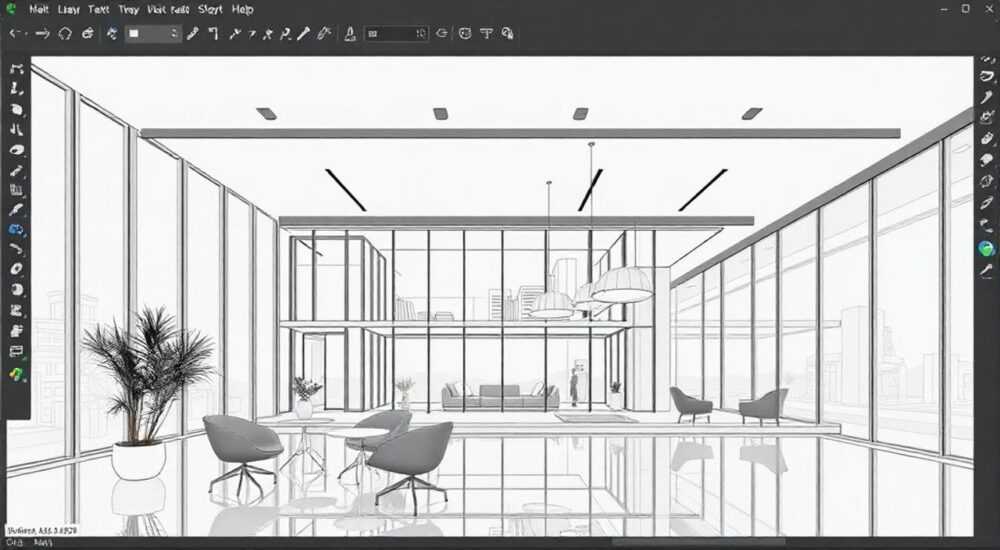
Когда работаешь с чертежами в AutoCAD, часто возникает необходимость изменить масштаб изображения без искажения размеров. Это особенно важно при подготовке проектной документации или работе с крупными строительными объектами. Представьте ситуацию: вы создали детальный чертеж, но он не помещается на листе при печати или плохо читается на экране. В таких случаях требуется профессиональный подход к масштабированию.
Почему важно правильное масштабирование чертежей
Правильное масштабирование чертежей в AutoCAD играет ключевую роль в точности проектирования. Неправильное увеличение может привести к серьезным ошибкам в расчетах и последующем строительстве. Согласно статистике Autodesk, около 30% ошибок в строительных проектах связаны именно с некорректным масштабированием документов.
В этой статье мы подробно разберем способы увеличения чертежа без изменения реальных размеров объектов. Вы узнаете о различных методах масштабирования, получите пошаговые инструкции и научитесь избегать типичных ошибок. Также рассмотрим практические примеры использования этих техник в реальных проектах.
Основные методы масштабирования в AutoCAD
Существует несколько проверенных способов увеличения чертежей без изменения их размеров:
- Использование команды ZOOM
- Настройка масштаба через Viewports
- Работа с аннотативными масштабами
- Применение Paperspace для оформления
Метод |
Преимущества |
Ограничения |
|---|---|---|
ZOOM |
Быстрое применение, простота |
Не подходит для печати |
Viewports |
Точный контроль, гибкость |
Сложность настройки |
Аннотативные масштабы |
Автоматическая адаптация |
Требует предварительной настройки |
Paperspace |
Профессиональный результат |
Значительные временные затраты |
Пошаговое руководство по использованию команды ZOOM
Давайте рассмотрим самый простой способ увеличения чертежа – использование команды ZOOM. Этот метод отлично подходит для быстрого просмотра деталей без изменения реальных размеров объектов.
Шаг 1: Активируйте команду ZOOM (можно через панель инструментов или нажав «Z» на клавиатуре)
Шаг 2: Выберите один из доступных режимов:
- Scale — задание точного коэффициента увеличения
- Window — выделение области для увеличения
- Extents — показать все объекты в пределах чертежа
Шаг 3: Укажите параметры увеличения:
- Для Scale введите числовое значение (например, 2х для двукратного увеличения)
- Для Window укажите две противоположные точки рамки
- Для Extents просто подтвердите команду
Важно помнить: команда ZOOM влияет только на отображение чертежа на экране, не изменяя фактические размеры объектов.
Работа с Viewports для профессионального масштабирования
Viewports представляют собой более продвинутый метод управления масштабом чертежей. Эта техника особенно полезна при подготовке документации для печати.
Процесс создания и настройки Viewport:
1. Переключитесь в Paperspace (команда PSPACE)
2. Создайте новый Viewport (MV или MVIEW)
3. Настройте его размеры и положение
4. Задайте нужный масштаб через свойства Viewport
- Standard scales (стандартные масштабы): 1:10, 1:20, 1:50 и т.д.
- Custom scales (пользовательские масштабы): любой коэффициент
Преимущества использования Viewports:
- Независимое масштабирование разных частей чертежа
- Возможность одновременного просмотра в нескольких масштабах
- Точный контроль над отображением объектов
Экспертное мнение: советы практикующего специалиста
Александр Кузнецов, ведущий инженер-проектировщик с 15-летним опытом работы в AutoCAD, делится своим опытом: «Часто вижу, как начинающие проектировщики путают увеличение чертежа с изменением размеров. Особенно это заметно при работе с архитектурными проектами, где точность имеет первостепенное значение.»
По словам эксперта, оптимальная стратегия работы с масштабами включает:
- Использование аннотативных стилей для текста и размеров
- Создание шаблонов с заранее настроенными viewport’ами
- Применение стандартных масштабов согласно ГОСТ
«В своей практике я использую комбинированный подход: для оперативной работы применяю ZOOM, а для подготовки документации — Viewports с аннотативными масштабами. Это позволяет добиться как удобства работы, так и высокого качества конечного результата,» — добавляет Александр.
Частые вопросы и ответы
- Как вернуть исходный масштаб после увеличения?
- Используйте команду ZOOM Previous (ZP)
- Установите стандартный масштаб через Properties
- Перезагрузите видовой экран
- Почему размеры меняются при масштабировании?
- Вероятно, используется команда SCALE вместо ZOOM
- Не настроены аннотативные свойства
- Проблемы с единицами измерения в чертеже
- Как настроить автоматическое масштабирование?
- Настройте аннотативные стили
- Создайте шаблоны с предустановленными viewport’ами
- Используйте динамические блоки
Современные подходы к масштабированию
С развитием технологий появились новые возможности для работы с масштабами в AutoCAD. Самые интересные инновации:
- Dynamic scaling — автоматическая адаптация масштаба при изменении размеров окна
- Multi-scale objects — объекты, поддерживающие несколько масштабов одновременно
- Smart dimensions — размеры, автоматически подстраивающиеся под масштаб
Особенно стоит отметить технологию Smart Viewports, которая позволяет:
- Автоматически подстраивать масштаб под содержимое
- Синхронизировать несколько viewport’ов
- Создавать сложные композиции с минимальными усилиями
Практические рекомендации и предостережения
При работе с масштабированием важно помнить о некоторых важных моментах:
- Всегда проверяйте единицы измерения перед началом работы
- Используйте стандартные масштабы согласно нормативным документам
- Регулярно сохраняйте промежуточные версии чертежа
- Проверяйте соответствие размеров после масштабирования
Типичные ошибки начинающих пользователей:
- Смешивание команд ZOOM и SCALE
- Неправильная настройка аннотативных свойств
- Игнорирование стандартов масштабирования
- Отсутствие систематизации viewport’ов
В заключение стоит отметить, что профессиональное владение техниками масштабирования в AutoCAD значительно повышает эффективность работы и качество проектной документации. Правильный подход к увеличению чертежей помогает избежать ошибок и сэкономить время при подготовке проектов.
RU DESIGN SHOP — это интернет магазин товаров для дома и ремонта от российских производителей, rudesignshop.ru предлагает большой выбор по доступной цене и является надежным партнером при покупке с быстрой доставкой по всем городам России. RU DESIGN SHOP помогает подобрать товар по вашему проекту, а также есть система лояльности, акции и скидки. RU DESIGN SHOP реализует товары произведенные в России. RU DESIGN SHOP приглашает к сотрудничеству дизайнеров интерьера, архитекторов, строителей и мастеров.
⚠️ Дисклеймер — нажмите, чтобы развернуть
Материалы, опубликованные в разделе «Блог» на сайте RU DESIGN SHOP (rudesignshop.ru), носят исключительно информационный и ознакомительный характер и не являются руководством к действию, финансовой рекомендацией, медицинской услугой, ветеринарным назначением либо рекламой товаров и услуг, включая азартные игры. Публикации не содержат призывов к участию в азартных играх и не направлены на продвижение соответствующих операторов.
Безопасность применения товаров и веществ: при использовании строительных материалов, бытовой химии, пестицидов и агрохимикатов необходимо строго следовать инструкциям производителя и действующему законодательству Российской Федерации, включая Федеральный закон РФ от 19.07.1997 № 109-ФЗ «О безопасном обращении с пестицидами и агрохимикатами».
Упоминание товарных знаков, брендов и организаций носит исключительно информационный характер и не означает наличие партнёрских отношений или одобрения со стороны правообладателей.
Материалы, содержащие сведения о медицинских, ветеринарных или косметических средствах, представлены в справочных целях и не являются медицинской консультацией или назначением. Перед применением рекомендуется обратиться к врачу, ветеринарному специалисту или иному сертифицированному профессионалу.
Возрастные ограничения: материалы, содержащие сведения о продукции категории 18+, включая алкоголь или азартные игры, предназначены исключительно для совершеннолетней аудитории и публикуются в информационных целях.
Правовая ответственность: решения, принятые на основе опубликованной информации, пользователь принимает самостоятельно и на свой риск; редакция и авторы несут ответственность в пределах, установленных законодательством Российской Федерации.
Редакция не допускает публикаций, содержащих пропаганду экстремизма, терроризма, наркотических средств или суицида; подобные материалы подлежат немедленному удалению.
Упоминание организаций с ограниченным статусом: компания Meta Platforms Inc. (социальные сети Facebook и Instagram) признана экстремистской организацией решением суда РФ, её деятельность запрещена на территории Российской Федерации; любые упоминания приводятся исключительно в информационных целях.
Авторские права и источники: информация собирается из открытых источников; её актуальность указывается на дату публикации и может изменяться.
Изображения и иллюстрации используются на условиях, разрешённых правообладателями. При возникновении претензий редакция готова оперативно рассмотреть обращение и внести необходимые изменения.
Персональные данные и cookies: сайт использует cookies и обрабатывает персональные данные пользователей в соответствии с Федеральным законом № 152-ФЗ «О персональных данных» и Политикой конфиденциальности RU DESIGN SHOP.
Мнения авторов могут не совпадать с позицией государственных органов или коммерческих организаций, упомянутых в материалах.
РЕКОМЕНДУЕМ
Товары от российских производителей


Светильник ARTLINE Forstlight
Диапазон цен: 21840 руб. – 38620 руб.

