Скидка 5% на первый заказ — RDS5




Как в автокаде увеличить объект
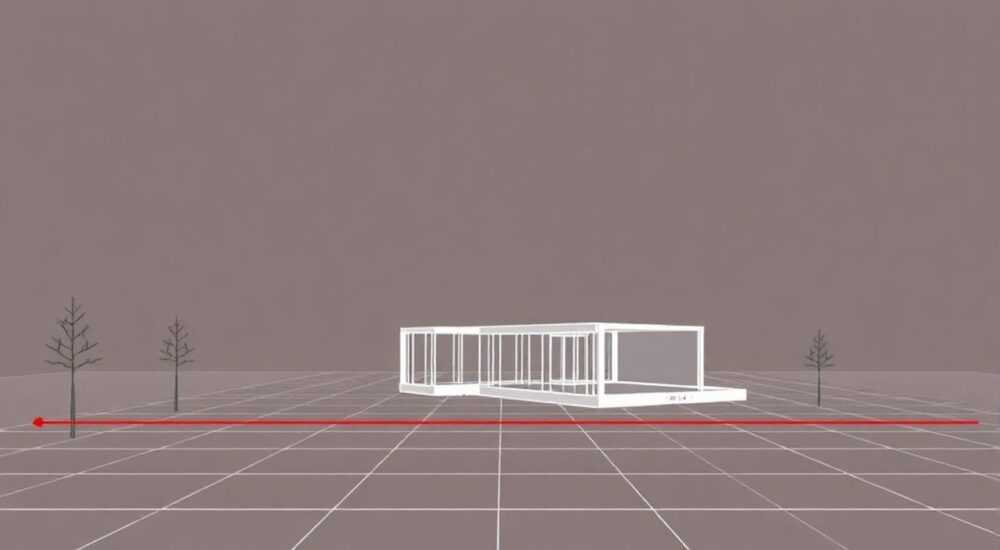
В автокаде увеличить объект — задача, с которой сталкиваются как новички, так и опытные пользователи. Независимо от того, работаете ли вы над чертежом здания, схемой инженерной сети или деталью механизма, точное масштабирование элементов критически важно для соблюдения пропорций, соответствия стандартам и избежания ошибок при производстве. Часто пользователи пытаются просто «потянуть» объект мышкой, не понимая, что это приводит к искажению геометрии. На самом деле, в AutoCAD существует несколько точных, контролируемых и безопасных способов увеличить объект — от простого командного масштабирования до работы с блоками и динамическими параметрами. Главное — выбрать правильный метод в зависимости от контекста: нужно ли изменить размер одного элемента, группы объектов или всего чертежа в целом.
Чтобы увеличить объект в AutoCAD, используйте команду SCALE с указанием базовой точки и коэффициента масштабирования. Для точного результата всегда включайте режим объектной привязки и проверяйте масштаб после применения. Не используйте ручное растяжение — это искажает пропорции.
Содержание статьи:
- Команда SCALE: основной способ увеличить объект
- Растяжение (STRETCH) против масштабирования (SCALE): в чём разница?
- Масштабирование блоков и динамических блоков
- Использование опорной длины и системы координат
- Частые ошибки и как их избежать
- Экспертное мнение: рекомендации профессионалов
- Вопросы и ответы
- Заключение
Команда SCALE: основной способ увеличить объект
Команда SCALE — это стандартный и наиболее надёжный инструмент для точного увеличения объектов в AutoCAD. Она позволяет изменить размер элемента в заданное количество раз относительно выбранной базовой точки. Чтобы воспользоваться ею, введите в командной строке SCALE или выберите инструмент через панель «Редактирование» в ленте.
После запуска команды AutoCAD запросит выбор объектов. Выделите нужные элементы (один или несколько), нажмите Enter. Далее система попросит указать базовую точку — это центр масштабирования. Лучше всего выбирать точку, связанную с геометрией объекта: угол, центр отверстия, начало линии. Затем введите коэффициент масштабирования. Например, если вы хотите увеличить объект в 1.5 раза, введите 1.5. Если нужно уменьшить — введите дробное число, например, 0.8.
Полезно знать: Коэффициент масштабирования — это относительное значение. Если исходный объект имеет длину 100 мм, а вы ввели 2, новый размер будет 200 мм. Никаких единиц измерения вводить не нужно — AutoCAD работает с пропорциями.
Для ещё большей точности используйте режим «Опорная длина» (Reference). Введите r после указания базовой точки, затем укажите начальную длину (например, 50 мм) и желаемую новую длину (например, 75 мм). AutoCAD автоматически рассчитает коэффициент (1.5) и применит его. Этот метод особенно полезен, когда вы не знаете текущий размер объекта, но знаете, какой он должен стать.
- Запустите команду
SCALE. - Выберите объекты, которые нужно увеличить.
- Нажмите Enter для подтверждения выбора.
- Укажите базовую точку (например, нижний левый угол).
- Введите коэффициент масштабирования (например,
1.25) или нажмитеrдля опорной длины. - Если выбрали опорную длину — укажите начальную и целевую длину.
- Нажмите Enter для завершения.
«Когда я работаю с чертежами на строительных площадках, я всегда использую опорную длину — это спасает от ошибок, когда размеры объектов не указаны в спецификации.» — Алексей Воробьёв, старший инженер-чертёжник, 12 лет опыта
Растяжение (STRETCH) против масштабирования (SCALE): в чём разница?
Многие пользователи путают команды STRETCH и SCALE, считая их взаимозаменяемыми. Это фатальная ошибка. Растяжение изменяет форму объекта, перемещая его части, а масштабирование — пропорционально увеличивает или уменьшает всю геометрию.
Представьте, что у вас прямоугольник 100×50 мм. Если вы используете STRETCH и выделите только правую сторону, переместив её на 50 мм вправо, объект станет 150×50 мм — он растянут по одной оси, искажён. Если же применить SCALE с коэффициентом 1.5, объект станет 150×75 мм — пропорции сохранены.
Также важно понимать: STRETCH работает только с объектами, частично или полностью находящимися в окне выделения, созданном с помощью окна пересечения (crossing window). Объекты, полностью внутри окна, перемещаются, а не растягиваются. Это делает команду сложной для предсказуемого использования.
Параметр |
SCALE |
STRETCH |
|---|---|---|
Пропорциональность |
Сохраняется |
Нарушается |
Требует базовой точки |
Да |
Нет |
Работает с целыми объектами |
Да |
Только частично |
Подходит для точного увеличения |
Да |
Нет |
Используется для изменения формы |
Нет |
Да |
Вывод: если вам нужно увеличить объект без искажений — всегда используйте SCALE. Если вы хотите изменить форму, например, удлинить стену или сдвинуть участок линии — тогда STRETCH уместен. Но не смешивайте их в одном сценарии без чёткого понимания результата.
Масштабирование блоков и динамических блоков
Блоки в AutoCAD — это повторяющиеся элементы, такие как двери, окна, сантехника, символы оборудования. При работе с ними масштабирование требует особого подхода. Если вы просто примените команду SCALE к блоку, он увеличится, но все его экземпляры в чертеже останутся прежними — это может привести к несоответствию.
Чтобы увеличить блок и сохранить его целостность, используйте редактор блоков. Откройте его командой BEDIT, выберите нужный блок и измените его геометрию. После сохранения все экземпляры автоматически обновятся. Это — правильный путь для стандартных элементов.
Если же вы используете динамические блоки, то масштабирование можно настроить заранее. В редакторе блоков добавьте параметр масштабирования и действие «Масштаб». Теперь при вставке блока вы сможете задавать коэффициент через панель свойств — без ручного ввода команд. Это особенно удобно для серийных изделий с разными размерами, например, труб разного диаметра.
Полезно знать: Не изменяйте размеры блоков через команду SCALE без необходимости — это нарушает стандарты чертежа. Лучше создать несколько версий блока с разными размерами и использовать их по назначению.
Также обратите внимание на параметр «Масштабирование» в свойствах блока. Если он отключён, блок нельзя изменить по размеру даже через панель свойств. Включите его, кликнув правой кнопкой на блоке → «Свойства» → «Масштабирование» → «Да».
Использование опорной длины и системы координат
Опорная длина — это мощный, но недооцениваемый инструмент. Он позволяет увеличивать объекты, основываясь на реальных измерениях, а не на догадках. Особенно полезно, когда вы работаете с чертежами, полученными из сканов или PDF-вставок, где размеры неизвестны.
Пример: вы вставили в чертёж план этажа из PDF, но не знаете, какому реальному размеру соответствует линия длиной 120 мм на экране. Вы знаете, что эта линия — стена длиной 6 метров. Просто введите SCALE, выберите объект, укажите базовую точку, введите r, затем укажите начало и конец линии (120 мм), а затем введите новую длину — 6000 мм. AutoCAD автоматически рассчитает коэффициент 50 и применит его ко всему чертежу.
Важно: перед использованием опорной длины убедитесь, что ваша система координат (UCS) совпадает с направлением объекта. Если объект повернут, а UCS не совмещён с его осями — масштабирование может примениться некорректно. Используйте команду
UCS → 3point, чтобы выровнять систему координат с объектом.«На проектах по реконструкции зданий я почти всегда использую опорную длину для привязки сканов к реальным размерам. Без этого точность чертежа падает на 30–40%.» — Марина Кузнецова, архитектор-проектировщик, 15 лет опыта
Частые ошибки и как их избежать
Даже опытные пользователи допускают типичные ошибки при масштабировании. Вот основные из них:
- Неправильная базовая точка. Если выбрать точку в центре экрана, а не на объекте, масштабирование будет происходить относительно центра координат — объект «уедет» в другое место. Всегда привязывайтесь к ключевой точке объекта: углу, центру, концу линии.
- Использование ручного растяжения. Клик-тяни-перетаскивание — самый распространённый способ, но он не точен. AutoCAD не знает, во сколько раз вы хотите увеличить объект. Результат — искажённые формы и несоответствие стандартам.
- Масштабирование без проверки единиц. Если чертёж создан в миллиметрах, а вы работаете в метрах — коэффициент 1.5 может означать 1.5 метра вместо 1.5 мм. Проверяйте единицы в
UNITS. - Масштабирование без привязки. Отключённые объектные привязки (OSNAP) приводят к ошибкам в выборе базовой точки. Всегда включайте «Конец», «Центр», «Точка пересечения».
- Изменение масштаба текста и размеров. После масштабирования объектов часто остаются тексты и размеры прежнего размера — они становятся слишком маленькими или слишком большими. Используйте команду
SCALELISTEDITдля коррекции масштаба размерных стилей.
Чтобы избежать этих ошибок, создайте чек-лист перед масштабированием:
- Включены ли объектные привязки?
- Выбрана ли правильная базовая точка?
- Используется ли коэффициент или опорная длина?
- Проверены ли единицы измерения?
- Сохранён ли чертёж перед изменением?
Экспертное мнение: рекомендации профессионалов
«Масштабирование — это не просто техническая операция, это этап проектирования. Если вы увеличиваете объект, вы меняете его функциональность. Поэтому никогда не делайте этого на глаз. Всегда используйте числовые значения, даже если кажется, что “так сойдёт”.»
Он рекомендует следующие практики:
- Создавайте шаблоны чертежей с заранее настроенными масштабами для типовых элементов.
- Используйте атрибуты блоков для хранения информации о размерах — это помогает при автоматизированной генерации спецификаций.
- Для сложных объектов (например, мебельных модулей) применяйте динамические блоки с параметрами «Масштаб» и «Отображение» — так вы получаете один блок, который адаптируется под любые размеры без дублирования.
- Постоянно проверяйте результат с помощью команды
LIST— она показывает точные размеры объекта после изменения.
Также он подчёркивает: «В 2026 году, когда BIM-технологии становятся нормой, точность масштабирования — это не просто удобство. Это требование стандартов ISO 19650. Ошибка в 1% на чертеже может привести к перерасходу материалов на 15% на стройке».
Вопросы и ответы
Можно ли увеличить объект только по одной оси?
Да, но не через команду SCALE. Используйте команду
SCALE с опцией «Опорная длина» и укажите только одну ось. Либо примените команду STRETCH — но помните, что это изменит форму, а не пропорции. Для точного масштабирования по одной оси лучше использовать динамический блок с параметром «Масштаб по X».Почему после масштабирования текст стал слишком маленьким?
Текст и размеры в AutoCAD имеют независимый масштаб. После изменения размера объекта используйте команду
SCALELISTEDIT и выберите стиль размеров. Установите коэффициент масштабирования для размеров, соответствующий масштабу чертежа. Например, если вы увеличили чертёж в 2 раза, установите масштаб размеров в 0.5.Как увеличить весь чертёж целиком?
Выберите все объекты (
CTRL+A), запустите SCALE, укажите базовую точку (например, левый нижний угол) и введите коэффициент. Не забудьте проверить масштаб текста и размеров отдельно. Также можно использовать команду VIEWRES для коррекции масштаба вида.Можно ли увеличить объект с сохранением привязки к другим элементам?
Да, если объекты связаны через геометрические зависимости (например, с помощью параметрических связей или динамических блоков). В обычном случае — нет. После масштабирования объекты теряют привязки. Чтобы сохранить их, используйте команду
ALIGN или перестройте связи после изменения.Почему команда SCALE не работает с объектами в блоке?
Если вы выделили блок как единый объект, то масштабируется только его контейнер. Чтобы изменить внутреннюю геометрию, откройте блок через
BEDIT. Или разбейте его командой XREF или EXPLODE — но это уничтожит его как блок.Заключение
Увеличение объекта в AutoCAD — это не механическое действие, а инженерная задача, требующая понимания геометрии, масштабов и стандартов. Использование команды SCALE с опорной длиной — золотой стандарт, обеспечивающий точность, сохранение пропорций и соответствие требованиям проектирования. Избегайте ручного растяжения, не игнорируйте привязки и всегда проверяйте результат. Особенно важно это при работе с чертежами, которые станут основой для производства, строительства или 3D-печати.
Точное масштабирование — это не вопрос умения, а вопрос дисциплины. Тот, кто пренебрегает этим, рискует не только качеством чертежа, но и целым проектом.
- Всегда используйте команду SCALE, а не растяжение, для пропорционального увеличения.
- Опорная длина — самый надёжный способ, когда размеры неизвестны.
- Блоки масштабируются через редактор, а не через команду SCALE.
- Проверяйте масштаб текста и размеров после изменения геометрии.
- Сохраняйте чертёж перед масштабированием — это снимает риск потери данных.
⚠️ Дисклеймер — нажмите, чтобы развернуть
Материалы, опубликованные в разделе «Блог» на сайте RU DESIGN SHOP (rudesignshop.ru), носят исключительно информационный и ознакомительный характер и не являются руководством к действию, финансовой рекомендацией, медицинской услугой, ветеринарным назначением либо рекламой товаров и услуг, включая азартные игры. Публикации не содержат призывов к участию в азартных играх и не направлены на продвижение соответствующих операторов.
Безопасность применения товаров и веществ: при использовании строительных материалов, бытовой химии, пестицидов и агрохимикатов необходимо строго следовать инструкциям производителя и действующему законодательству Российской Федерации, включая Федеральный закон РФ от 19.07.1997 № 109-ФЗ «О безопасном обращении с пестицидами и агрохимикатами».
Упоминание товарных знаков, брендов и организаций носит исключительно информационный характер и не означает наличие партнёрских отношений или одобрения со стороны правообладателей.
Материалы, содержащие сведения о медицинских, ветеринарных или косметических средствах, представлены в справочных целях и не являются медицинской консультацией или назначением. Перед применением рекомендуется обратиться к врачу, ветеринарному специалисту или иному сертифицированному профессионалу.
Возрастные ограничения: материалы, содержащие сведения о продукции категории 18+, включая алкоголь или азартные игры, предназначены исключительно для совершеннолетней аудитории и публикуются в информационных целях.
Правовая ответственность: решения, принятые на основе опубликованной информации, пользователь принимает самостоятельно и на свой риск; редакция и авторы несут ответственность в пределах, установленных законодательством Российской Федерации.
Редакция не допускает публикаций, содержащих пропаганду экстремизма, терроризма, наркотических средств или суицида; подобные материалы подлежат немедленному удалению.
Упоминание организаций с ограниченным статусом: компания Meta Platforms Inc. (социальные сети Facebook и Instagram) признана экстремистской организацией решением суда РФ, её деятельность запрещена на территории Российской Федерации; любые упоминания приводятся исключительно в информационных целях.
Авторские права и источники: информация собирается из открытых источников; её актуальность указывается на дату публикации и может изменяться.
Изображения и иллюстрации используются на условиях, разрешённых правообладателями. При возникновении претензий редакция готова оперативно рассмотреть обращение и внести необходимые изменения.
Персональные данные и cookies: сайт использует cookies и обрабатывает персональные данные пользователей в соответствии с Федеральным законом № 152-ФЗ «О персональных данных» и Политикой конфиденциальности RU DESIGN SHOP.
Мнения авторов могут не совпадать с позицией государственных органов или коммерческих организаций, упомянутых в материалах.
РЕКОМЕНДУЕМ
Товары от российских производителей


Бра комета голубой ARCHPOLE
20957 руб.

