Скидка 5% на первый заказ — RDS5




Как в автокаде узнать длину линии
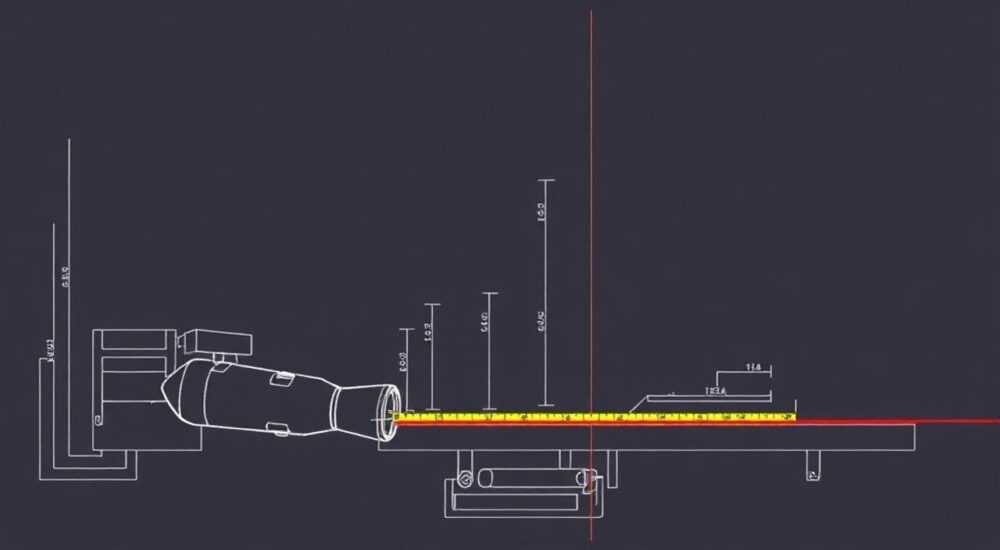
В AutoCAD определение длины линии — базовая, но критически важная операция для точного проектирования, чертежей и подготовки к печати или моделированию. Независимо от того, работаете ли вы с простыми 2D-линиями или сложными полилиниями, знание нескольких способов измерения поможет избежать ошибок и ускорит рабочий процесс. В зависимости от типа объекта и ваших задач подойдут разные инструменты: от команды *DIST* до панелей свойств и экспресс-команд.
Чтобы узнать длину линии в AutoCAD, используйте команду DIST (расстояние) или откройте панель «Свойства» (Ctrl+1). Для полилиний и сплайнов применяйте команду MEASUREGEOM или анализируйте параметры через «Геометрию». Главное — учитывать тип объекта и единицы измерения.
Содержание статьи:
- Динамическое измерение при создании линии
- Команда DIST: как точно измерить расстояние между точками
- Панель «Свойства»: быстрый доступ к длине любого объекта
- Команда MEASUREGEOM и её режимы
- Как узнать длину полилинии, сплайна или дуги
- Размерные линии: визуальный контроль длины
- Ускорение с помощью LISP-скриптов и экспресс-инструментов
- Типичные ошибки и как их избежать
- Экспертное мнение
- Вопросы и ответы
- Заключение
Динамическое измерение при создании линии
Если вы только начинаете чертить, AutoCAD предоставляет возможность видеть длину линии в реальном времени. При активации команды *LINE* и указании первой точки, движение курсора отображает динамические подсказки — включая текущую длину и угол наклона. Это особенно удобно при построении с заданными параметрами.
Для точного ввода достаточно ввести значение длины после выбора направления. Например, щёлкните первую точку, переместите курсор в нужную сторону и наберите «500» — линия будет иметь именно такую длину. Эта функция работает благодаря включённому динамическому вводу (Dynamic Input), который можно активировать кнопкой на строке состояния или командой DYNMODE.
Полезно знать: Динамический ввод может быть отключён по умолчанию в некоторых шаблонах чертежей. Убедитесь, что значок DYN на нижней панели активен — иначе вы не увидите подсказок длины во время рисования.
Помимо этого, пользователи часто используют полярное отслеживание (Polar Tracking), чтобы быстро строить линии под стандартными углами. В сочетании с динамическим вводом это позволяет контролировать как направление, так и протяжённость без дополнительных измерений. Однако этот метод не подходит для уже существующих объектов — здесь нужны другие инструменты.
Команда DIST: как точно измерить расстояние между точками
Одним из самых универсальных способов определения длины в AutoCAD является команда *DIST* (от англ. Distance — расстояние). Она позволяет измерить не только длину линии, но и расстояние между любыми двумя точками в пространстве, включая трёхмерные координаты.
Чтобы использовать команду:
- Введите в командной строке DIST (или РАССТОЯНИЕ, если интерфейс на русском).
- Укажите первую точку — можно кликнуть мышью или ввести координаты.
- Укажите вторую точку.
Результат отобразится в командной строке и в текстовом окне (если оно открыто). Вы увидите:
- Прямое расстояние между точками;
- Угол в плоскости XY;
- Углы наклона по осям X, Y, Z;
- Разницу в координатах (ΔX, ΔY, ΔZ).
«Команда DIST — мой первый выбор при проверке точности чертежа. Она не только показывает длину, но и помогает диагностировать смещения по осям, особенно в 3D-моделях.» — Алексей Миронов, инженер-проектировщик, стаж 14 лет
Обратите внимание: если вы измеряете обычную линию, начальная и конечная точки должны совпадать с её вершинами. Если выбрать произвольные точки на линии (например, с привязкой к середине), результат будет соответствовать выбранному отрезку, а не всей линии.
Панель «Свойства»: быстрый доступ к длине любого объекта
Панель «Свойства» (Properties) — один из самых эффективных инструментов для анализа объектов в AutoCAD. Чтобы открыть её, нажмите Ctrl+1 или выберите в меню «Вид» → «Палитры» → «Свойства».
После выбора линии, полилинии или дуги в этой панели отобразятся все её параметры, включая:
- Длину (Length);
- Начальные и конечные координаты;
- Толщину (Thickness);
- Слой, цвет, тип линии и многое другое.
Этот метод особенно удобен, когда нужно получить информацию быстро и без дополнительных действий. Он работает даже с невидимыми или частично обрезанными объектами, если они не удалены полностью.
Полезно знать: Панель «Свойства» отображает данные в системных единицах. Убедитесь, что ваш чертёж использует правильные единицы измерения (миллиметры, метры и т.д.), чтобы избежать путаницы при чтении длины.
Кроме того, панель позволяет редактировать длину напрямую — например, ввести новое значение в поле Length. Однако это возможно только для линий, которые можно растянуть или изменить без нарушения геометрии соседних элементов.
Команда MEASUREGEOM и её режимы
Команда *MEASUREGEOM* объединяет в себе несколько инструментов измерения, включая расстояние, радиус, угол, площадь и объём. Она более продвинута, чем DIST, и предоставляет интерактивный интерфейс.
Чтобы использовать MEASUREGEOM:
- Введите команду MEASUREGEOM.
- Выберите режим — по умолчанию активен «Расстояние».
- Укажите две точки или выберите объект.
Если вы выберете саму линию (не точки), команда автоматически рассчитает её полную длину. Это удобно при работе с множеством объектов — достаточно просто щёлкнуть по линии, и результат появится на экране.
Режимы команды:
- Distance — расстояние между точками;
- Radius — радиус дуги или окружности;
- Angle — угол между линиями;
- Area — площадь замкнутого контура;
- Volumes — объём 3D-тел.
«Используйте MEASUREGEOM с опцией «Object», чтобы быстро получить длину без поиска конечных точек. Особенно полезно при работе с плотным чертежом, где трудно точно попасть курсором.» — Татьяна Костина, BIM-менеджер, опыт 12 лет
Как узнать длину полилинии, сплайна или дуги
Линии — это просто, но в реальных проектах чаще встречаются полилинии, сплайны и дуги. Их длина не всегда очевидна, особенно если они состоят из нескольких сегментов.
Для полилинии:
- Выберите объект и откройте панель «Свойства» — значение длины будет указано в поле «Length».
- Если полилиния составная (из дуг и прямых), общая длина — сумма всех сегментов.
- Можно использовать команду LIST (введите в командной строке), которая покажет подробную информацию, включая длину и количество вершин.
Для сплайна:
- Сплайн — сложный математический объект. Его длина также отображается в «Свойствах», но рассчитывается приближённо.
- Точность зависит от настройки NURBS-представления. Чем выше разрешение, тем точнее значение.
- Команда MEASUREGEOM с опцией «Длина объекта» — лучший выбор для сплайнов.
Для дуги:
- Длина дуги — это часть окружности. В «Свойствах» она отображается как «Arc length».
- Формула: L = π × R × α / 180, где R — радиус, α — центральный угол.
- AutoCAD рассчитывает это автоматически, но полезно понимать основы для проверки.
Тип объекта |
Команда |
Точность |
Дополнительно |
|---|---|---|---|
Линия (LINE) |
DIST, Свойства |
Высокая |
Только прямые отрезки |
Полилиния (PLINE) |
Свойства, LIST |
Высокая |
Суммарная длина всех сегментов |
Сплайн (SPLINE) |
MEASUREGEOM, Свойства |
Средняя/высокая |
Зависит от настроек NURBS |
Дуга (ARC) |
Свойства, DIST (по хорде) |
Высокая |
Отдельно указывается длина дуги |
Размерные линии: визуальный контроль длины
Хотя размерные линии (DIMENSION) не являются инструментом измерения в прямом смысле, они позволяют визуализировать длину на чертеже. Это важно при оформлении документации.
Чтобы проставить размер:
- Активируйте команду DIMALIGNED (выравнивание по линии) или используйте панель «Аннотации».
- Выберите линию или укажите две точки.
- Разместите размерную линию.
Размер автоматически отобразит длину объекта. При изменении линии (растяжении, перемещении) размер обновляется, если используется ассоциативное размерирование.
Полезно знать: Ассоциативные размеры связываются с объектами. Если вы измените длину линии, размер обновится автоматически. Отключить ассоциативность можно в настройках DIMASSOC.
Этот метод не подходит для быстрой проверки, но незаменим при финальной проверке чертежа и передаче данных заказчику.
Ускорение с помощью LISP-скриптов и экспресс-инструментов
Профессионалы часто используют LISP-скрипты для автоматизации рутинных задач. Например, можно создать макрос, который выводит сумму длин всех выбранных линий.
Простой пример LISP-кода:
(defun c:GetTotalLength ()
  (setq ss (ssget '((0 . "LINE,PLINE,LWPOLYLINE,SPLINE"))))
  (setq total 0)
  (repeat (sslength ss)
    (setq ent (entget (ssname ss 0)))
    (setq len (cdr (assoc 40 ent))) ; Упрощённо
    (setq total (+ total len))
    (ssdel (ssname ss 0) ss)
  )
  (princ (strcat "nОбщая длина: " (rtos total) " мм"))
  (princ)
)
Такие скрипты можно загрузить через команду *APPLOAD* и запускать как команду. Они экономят часы работы при подсчёте метража труб, кабелей или дорожных покрытий.
Кроме того, AutoCAD предлагает «Экспресс-инструменты» — дополнительный набор команд, включающий:
- Просмотр длины дуги;
- Быструю вставку блоков с подсчётом;
- Анализ полилиний.
«LISP-скрипты — это следующий уровень продуктивности. Я использую кастомные команды для подсчёта длины маршрутов кабелей в электрооборудовании. Это сокращает время анализа на 70%.» — Дмитрий Петров, CAD-координатор, 16 лет опыта
Типичные ошибки и как их избежать
Несмотря на простоту измерений, пользователи часто сталкиваются с ошибками:
- Измерение не той линии — в плотном чертеже легко выбрать соседний объект. Решение: используйте зум и объектную привязку (OSNAP).
- Неправильные единицы — AutoCAD может отображать дюймы вместо миллиметров. Проверьте переменную INSUNITS.
- Неассоциативные размеры — размер не обновляется при изменении объекта. Убедитесь, что DIMASSOC = 2.
- Ошибка округления у сплайнов — рассчитанная длина может отличаться от реальной. Используйте высокое разрешение NURBS.
- Игнорирование полилиний — многие пытаются измерить PLINE как LINE. Лучше использовать LIST или Properties.
Полезно знать: Перед важным измерением сделайте копию объекта (COPY) и разбейте его (EXPLODE), если нужно проверить отдельные сегменты. Но будьте осторожны — EXPLODE может нарушить ассоциативность.
Экспертное мнение
«Когда я обучаю молодых инженеров, первое, чему учу — это не команды, а осознанность при измерении. Не просто тыкать в экран, а понимать, что именно вы измеряете: хорду, дугу, проекцию? В AutoCAD есть десятки способов получить число, но важно — правильное ли оно? Всегда сверяйтесь с несколькими методами: если DIST, Properties и размер показывают одно значение — доверяйте ему.» — Елена Васильева, ведущий CAD-методолог, 20 лет в строительном проектировании
По её словам, ключевой момент — это культура проверки. «Автоматизация — хорошо, но человеческий контроль остаётся последним рубежом. Особенно в ответственных проектах: мосты, трубопроводы, энергосистемы».
Вопросы и ответы
Можно ли измерить длину нескольких линий одновременно?
Да. Используйте команду MEASUREGEOM в режиме «Multiple points», или напишите LISP-скрипт для суммирования. Также подойдёт инструмент «Площадь» с опцией «Добавить точки», хотя он предназначен для площадей.
Почему длина в Properties отличается от DIST?
Возможно, вы измеряете разные объекты или точки. Также проверьте, не является ли объект 3D-полилинией — тогда DIST покажет пространственное расстояние, а Properties — длину в проекции.
Как сделать, чтобы длина отображалась при наведении на линию?
Включите подсказки (Tooltips) в настройках системы. Или используйте поля «Быстрые свойства» (Quick Properties), доступные при выделении объекта.
Можно ли экспортировать длины в Excel?
Да. Через инструмент «Таблица» → «Извлечь данные» (Data Extraction). Выберите объекты, укажите параметры (включая длину) и сохраните в CSV или XLSX.
Что делать, если линия состоит из нескольких сегментов?
Объедините её командой JOIN, если это возможно. Или используйте LIST для анализа каждого сегмента отдельно.
Заключение
Знание того, как в AutoCAD узнать длину линии, — это не просто технический навык, а основа точного проектирования. От выбора правильной команды до понимания различий между типами объектов — каждый шаг влияет на качество чертежа.
Главное — использовать подходящий инструмент в зависимости от задачи: DIST для точечных измерений, Properties для быстрого просмотра, MEASUREGEOM для сложных объектов, а LISP — для массовых операций. Всегда перепроверяйте результаты разными способами, особенно в ответственных проектах.
- Команда DIST — самый универсальный способ измерения расстояния.
- Панель «Свойства» (Ctrl+1) мгновенно покажет длину любого объекта.
- Для полилиний и сплайнов используйте LIST или MEASUREGEOM.
- Размерные линии помогают визуализировать длину и делают чертёж понятным.
- Автоматизация через LISP и экспресс-инструменты экономит время при работе с большими данными.
⚠️ Дисклеймер — нажмите, чтобы развернуть
Материалы, опубликованные в разделе «Блог» на сайте RU DESIGN SHOP (rudesignshop.ru), носят исключительно информационный и ознакомительный характер и не являются руководством к действию, финансовой рекомендацией, медицинской услугой, ветеринарным назначением либо рекламой товаров и услуг, включая азартные игры. Публикации не содержат призывов к участию в азартных играх и не направлены на продвижение соответствующих операторов.
Безопасность применения товаров и веществ: при использовании строительных материалов, бытовой химии, пестицидов и агрохимикатов необходимо строго следовать инструкциям производителя и действующему законодательству Российской Федерации, включая Федеральный закон РФ от 19.07.1997 № 109-ФЗ «О безопасном обращении с пестицидами и агрохимикатами».
Упоминание товарных знаков, брендов и организаций носит исключительно информационный характер и не означает наличие партнёрских отношений или одобрения со стороны правообладателей.
Материалы, содержащие сведения о медицинских, ветеринарных или косметических средствах, представлены в справочных целях и не являются медицинской консультацией или назначением. Перед применением рекомендуется обратиться к врачу, ветеринарному специалисту или иному сертифицированному профессионалу.
Возрастные ограничения: материалы, содержащие сведения о продукции категории 18+, включая алкоголь или азартные игры, предназначены исключительно для совершеннолетней аудитории и публикуются в информационных целях.
Правовая ответственность: решения, принятые на основе опубликованной информации, пользователь принимает самостоятельно и на свой риск; редакция и авторы несут ответственность в пределах, установленных законодательством Российской Федерации.
Редакция не допускает публикаций, содержащих пропаганду экстремизма, терроризма, наркотических средств или суицида; подобные материалы подлежат немедленному удалению.
Упоминание организаций с ограниченным статусом: компания Meta Platforms Inc. (социальные сети Facebook и Instagram) признана экстремистской организацией решением суда РФ, её деятельность запрещена на территории Российской Федерации; любые упоминания приводятся исключительно в информационных целях.
Авторские права и источники: информация собирается из открытых источников; её актуальность указывается на дату публикации и может изменяться.
Изображения и иллюстрации используются на условиях, разрешённых правообладателями. При возникновении претензий редакция готова оперативно рассмотреть обращение и внести необходимые изменения.
Персональные данные и cookies: сайт использует cookies и обрабатывает персональные данные пользователей в соответствии с Федеральным законом № 152-ФЗ «О персональных данных» и Политикой конфиденциальности RU DESIGN SHOP.
Мнения авторов могут не совпадать с позицией государственных органов или коммерческих организаций, упомянутых в материалах.
РЕКОМЕНДУЕМ
Товары от российских производителей


Люстра SimpLumen Shade Two GLODE (Копировать)
Диапазон цен: 44500 руб. – 46000 руб.

