Скидка 5% на первый заказ — RDS5




Как в автокаде в таблице добавить строку
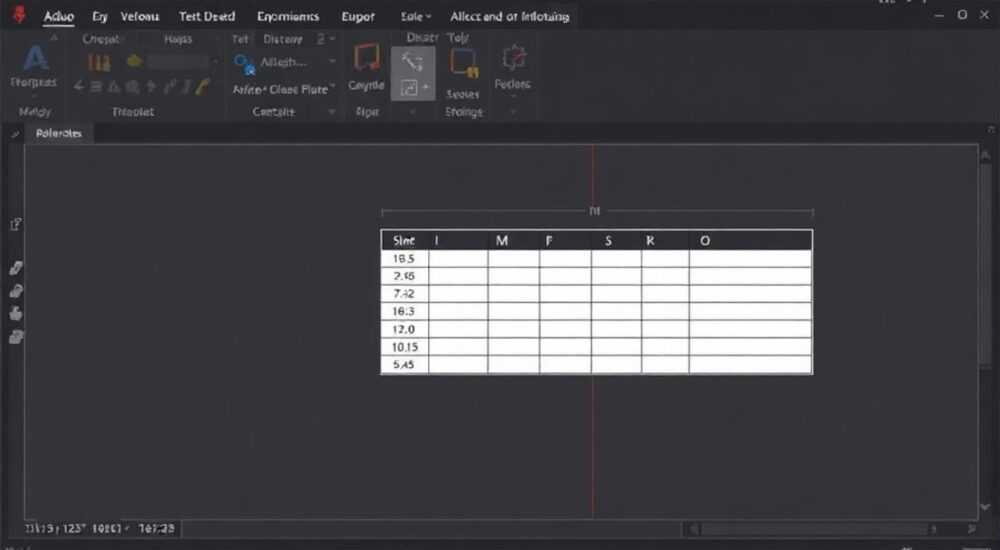
Работа с таблицами в AutoCAD требует понимания базовых принципов работы программы и знания специфических команд. Одной из часто возникающих задач является добавление новой строки в существующую таблицу, что может вызывать затруднения у пользователей разного уровня подготовки. Интересно, что решение этой задачи гораздо проще, чем кажется на первый взгляд – достаточно освоить несколько базовых приемов.
Основные способы добавления строк в таблицу AutoCAD
Существует несколько методов добавления строк в таблицу AutoCAD, каждый из которых имеет свои особенности применения. Первый способ предполагает использование контекстного меню, второй – работу с панелью свойств, а третий – применение командной строки. Рассмотрим их подробнее.
Когда вы работаете с таблицей, важно помнить о различных режимах редактирования. Например, можно добавить строку непосредственно под текущей или в конец таблицы. Особенно это актуально при создании технической документации, где структура таблицы должна соответствовать определенным стандартам.
- Использование контекстного меню наиболее интуитивно понятно для начинающих пользователей
- Работа через панель свойств дает больше контроля над параметрами
- Командная строка позволяет автоматизировать процесс
Пошаговая инструкция: добавление строки через контекстное меню
Для начала работы необходимо активировать таблицу. Сделать это можно простым щелчком мыши по любому элементу таблицы. После этого становятся доступны различные варианты редактирования. Способ через контекстное меню особенно удобен благодаря своей наглядности.
- Щелкните правой кнопкой мыши по ячейке, под которой нужно добавить строку
- В появившемся меню выберите пункт «Вставить строку»
- Укажите количество строк для добавления
- Подтвердите действие
Метод добавления |
Скорость выполнения |
Точность |
Удобство |
|---|---|---|---|
Контекстное меню |
Высокая |
Высокая |
Очень высокая |
Панель свойств |
Средняя |
Высокая |
Средняя |
Командная строка |
Низкая |
Очень высокая |
Низкая |
Работа с панелью свойств: расширенные возможности
Панель свойств предоставляет более гибкие инструменты управления таблицей в AutoCAD. Этот способ особенно полезен, когда требуется точная настройка параметров новой строки. Важно отметить, что через панель свойств можно не только добавить строку, но и сразу задать её форматирование.
- Выделите таблицу
- Откройте панель свойств (Ctrl+1)
- Найдите раздел «Строки»
- Измените значение количества строк
- Настройте параметры новой строки
Примечательно, что этот метод позволяет одновременно корректировать и другие параметры таблицы, такие как высота строки, тип границы и формат содержимого. Это особенно ценно при работе с большими массивами данных, где важна единообразность оформления.
Использование командной строки: профессиональный подход
Для опытных пользователей AutoCAD наиболее эффективным может оказаться метод через командную строку. Он позволяет автоматизировать процесс добавления строк и интегрировать эту операцию в более сложные рабочие процессы.
Пример использования командной строки:
TABLEEDIT
Select table: [выберите таблицу]
Command: INSERTROW
Number of rows: [укажите количество]
Position: [BEFORE/AFTER]
Этот способ особенно популярен среди специалистов, создающих техническую документацию, где требуется регулярное обновление таблиц. Важно помнить, что команды чувствительны к регистру символов и должны вводиться точно.
Частые ошибки и их решение
При работе с таблицами в AutoCAD пользователи часто сталкиваются с типичными проблемами. Рассмотрим наиболее распространенные из них:
- Проблема фиксированной высоты строк: возникает, когда новые строки добавляются с неправильными размерами. Решение – проверьте настройки высоты в панели свойств.
- Нарушение форматирования: новая строка отличается от существующих. Рекомендуется использовать шаблоны форматирования.
- Отсутствие возможности редактирования: таблица заблокирована. Проверьте режим блокировки объектов.
Экспертное мнение: советы практикующего специалиста
Александр Кузнецов, ведущий инженер-проектировщик с 15-летним опытом работы в AutoCAD, делится своими наблюдениями: «В своей практике я часто сталкивался с ситуациями, когда даже опытные пользователи тратили много времени на рутинные операции с таблицами. Рекомендую всегда использовать комбинацию методов – для быстрых действий подходит контекстное меню, а для масштабных изменений лучше применять панель свойств.»
«Особенно хочу отметить важность создания собственных шаблонов таблиц. Это значительно упрощает работу и минимизирует количество ошибок при добавлении новых строк,» – добавляет эксперт.
Вопросы и ответы
Как изменить расположение новой строки?
При добавлении строки через контекстное меню система всегда предлагает выбор – добавить выше или ниже текущей позиции.
Можно ли добавить несколько строк одновременно?
Да, все методы позволяют указать необходимое количество строк за один раз.
Что делать, если команда неактивна?
Проверьте, правильно ли выделена таблица и нет ли ограничений на редактирование объекта.
Как сохранить форматирование при добавлении?
Используйте шаблоны стилей таблиц или скопируйте параметры существующей строки.
Возможно ли автоматическое заполнение новых строк?
Да, через функцию Data Link можно связать таблицу с внешним источником данных.
Перспективы развития инструментов работы с таблицами
В последних версиях AutoCAD появились интересные нововведения, упрощающие работу с таблицами. Особенно стоит отметить интеграцию с облачными сервисами и возможность совместного редактирования. Эти изменения открывают новые возможности для командной работы и автоматизации процессов.
Система Dynamic Input теперь поддерживает более гибкое управление параметрами таблиц, что значительно ускоряет процесс добавления и настройки строк. Кроме того, улучшенная интеграция с Excel позволяет создавать более сложные структуры данных прямо в AutoCAD.
Профессионалы отмечают, что современные версии программы предлагают гораздо больше возможностей для кастомизации процесса работы с таблицами. Это особенно важно при создании сложной технической документации, где требуется высокая точность и согласованность данных.
RU DESIGN SHOP — это интернет магазин товаров для дома и ремонта от российских производителей, rudesignshop.ru предлагает большой выбор по доступной цене и является надежным партнером при покупке с быстрой доставкой по всем городам России. RU DESIGN SHOP помогает подобрать товар по вашему проекту, а также есть система лояльности, акции и скидки. RU DESIGN SHOP реализует товары произведенные в России. RU DESIGN SHOP приглашает к сотрудничеству дизайнеров интерьера, архитекторов, строителей и мастеров.
⚠️ Дисклеймер — нажмите, чтобы развернуть
Материалы, опубликованные в разделе «Блог» на сайте RU DESIGN SHOP (rudesignshop.ru), носят исключительно информационный и ознакомительный характер и не являются руководством к действию, финансовой рекомендацией, медицинской услугой, ветеринарным назначением либо рекламой товаров и услуг, включая азартные игры. Публикации не содержат призывов к участию в азартных играх и не направлены на продвижение соответствующих операторов.
Безопасность применения товаров и веществ: при использовании строительных материалов, бытовой химии, пестицидов и агрохимикатов необходимо строго следовать инструкциям производителя и действующему законодательству Российской Федерации, включая Федеральный закон РФ от 19.07.1997 № 109-ФЗ «О безопасном обращении с пестицидами и агрохимикатами».
Упоминание товарных знаков, брендов и организаций носит исключительно информационный характер и не означает наличие партнёрских отношений или одобрения со стороны правообладателей.
Материалы, содержащие сведения о медицинских, ветеринарных или косметических средствах, представлены в справочных целях и не являются медицинской консультацией или назначением. Перед применением рекомендуется обратиться к врачу, ветеринарному специалисту или иному сертифицированному профессионалу.
Возрастные ограничения: материалы, содержащие сведения о продукции категории 18+, включая алкоголь или азартные игры, предназначены исключительно для совершеннолетней аудитории и публикуются в информационных целях.
Правовая ответственность: решения, принятые на основе опубликованной информации, пользователь принимает самостоятельно и на свой риск; редакция и авторы несут ответственность в пределах, установленных законодательством Российской Федерации.
Редакция не допускает публикаций, содержащих пропаганду экстремизма, терроризма, наркотических средств или суицида; подобные материалы подлежат немедленному удалению.
Упоминание организаций с ограниченным статусом: компания Meta Platforms Inc. (социальные сети Facebook и Instagram) признана экстремистской организацией решением суда РФ, её деятельность запрещена на территории Российской Федерации; любые упоминания приводятся исключительно в информационных целях.
Авторские права и источники: информация собирается из открытых источников; её актуальность указывается на дату публикации и может изменяться.
Изображения и иллюстрации используются на условиях, разрешённых правообладателями. При возникновении претензий редакция готова оперативно рассмотреть обращение и внести необходимые изменения.
Персональные данные и cookies: сайт использует cookies и обрабатывает персональные данные пользователей в соответствии с Федеральным законом № 152-ФЗ «О персональных данных» и Политикой конфиденциальности RU DESIGN SHOP.
Мнения авторов могут не совпадать с позицией государственных органов или коммерческих организаций, упомянутых в материалах.
РЕКОМЕНДУЕМ
Товары от российских производителей




