Скидка 5% на первый заказ — RDS5




Как в автокаде вернуть панель инструментов сверху
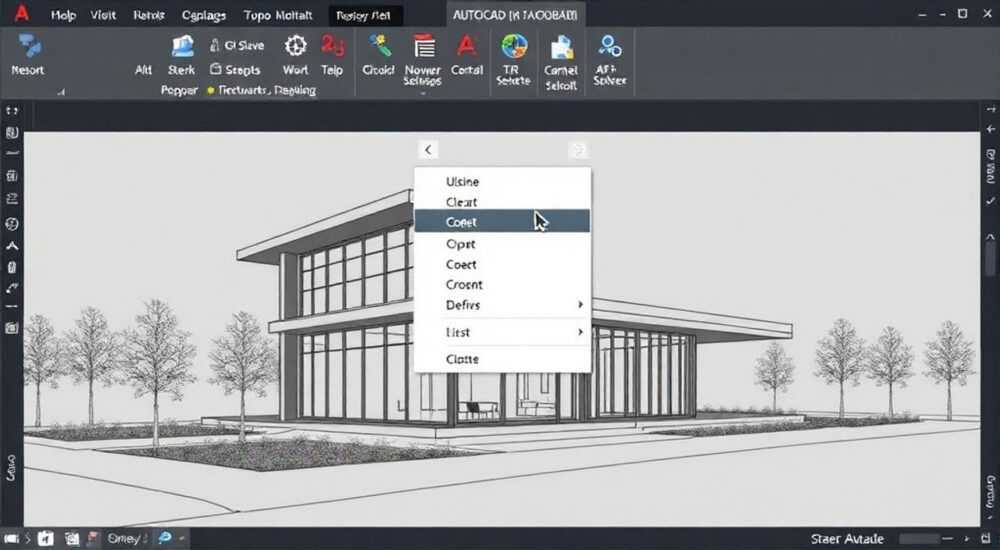
В программе AutoCAD панель инструментов, особенно верхняя строка меню или лента (Ribbon), играет ключевую роль в повседневной работе проектировщика. Её исчезновение или неожиданное перемещение может серьёзно замедлить рабочий процесс. Часто пользователи сталкиваются с ситуацией, когда после обновления, перезагрузки системы или случайного нажатия комбинации клавиш панель инструментов пропадает сверху — и возникает вопрос: как её вернуть? Причиной может быть активация режима «полного экрана», скрытие ленты или сбой настроек интерфейса. К счастью, восстановление элементов управления — задача решаемая, и существует несколько проверенных способов.
Чтобы вернуть панель инструментов в AutoCAD сверху, нажмите клавишу F2 для проверки состояния интерфейса, затем используйте CTRL+0 или кнопку «Свернуть ленту» в правом верхнем углу. Если панель скрыта полностью — примените команду RIBBON через командную строку.
Содержание статьи:
- Причины исчезновения панели инструментов в AutoCAD
- Как быстро вернуть ленту инструментов: пошаговые методы
- Работа с командной строкой: эффективные команды для восстановления интерфейса
- Настройка и сохранение рабочего пространства
- Как создать и сохранить своё рабочее пространство
- Автоматическая загрузка при старте
- Типичные ошибки и как их избежать
- Ошибка 1: Случайное нажатие CTRL+0
- Ошибка 2: Переход в полноэкранный режим (F11)
- Ошибка 3: Обновление или смена профиля
- Экспертное мнение
- Вопросы и ответы
- Заключение
Причины исчезновения панели инструментов в AutoCAD
Многие пользователи AutoCAD сталкиваются с ситуацией, когда панель инструментов внезапно исчезает сверху. Это может вызвать растерянность, особенно у новичков. Основная причина — изменение режима отображения интерфейса. Современные версии AutoCAD (2018–2026) используют динамическую ленту (Ribbon), которая может быть свёрнута, скрыта или переопределена пользователем.
Одна из самых частых причин — случайное нажатие комбинации клавиш. Например, CTRL+0 полностью скрывает все панели, оставляя только чертёж. Также к проблеме может привести переход в режим «полного экрана» (F11), который скрывает строки меню и панели. Другая возможная причина — сбой при загрузке рабочего пространства или обновлении программы.
Иногда панель пропадает из-за смены рабочего пространства. AutoCAD предлагает несколько предустановленных конфигураций: «Черчение и аннотации», «3D-моделирование», «Классическое AutoCAD». В некоторых из них лента может быть отключена по умолчанию. Кроме того, если вы работаете на нескольких мониторах, перемещение окна AutoCAD между экранами может привести к «потере» панелей за пределами видимой области.
Полезно знать: Лента в AutoCAD — это не просто набор кнопок, а адаптивный интерфейс, который меняется в зависимости от выбранного инструмента. Её отсутствие ограничивает доступ к сотням функций.
Как быстро вернуть ленту инструментов: пошаговые методы
Если панель инструментов исчезла сверху, первое, что нужно сделать — попробовать стандартные способы восстановления. Ниже приведены самые надёжные и быстрые методы, которые работают в большинстве версий AutoCAD (включая 2024–2026).
- Нажмите клавишу CTRL+0 — эта комбинация включает и выключает режим «скрыть всё». Если панели исчезли, скорее всего, этот режим был активирован случайно. Повторное нажатие вернёт все элементы интерфейса.
- Используйте кнопку сворачивания ленты — в правом верхнем углу окна AutoCAD есть небольшая стрелка (вверх/вниз). Нажмите её, чтобы развернуть ленту. Иногда она автоматически сворачивается в компактный вид, и кажется, что панель пропала.
- Щёлкните дважды по любой вкладке ленты — например, по вкладке «Главная». Это временно разворачивает или скрывает ленту. Полезно при работе с крупными чертежами, где требуется максимум пространства.
- Переключитесь на другое рабочее пространство — в правом нижнем углу интерфейса найдите переключатель рабочих пространств. Выберите «Черчение и аннотации» — в этом режиме лента включена по умолчанию.
Если ни один из этих способов не помог, возможно, лента была удалена из текущей конфигурации. Тогда потребуется использовать командную строку.
«Не паникуйте, если панель пропала. В 95% случаев это временное скрытие, а не сбой. Начните с CTRL+0 — это самый быстрый способ вернуть контроль.» — Алексей Миронов, инженер-проектировщик, 12 лет опыта в AutoCAD
Работа с командной строкой: эффективные команды для восстановления интерфейса
Командная строка в AutoCAD — мощнейший инструмент, позволяющий управлять всеми аспектами программы, включая интерфейс. Если графические методы не сработали, воспользуйтесь следующими командами:
- RIBBON — введите эту команду в командной строке и нажмите Enter. Она активирует ленту, если та была отключена. Если лента уже отображается, команда ничего не сделает.
- RIBBONCLOSE — противоположная команда, закрывающая ленту. Если вы случайно использовали её ранее, просто введите RIBBON, чтобы вернуть панель.
- _TOOLBAR — позволяет управлять классическими панелями инструментов. Например, введите _TOOLBAR, затем Standard и выберите «Показать», чтобы вернуть стандартную панель.
- OPTIONS — открывает настройки программы. Во вкладке «Параметры отображения» можно настроить поведение ленты, включая автоскрытие и размер.
Также полезно проверить состояние переменной STARTMODE. Она определяет, какие элементы интерфейса отображаются при запуске. Значение 1 — показывать всё, 0 — скрывать. Установите значение 1, чтобы гарантировать отображение панелей.
Команда |
Действие |
Актуальна для версий |
|---|---|---|
RIBBON |
Включает ленту инструментов |
AutoCAD 2009–2026 |
CTRL+0 |
Скрывает/показывает все панели |
AutoCAD 2010+ |
OPTIONS |
Открывает настройки интерфейса |
Все версии |
_TOOLBAR |
Управляет классическими панелями |
AutoCAD до 2026 |
Полезно знать: Команды в AutoCAD чувствительны к языкам. Если интерфейс на русском, используйте русские названия, но английские команды (например, RIBBON работает всегда).
Настройка и сохранение рабочего пространства
Чтобы избежать повторного исчезновения панели инструментов, важно правильно настроить и сохранить рабочее пространство. Рабочее пространство — это сохранённая конфигурация интерфейса: расположение панелей, ленты, палитр и инструментов.
Как создать и сохранить своё рабочее пространство
- Настройте интерфейс так, как вам удобно: разверните ленту, закрепите нужные панели, настройте масштаб.
- Перейдите в правый нижний угол и щёлкните по текущему рабочему пространству (например, «Черчение и аннотации»).
- Выберите «Сохранить как», введите имя (например, «Моё_рабочее_пространство») и нажмите «Сохранить».
- Теперь вы можете быстро переключаться между конфигурациями без потери настроек.
Автоматическая загрузка при старте
Чтобы ваше рабочее пространство загружалось автоматически:
- Введите команду WORKSPACE.
- Выберите «Установить текущим» и убедитесь, что оно помечено как «По умолчанию».
- Проверьте в настройках (OPTIONS → Профили), что профиль сохраняет изменения интерфейса.
«Я рекомендую создавать минимум два рабочих пространства: одно — с полной лентой для обучения, второе — с минимальным интерфейсом для финальной проработки чертежей.» — Ольга Петрова, CAD-координатор в строительной компании
Типичные ошибки и как их избежать
Пользователи AutoCAD часто допускают одни и те же ошибки, приводящие к потере панели инструментов. Их легко избежать, если знать причины.
Ошибка 1: Случайное нажатие CTRL+0
Многие клавиши на клавиатуре расположены близко. CTRL+0 легко нажать случайно, особенно на ноутбуках. Решение — осознанно использовать сочетания или отключить команду через настройки (хотя это не рекомендуется).
Ошибка 2: Переход в полноэкранный режим (F11)
Режим F11 скрывает все элементы Windows и AutoCAD. Чтобы выйти, нажмите F11 снова или Alt+Enter. Совет: используйте F11 только временно, а для увеличения зоны просмотра — двойной клик по ленте.
Ошибка 3: Обновление или смена профиля
После установки обновления AutoCAD может сбросить настройки. Решение — экспортировать свой профиль через OPTIONS → Профили → Экспорт. Сохраните файл .arg и импортируйте его на новом ПК.
Ошибка |
Причина |
Решение |
|---|---|---|
Пропала лента |
CTRL+0 или RIBBONCLOSE |
Нажать CTRL+0 или ввести RIBBON |
Нет строки меню |
Скрыт классический интерфейс |
OPTIONS → Дисплей → Показать строку меню |
Панель вне экрана |
Перемещение между мониторами |
Сбросить расположение через OPTIONS → Экран |
Полезно знать: Если панель «ушла» за край экрана, попробуйте изменить разрешение монитора или перезапустить AutoCAD в оконном режиме.
Экспертное мнение
«За годы работы я видел десятки случаев, когда специалисты теряли часы из-за пропавшей панели. Главное — понимать, что интерфейс AutoCAD гибкий, но требует дисциплины. Я советую новичкам сразу создать резервный профиль и выучить 5 базовых команд: RIBBON, OPTIONS, WORKSPACE, TOOLBAR, LAYER. Этого достаточно для восстановления почти любой ситуации.» — Дмитрий Ковалёв, руководитель BIM-отдела, 18 лет в CAD-разработке
Профессионалы также отмечают важность регулярного резервного копирования настроек. AutoCAD позволяет экспортировать профили, палитры и шаблоны. Это особенно актуально при работе в команде или на нескольких устройствах.
Вопросы и ответы
Почему после перезагрузки AutoCAD снова скрывает панель?
Скорее всего, не сохранено рабочее пространство. Убедитесь, что вы сохранили конфигурацию и установили её как текущую по умолчанию. Также проверьте, не сбрасывается ли профиль из-за политик безопасности или облачной синхронизации.
Можно ли вернуть классическое меню, как в AutoCAD 2007?
Да. Введите команду MENUBAR и установите значение 1. Это покажет строку меню сверху. Также можно включить панели инструментов через TOOLBAR → Standard, Draw, Modify и другие.
Что делать, если лента появляется, но не реагирует на клики?
Это может быть связано с конфликтом плагинов или сбоем видеодрайвера. Попробуйте запустить AutoCAD в режиме совместимости или обновить драйверы. Также поможет сброс настроек через команду CUI → «Сброс».
Как настроить авто-сворачивание ленты?
В правом верхнем углу ленты есть кнопка со стрелкой. Щёлкните её и выберите «Автоматически сворачивать». Теперь лента будет скрываться при выборе объекта и возвращаться при наведении курсора.
Заключение
Восстановление панели инструментов в AutoCAD — задача, которую можно решить быстро, если знать основные методы. Пропажа ленты чаще всего связана с простыми действиями: нажатием CTRL+0, сворачиванием через кнопку или сменой рабочего пространства. Главное — не паниковать и действовать по алгоритму.
Понимание структуры интерфейса AutoCAD, знание базовых команд и умение управлять рабочим пространством — ключ к стабильной и продуктивной работе. Настройте свой идеальный интерфейс один раз, сохраните его и забудьте о проблемах с панелями.
- Используйте CTRL+0 и команду RIBBON для быстрого восстановления ленты.
- Настройте и сохраните своё рабочее пространство, чтобы избежать повторных сбоев.
- Освойте командную строку — она даёт полный контроль над интерфейсом.
- Регулярно экспортируйте профили для резервного копирования.
- Обучайте команду базовым командам — это экономит часы рабочего времени.
⚠️ Дисклеймер — нажмите, чтобы развернуть
Материалы, опубликованные в разделе «Блог» на сайте RU DESIGN SHOP (rudesignshop.ru), носят исключительно информационный и ознакомительный характер и не являются руководством к действию, финансовой рекомендацией, медицинской услугой, ветеринарным назначением либо рекламой товаров и услуг, включая азартные игры. Публикации не содержат призывов к участию в азартных играх и не направлены на продвижение соответствующих операторов.
Безопасность применения товаров и веществ: при использовании строительных материалов, бытовой химии, пестицидов и агрохимикатов необходимо строго следовать инструкциям производителя и действующему законодательству Российской Федерации, включая Федеральный закон РФ от 19.07.1997 № 109-ФЗ «О безопасном обращении с пестицидами и агрохимикатами».
Упоминание товарных знаков, брендов и организаций носит исключительно информационный характер и не означает наличие партнёрских отношений или одобрения со стороны правообладателей.
Материалы, содержащие сведения о медицинских, ветеринарных или косметических средствах, представлены в справочных целях и не являются медицинской консультацией или назначением. Перед применением рекомендуется обратиться к врачу, ветеринарному специалисту или иному сертифицированному профессионалу.
Возрастные ограничения: материалы, содержащие сведения о продукции категории 18+, включая алкоголь или азартные игры, предназначены исключительно для совершеннолетней аудитории и публикуются в информационных целях.
Правовая ответственность: решения, принятые на основе опубликованной информации, пользователь принимает самостоятельно и на свой риск; редакция и авторы несут ответственность в пределах, установленных законодательством Российской Федерации.
Редакция не допускает публикаций, содержащих пропаганду экстремизма, терроризма, наркотических средств или суицида; подобные материалы подлежат немедленному удалению.
Упоминание организаций с ограниченным статусом: компания Meta Platforms Inc. (социальные сети Facebook и Instagram) признана экстремистской организацией решением суда РФ, её деятельность запрещена на территории Российской Федерации; любые упоминания приводятся исключительно в информационных целях.
Авторские права и источники: информация собирается из открытых источников; её актуальность указывается на дату публикации и может изменяться.
Изображения и иллюстрации используются на условиях, разрешённых правообладателями. При возникновении претензий редакция готова оперативно рассмотреть обращение и внести необходимые изменения.
Персональные данные и cookies: сайт использует cookies и обрабатывает персональные данные пользователей в соответствии с Федеральным законом № 152-ФЗ «О персональных данных» и Политикой конфиденциальности RU DESIGN SHOP.
Мнения авторов могут не совпадать с позицией государственных органов или коммерческих организаций, упомянутых в материалах.
РЕКОМЕНДУЕМ
Товары от российских производителей


Светильник PENTAGON Forstlight
Диапазон цен: 63580 руб. – 158800 руб.

