Скидка 5% на первый заказ — RDS5




Как в автокаде включить панель инструментов
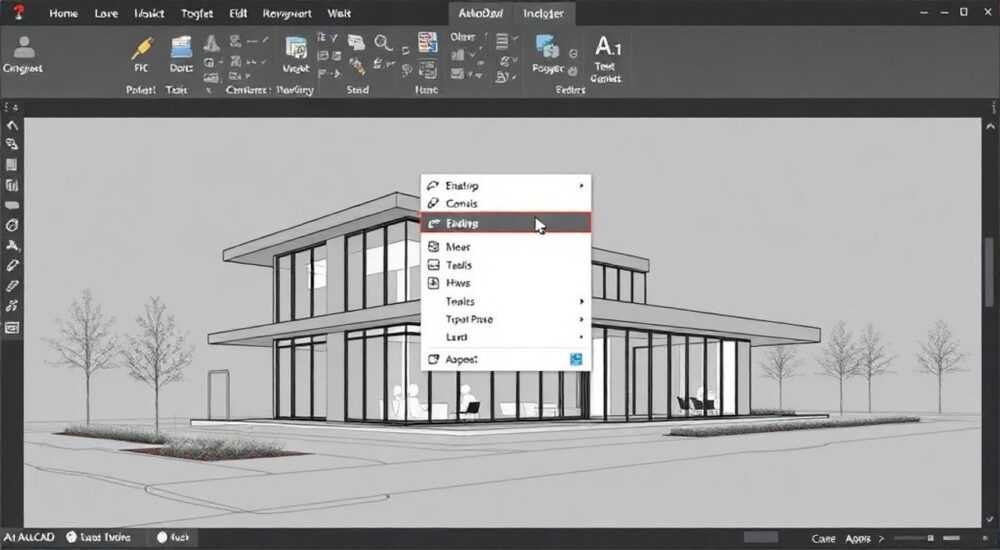
В AutoCAD панели инструментов — это ключевой элемент интерфейса, который позволяет быстро обращаться к часто используемым командам, не тратя время на навигацию по меню или ввод текстовых запросов. Многие пользователи, особенно новички, сталкиваются с тем, что привычные панели исчезают после обновления программы, смены рабочего пространства или сбоя настроек. Это не ошибка, а особенность гибкой конфигурации среды. Включить панели инструментов в AutoCAD можно несколькими способами — от простого клика в меню до ручной настройки через XML-файлы. Главное — понимать, как работает система рабочих пространств и где хранятся пользовательские настройки.
Чтобы включить панель инструментов в AutoCAD, откройте меню «Вид» → «Панели инструментов» и выберите нужную, например, «Рисование» или «Модификация». Если панели отсутствуют — сбросьте рабочее пространство через «Панель управления» → «Рабочие пространства» → «Восстановить стандартное».
Содержание статьи:
Что такое панели инструментов в AutoCAD
Панели инструментов в AutoCAD — это графические интерфейсы, содержащие кнопки с иконками команд, таких как «Линия», «Копировать», «Сдвиг» или «Масштаб». Они заменяют необходимость ввода команд в строку ввода, ускоряя работу и снижая нагрузку на память. Каждая панель может быть настроена под конкретный тип задач: черчение, 3D-моделирование, архитектура или механика. AutoCAD по умолчанию предлагает несколько предустановленных панелей, таких как «Рисование», «Модификация», «Слой», «Текст» и «Блоки».
Панели могут быть закреплены вдоль краёв окна, плавающими или свёрнутыми в виде всплывающих меню. Они работают независимо от рабочего пространства, но их видимость зависит от текущего профиля. Например, в рабочем пространстве «Классическое» панели отображаются по умолчанию, а в «3D-моделирование» — только базовые. Это сделано для минимизации визуального шума и повышения фокусировки на задаче.
Полезно знать: Панели инструментов — это не то же самое, что ленты (Ribbon). Лента — это современный интерфейс, появившийся в AutoCAD 2009, а панели — наследие старых версий. Оба типа интерфейсов могут работать одновременно.
Как включить панели инструментов через меню
Самый простой способ включить панели — через меню «Вид». Он работает во всех версиях AutoCAD, начиная с 2010. Вот пошаговая инструкция:
- Откройте программу AutoCAD.
- В верхнем меню кликните на вкладку «Вид».
- Наведите курсор на пункт «Панели инструментов» — откроется подменю со списком доступных панелей.
- Найдите нужную панель: «Рисование», «Модификация», «Слой», «Стандартная» и т.д.
- Поставьте галочку рядом с названием — панель появится в окне.
- При необходимости перетащите её в удобное место: вдоль края окна или в центр.
Если панель не появляется в списке — возможно, она была удалена из профиля. В этом случае перейдите к способу сброса рабочего пространства. Также можно использовать команду в строке ввода: введите TOOLBAR, нажмите Enter, и в появившемся окне выберите нужные панели из списка.
«Пользователи, которые работают с чертежами ежедневно, обычно настраивают 3–4 панели под свои задачи и сохраняют их как отдельный профиль. Это экономит до 15 минут в день.» — Алексей Морозов, инженер-конструктор, 12 лет опыта в AutoCAD
Сброс рабочего пространства: быстрое решение
Если панели исчезли после обновления, смены компьютера или неожиданного закрытия программы — вероятно, рабочее пространство было повреждено. В AutoCAD есть встроенная функция восстановления стандартных настроек.
- Нажмите на кнопку «Панель управления» в правом верхнем углу окна (иконка в виде шестерёнки).
- Выберите пункт «Рабочие пространства».
- Найдите в списке «Классическое» или «2D-чертеж и аннотации».
- Кликните правой кнопкой мыши и выберите «Восстановить стандартное».
- Подтвердите действие — программа перезагрузит все панели и ленты в исходное состояние.
Этот метод особенно эффективен, если вы не помните, какие панели были включены ранее. После сброса вы сможете вручную добавить только те, что действительно нужны. Не забудьте сохранить настройки как новое рабочее пространство: выберите «Сохранить текущее как…» и дайте ему понятное имя, например, «Мой_чертёж_2026».
Полезно знать: Сброс рабочего пространства не затрагивает ваши чертежи, блоки или библиотеки. Он влияет только на интерфейс: панели, ленты, положение окон и цветовую схему.
Создание и настройка пользовательских панелей
Для профессионалов стандартные панели часто недостаточны. AutoCAD позволяет создавать собственные панели, включая в них только те команды, которые вы используете чаще всего.
Чтобы создать пользовательскую панель:
- Перейдите в меню «Вид» → «Панели инструментов» → «Настроить».
- Откроется окно «Настройка». Перейдите на вкладку «Панели инструментов».
- Нажмите кнопку «Создать» и введите имя, например: «Мои_часто_используемые».
- В левой части окна найдите нужные команды из списка (например, «Окружность», «Смещение», «Привязка»).
- Перетащите их в новую панель справа — они появятся как кнопки.
- Кликните «Применить» и «Закрыть».
- Панель появится в окне. Перетащите её в удобное место.
Вы можете добавлять не только команды, но и макросы, параметры слоёв, даже диалоги настройки. Для продвинутых пользователей полезно добавлять команды вроде ^C^C_line — это макрос, который автоматически запускает команду «Линия» и отменяет предыдущую операцию.
«Я создал панель с 8 кнопками: всё, что нужно для черчения схем. За 3 года ни разу не открывал ленту. Экономия времени — до 20% в день.» — Елена Смирнова, технический дизайнер, ООО «ТехПроект»
Панели исчезли: 5 причин и как исправить
Если панели не появляются даже после всех действий — причина может быть глубже. Вот пять самых распространённых проблем:
- 1. Рабочее пространство «3D-моделирование» — в нём панели инструментов отключены по умолчанию. Переключитесь на «Классическое» или «2D-чертеж».
- 2. Повреждённый файл профиля — AutoCAD хранит настройки в файле
CUIX. Попробуйте переименовать файлACAD.CUIXв папке%APPDATA%AutodeskAutoCAD 2026R24.1rusSupport— программа создаст новый. - 3. Отключена опция «Показывать панели» — проверьте в меню «Инструменты» → «Параметры» → «Система» — должна быть включена галочка «Показывать панели инструментов».
- 4. Конфликт с плагинами — некоторые сторонние расширения (например, для BIM или Kompas) могут переопределять интерфейс. Отключите их через «Аддон-менеджер».
- 5. Ошибки в реестре Windows — редко, но бывает. Используйте утилиту
RECOVERили переустановите AutoCAD с сохранением настроек.
Причина |
Симптом |
Решение |
|---|---|---|
Неправильное рабочее пространство |
Панели отсутствуют, но лента есть |
Переключите на «Классическое» |
Повреждён CUIX-файл |
Панели не сохраняются после перезапуска |
Переименуйте ACAD.CUIX |
Отключена опция в параметрах |
Панели не отображаются в меню «Вид» |
Проверьте «Система» → «Показывать панели» |
Конфликт плагинов |
Панели исчезли после установки расширения |
Отключите плагины через Appload |
Ошибки реестра |
Программа запускается с ошибками |
Переустановка с сохранением профилей |
Экспертное мнение: советы профессионалов
«Я не рекомендую новичкам сразу пытаться создавать кастомные панели. Начните с изучения стандартных. Запомните, где находятся «Слой», «Рисование» и «Модификация». Только после 3–4 месяцев работы добавляйте свои кнопки. Иначе вы запутаетесь в собственном интерфейсе.» — Дмитрий Козлов, преподаватель CAD-курсов, Центр профессионального обучения «Инжиниринг»
Профессионалы также советуют использовать «Контекстные панели» — это панели, которые появляются только при активации определённых инструментов. Например, при выборе полилинии автоматически включается панель «Редактирование полилинии». Это экономит место и снижает перегрузку интерфейса.
Ещё один лайфхак: используйте сочетание клавиш Ctrl + 0 (ноль) — это команда TILEMODE, которая переключает режим «полноэкранный» и может вернуть скрытые панели. Также полезно запомнить команду TOOLBAR — она открывает окно управления панелями без перехода в меню.
Вопросы и ответы
Почему панели исчезают после перезагрузки AutoCAD?
Чаще всего — из-за повреждения файла профиля CUIX. Решение: переименуйте файл ACAD.CUIX в папке Support, перезапустите программу — она создаст новый. После этого заново настройте панели и сохраните профиль.
Можно ли использовать панели инструментов в AutoCAD LT?
Да, но с ограничениями. AutoCAD LT поддерживает только базовые панели: «Рисование», «Модификация», «Слой». Пользовательские панели и макросы не поддерживаются. Для полного функционала требуется полная версия AutoCAD.
Как сделать панель прозрачной или изменить её размер?
Кликните правой кнопкой на заголовке панели → выберите «Свойства». Там можно изменить размер, прозрачность, стиль отображения (кнопки/иконки/текст). Также можно включить «Плавающий режим» для удобного размещения.
Как перенести настройки панелей с одного компьютера на другой?
Скопируйте файл
ACAD.CUIX из папки %APPDATA%AutodeskAutoCAD 2026R24.1rusSupport на второй компьютер в ту же папку. Перезапустите AutoCAD — настройки применятся автоматически.Почему кнопки на панели стали серыми и не реагируют?
Это означает, что команда недоступна в текущем контексте. Например, «Сдвиг» не работает, если ничего не выбрано. Убедитесь, что вы находитесь в режиме редактирования чертежа, а не в режиме просмотра или в блоке.
Заключение
Настройка панелей инструментов в AutoCAD — это не просто вопрос удобства, а стратегия повышения производительности. Даже небольшая экономия времени на каждом шаге — 3–5 секунд — при многократном повторении даёт десятки часов в год. Важно понимать разницу между лентой и панелями, уметь восстанавливать стандартные настройки и грамотно создавать кастомные интерфейсы под свои задачи.
Автоматизация интерфейса — один из самых недооценённых инструментов в AutoCAD. Тот, кто тратит время на поиск команд, отстаёт от того, кто настроил панели под себя. Начните с простого: включите «Рисование» и «Модификация». Потом — добавьте «Слой» и «Привязка». Через месяц вы не сможете представить работу без них.
- Панели инструментов включаются через меню «Вид» → «Панели инструментов».
- Сброс рабочего пространства — самое быстрое решение при потере панелей.
- Пользовательские панели создаются через окно «Настройка» и сохраняются в CUIX-файле.
- Исчезновение панелей часто связано с неправильным рабочим пространством или повреждённым профилем.
- Профессионалы рекомендуют настраивать панели постепенно — сначала базовые, потом специализированные.
⚠️ Дисклеймер — нажмите, чтобы развернуть
Материалы, опубликованные в разделе «Блог» на сайте RU DESIGN SHOP (rudesignshop.ru), носят исключительно информационный и ознакомительный характер и не являются руководством к действию, финансовой рекомендацией, медицинской услугой, ветеринарным назначением либо рекламой товаров и услуг, включая азартные игры. Публикации не содержат призывов к участию в азартных играх и не направлены на продвижение соответствующих операторов.
Безопасность применения товаров и веществ: при использовании строительных материалов, бытовой химии, пестицидов и агрохимикатов необходимо строго следовать инструкциям производителя и действующему законодательству Российской Федерации, включая Федеральный закон РФ от 19.07.1997 № 109-ФЗ «О безопасном обращении с пестицидами и агрохимикатами».
Упоминание товарных знаков, брендов и организаций носит исключительно информационный характер и не означает наличие партнёрских отношений или одобрения со стороны правообладателей.
Материалы, содержащие сведения о медицинских, ветеринарных или косметических средствах, представлены в справочных целях и не являются медицинской консультацией или назначением. Перед применением рекомендуется обратиться к врачу, ветеринарному специалисту или иному сертифицированному профессионалу.
Возрастные ограничения: материалы, содержащие сведения о продукции категории 18+, включая алкоголь или азартные игры, предназначены исключительно для совершеннолетней аудитории и публикуются в информационных целях.
Правовая ответственность: решения, принятые на основе опубликованной информации, пользователь принимает самостоятельно и на свой риск; редакция и авторы несут ответственность в пределах, установленных законодательством Российской Федерации.
Редакция не допускает публикаций, содержащих пропаганду экстремизма, терроризма, наркотических средств или суицида; подобные материалы подлежат немедленному удалению.
Упоминание организаций с ограниченным статусом: компания Meta Platforms Inc. (социальные сети Facebook и Instagram) признана экстремистской организацией решением суда РФ, её деятельность запрещена на территории Российской Федерации; любые упоминания приводятся исключительно в информационных целях.
Авторские права и источники: информация собирается из открытых источников; её актуальность указывается на дату публикации и может изменяться.
Изображения и иллюстрации используются на условиях, разрешённых правообладателями. При возникновении претензий редакция готова оперативно рассмотреть обращение и внести необходимые изменения.
Персональные данные и cookies: сайт использует cookies и обрабатывает персональные данные пользователей в соответствии с Федеральным законом № 152-ФЗ «О персональных данных» и Политикой конфиденциальности RU DESIGN SHOP.
Мнения авторов могут не совпадать с позицией государственных органов или коммерческих организаций, упомянутых в материалах.
РЕКОМЕНДУЕМ
Товары от российских производителей




